إذا لم يفتح "مثبت "منظم الإقلاع"" بعد استخدام "مساعد منظم الإقلاع"
إذا لم يفتح "مثبت "منظم الإقلاع"" تلقائيًا بعد بدء تشغيل Mac في نظام Windows للمرة الأولى، قاتّبع الخطوات التالية.
بعد استخدام "مساعد منظم الإقلاع" لتثبيت Windows على Mac، يفترض أن يبدأ تشغيل Mac في نظام Windows ويفتح تلقائيًا "مثبت "منظم الإقلاع" على نافذة "مرحبًا بك في مثبت "منظم الإقلاع". وفي بعض الحالات، قد يتعذّر فتح هذا المثبت تلقائيًا. يمكنك اتّباع الخطوات التالية لفتحه يدويًا وإكمال عملية تثبيت برنامج دعم Windows (برامج التشغيل).
فتح المثبت من مجلد BootCamp
نظرًا لعدم تثبيت برامج تشغيل Windows، قد يكون من الأسهل استخدام ماوس أو لوحة مفاتيح متصلة عبر USB بدلاً من Bluetooth لحين اكتمال الخطوات التالية.
من "مستكشف الملفات"، افتح قسم OSXRESERVED، الذي يكون عادةً هو محرك الأقراص D. إذا لم يتوفّر لديك قسم OSXRESERVED هذا، فاتّبع خطوات تنزيل برنامج دعم Windows وتثبيته بدلاً من الخطوات الموضّحة في هذه المقالة.
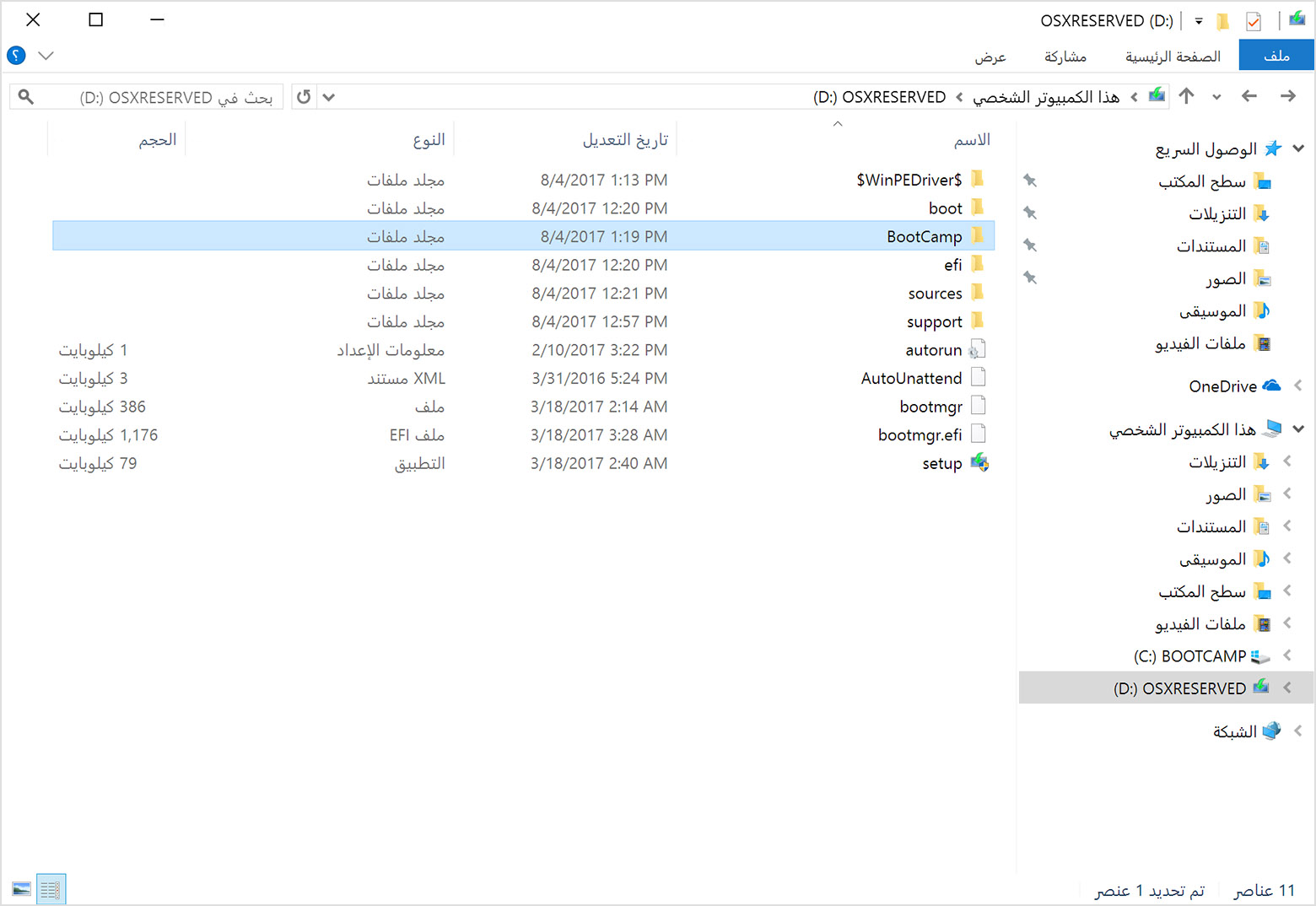
افتح مجلد BootCamp، ثم "إعداد". افتح "إعداد" من هذا المجلد فقط، وليس من موقع آخر.
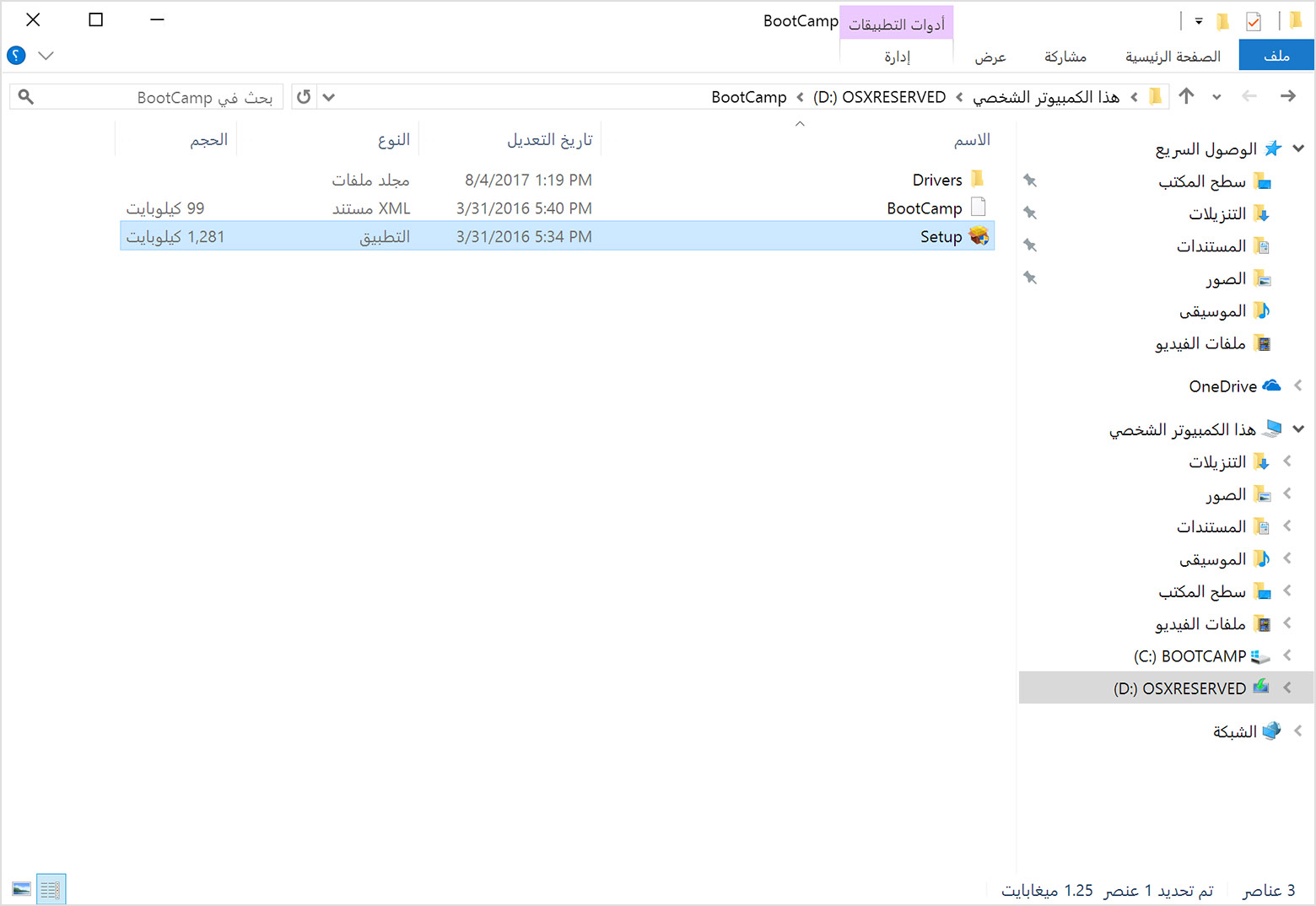
عند مطالبتك بالسماح لـ "منظم الإقلاع" بإجراء تغييرات، انقر على "نعم".
انقر على "إصلاح" لبدء التثبيت.
بعد اكتمال التثبيت، انقر على "إنهاء"، ثم انقر على "نعم" عند مطالبتك بإعادة تشغيل Mac.
* يمكنك فتح "إعداد" من خلال كتابة D:\BootCamp\setup.exe في موجه الأوامر، إذا رغبت في ذلك.
يتم تقديم المعلومات حول المنتجات التي لم تُصنّعها Apple أو مواقع الويب المستقلة التي لا تخضع للمراقبة أو الاختبار من جانب Apple بدون توصيات أو موافقة. ولا تتحمّل Apple أية مسؤولية فيما يتعلق باختيار مواقع الويب والمنتجات التابعة لجهات خارجية أو أدائها أو استخدامها. ولا تُقدّم Apple أية ضمانات فيما يتعلق بدقة أو موثوقية مواقع الويب التابعة لجهات خارجية. اتصل بالبائع للحصول على المزيد من المعلومات.
