Свържете и използвайте вашите AirPods Max
Слушайте музика, осъществявайте телефонни обаждания, използвайте Siri и много други неща с вашите AirPods Max.

Използвайте своя iPhone или iPad за настройване на AirPods Max
Уверете се, че вашият iPhone или iPad е актуализиран до най-новата версия на iOS или iPadOS.1
Отворете началния екран.
Извадете AirPods Max от Smart Case. В рамките на 60 секунди дръжте AirPods Max близо до вашия iPhone или iPad, докато се появи анимация за настройка. Ако анимацията не се появи, можете да сдвоите своите AirPods Max ръчно.
Докоснете Connect (Свързване), за да сдвоите AirPods Max с iPhone или iPad или за да настроите функции като Siri.
Докоснете Done (Готово). Ако сте влезли в iCloud, AirPods Max се настройват автоматично с всички поддържани устройства, с които сте влезли в iCloud със същата Apple регистрация.2
Научете как да настройвате своите AirPods Max с Mac или устройство, което не е на Apple, като например телефон с Android.
Слушайте и контролирайте аудиото с вашите AirPods Max
Когато си сложите AirPods Max, докато възпроизвеждате аудио на вашето устройство, AirPods Max автоматично възпроизведат аудиото от устройството ви. Ако свалите своите AirPods Max, аудиото се поставя на пауза. Ако поставите отново своите AirPods Max в рамките на 15 секунди, възпроизвеждането се възобновява автоматично. AirPods Max поставят аудиото на пауза също и ако свалите едната слушалка.
Възглавничките на AirPods Max са маркирани с L (Ляво) и R (Дясно). Уверете се, че поставяте лявата слушалка върху лявото ухо и дясната слушалка върху дясното ухо, за да се насладите на най-доброто качество и представяне на звука.
За да регулирате силата на звука, увеличете силата на звука, като използвате Digital Crown
 . Ако звукът не се увеличава, регулирайте силата на звука на телефона си.3 За да регулирате посоката, в която завъртате Digital Crown, за да увеличите и намалите силата на звука, отворете Settings (Настройки). Изберете своите AirPods Max, след което докоснете Digital Crown.
Ако сте настроили Hey Siri (Хей, Siri), можете да кажете „Хей, Siri“, за да задавате въпроси, да осъществявате телефонни обаждания и да управлявате музиката си. Можете също да натиснете и задържите Digital Crown
 , за да използвате Siri. Ако имате AirPods Max 2, можете също така да кажете само „Siri“ и да използвате жестове с глава, за да отговаряте на Siri.
Съхранявайте AirPods Max в Smart Case, за да запазите заряда на батерията. Съхраняването на AirPods Max директно в чанта може да доведе до повреда.
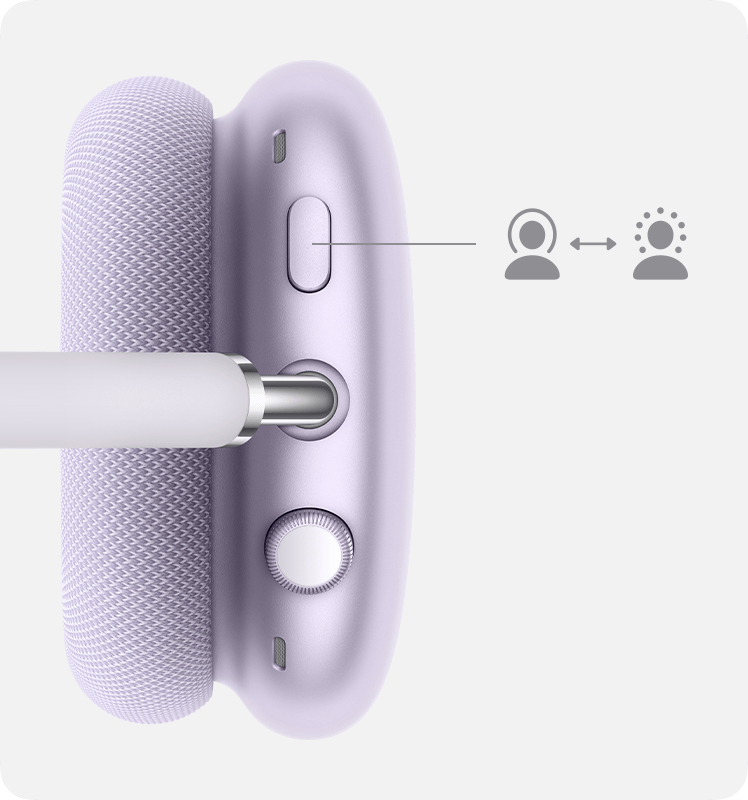
Превключване между Active Noise Cancellation (Активно шумопотискане) и Transparency mode (Режим на прозрачност)
AirPods Max ви позволяват да контролирате дали да чувате заобикалящата среда. Натиснете бутона Listening Mode (Режим на слушане), за да превключите между Active Noise Cancellation (Активно шумопотискане) и Transparency mode (Режим на прозрачност). Можете да изберете между кои режими превключва действието за натискане. Отворете Settings (Настройки). Изберете своите AirPods Max, след това докоснете Button Cycles Between (Бутонът превключва между).
AirPods Max 2 разполагат и с Adaptive Audio (Адаптивно аудио), което съчетава Active Noise Cancellation (Активно шумопотискане) и Transparency mode (Режим на прозрачност), за да контролира нивото на шума, което чувате в слушалките, въз основа на променящите се шумови условия в обграждащата ви среда. Научете как да използвате Adaptive Audio (Адаптивно аудио) с вашите AirPods Max 2, за да позволите повече или по-малко шум.
Контролиране на аудио
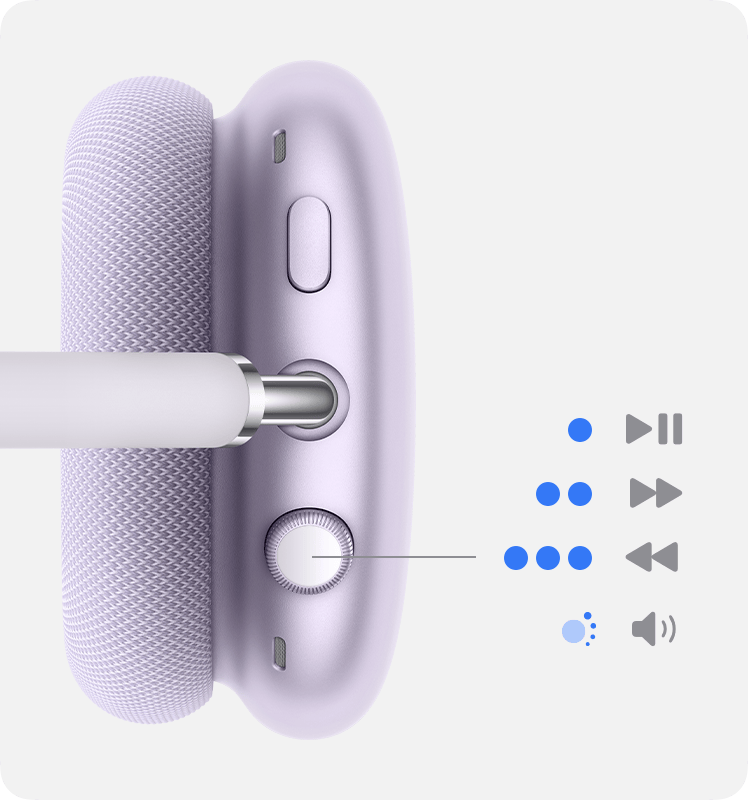
За да възпроизведете и поставите на пауза аудио или да изключите звука по време на телефонно обаждане, натиснете Digital Crown веднъж. За да възобновите възпроизвеждането или да включите звука, натиснете отново.
За да превъртите напред, натиснете Digital Crown два пъти.
За да върнете назад, натиснете Digital Crown три пъти.
Използване на AirPods Max за аудио с 3,5 mm аудио източник
Можете да използвате своите AirPods Max 1 и AirPods Max 2 в кабелен режим, за да свържете към аналогови аудио източници:
За да използвате своите AirPods Max в кабелен режим, свържете аудио кабел Lightning към 3,5 mm към своите AirPods Max 1 (Lightning) или свържете аудио кабел USB-C към 3,5 mm към своите AirPods Max 1 (USB-C) или AirPods Max 2.
Използване на AirPods Max 1 (USB-C) и AirPods Max 2 за аудио без загуби и свръхниска латентност
Можете да слушате аудио без загуби и аудио със свръхниска латентност с AirPods Max 1 (U SB-C) и AirPods Max 2:
Актуализирайте устройството си до най-новата версия на софтуера.
Актуализирайте своите AirPods Max до най-новата версия на фърмуера.
Използвайте включения в комплекта USB-C към USB-C кабел, за да свържете своите AirPods Max към iPhone, iPad или Mac с USB-C порт.
Използвайте USB-C към USB-A кабел, за да свържете AirPods Max към Mac с USB-A порт.
Когато AirPods Max са свързани към вашия iPhone, iPad или Mac, уверете се, че Bluetooth е включен, за да използвате функции като Siri и Spatial Audio (Пространствено аудио) или за извършване на аудио обаждания.
Използвайте телефона и получавайте съобщения с AirPods Max
За да отговорите на обаждане, натиснете Digital Crown веднъж.
За да прекратите обаждане или да откажете входящо обаждане, натиснете Digital Crown два пъти.
За да отговорите на второ входящо обаждане и да поставите първото на изчакване, натиснете Digital Crown веднъж.
Когато са активни две обаждания, натиснете Digital Crown два пъти, за да прекратите текущото обаждане и да превключите към друго обаждане.
За да откажете второ входящо обаждане, натиснете и задръжте Digital Crown.
За да спрете да слушате през слушалките и да прехвърлите обаждането към телефона си, натиснете Digital Crown два пъти.
При входящо обаждане, докато носите AirPods Max, Siri може да съобщи за обаждането. Siri също така може да чете входящите ви съобщения чрез AirPods Max.
Научете повече
Превключване на вашите AirPods към друго устройство
Зареждане на вашите AirPods Max и информация за живота на батерията
За пълна функционалност се уверете, че iPhone или iPad, сдвоен с вашите AirPods, е с най-новата версия на iOS или iPadOS. За да можете да сдвоявате и използвате своите AirPods с iPhone, вашият iPhone или iPad трябва да работи с една от тези версии на iOS или iPadOS, в зависимост от това кои AirPods имате:
AirPods Max 1 (Lightning): iOS или iPadOS 14.3 или по-нова
AirPods Max 1 (USB-C): iOS или iPadOS 18 или по-нова версия
AirPods Max 2: iOS или iPadOS 26.4 или по-нова
AirPods Max могат да бъдат свързани с една Apple регистрация, за да се възползвате от функции като автоматично превключване на устройство и Find My (Намери). Ако искате да използвате AirPods Max, които някой друг е използвал, първо съответният човек трябва да премахне AirPods Max от своята Apple регистрация.
Ако не виждате контролата за силата на звука в лентата с менюта, научете как да я добавите.
