Настройте своята Magic Keyboard, Magic Mouse или Magic Trackpad с вашия Mac
Ако безжично въвеждащо устройство е пристигнало в кутията на вашия нов Mac, просто го включете, за да започнете да го използвате. В противен случай изпълнете следните стъпки, за да го настроите.

Magic Keyboard, Magic Keyboard with Touch ID, Magic Mouse и Magic Trackpad работят по безжичен път през Bluetooth, когато са включени и сдвоени с вашия Mac.
Ако устройството е пристигнало в кутията на вашия нов Mac, то трябва вече да е сдвоено с вашия Mac и ще се свърже автоматично, когато го включите. Устройството е включено, когато видите под превключвателя да свети зелен индикатор.
Ако устройството е пристигнало в отделна кутия или ако трябва отново да го настроите, изпълнете стъпките по-долу.
Настройте Magic Keyboard, Magic Mouse или Magic Trackpad
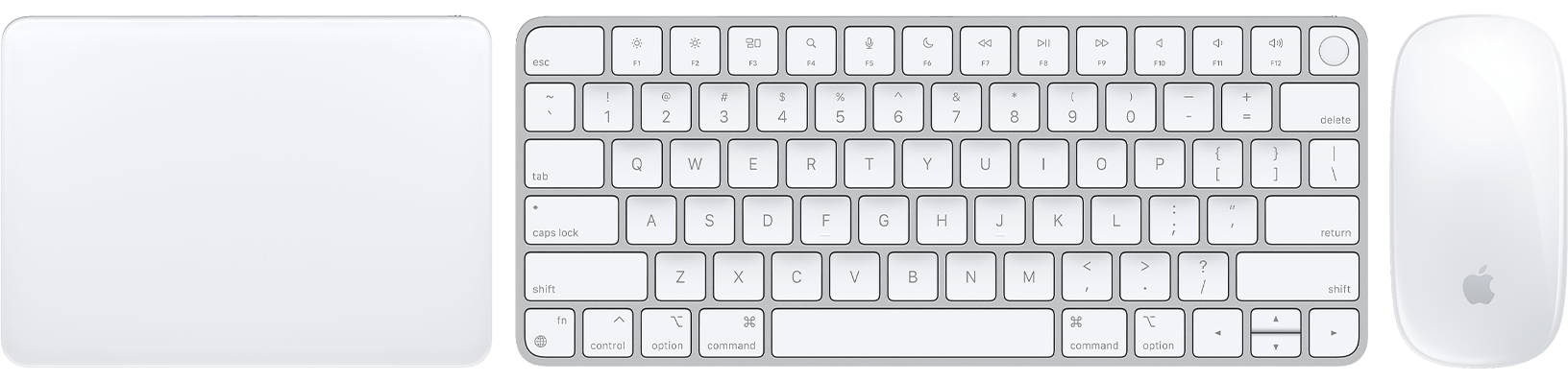
Използвайте един от следните кабели, за да свържете безжичното устройство с вашия Mac:
Кабел USB-C
Кабел USB-C към Lightning
Кабел Lightning към USB
Ако не можете да свържете кабела, тъй като устройството не разполага с USB-C или Lightning порт, изпълнете стъпките в следващия раздел.
Включете устройството. Трябва да видите зеленият индикатор под превключвателя да свети.
Устройството използва USB връзката, за да презареди батерията си и да се сдвои автоматично с вашия Mac. За да проверите нивото на заряда и да се уверите, че устройството е сдвоено, изберете менюто на Apple , след което изберете System Settings (Системни настройки) (или System Preferences (Системни предпочитания)). Щракнете върху Bluetooth. Устройството трябва да се появи в списъка с Bluetooth устройства.
Изключете устройството от кабела, за да го използвате безжично.
Настройте по-ранни безжични въвеждащи устройства Apple
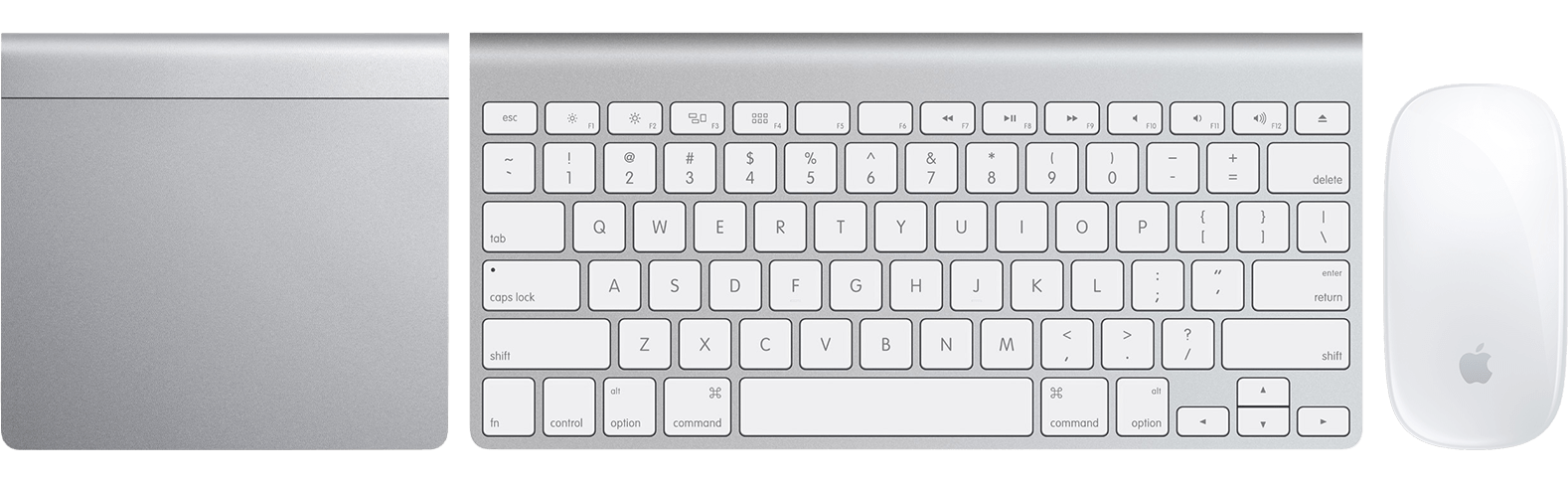
По-ранните модели безжични въвеждащи устройства Apple нямат Lightning порт. За да настроите такива устройства, трябва да разполагате с кабелна или безжична мишка или тракпад, които вече са свързани към вашия Mac. Ако работите с лаптоп, по време на настройката можете да използвате вградения му тракпад.
Включете устройството. Светлинният му индикатор трябва да започне да мига, за да покаже, че устройството може да бъде открито и е готово за сдвояване.
Ако светлинният индикатор не се включва, е възможно да се налага да смените батериите на устройството.
Ако светлинният индикатор се включва за кратко, но не мига, то е възможно устройството да е свързано с друг Mac, който се намира наблизо. На този Mac изберете менюто на Apple , след което изберете System Settings (Системни настройки) (или System Preferences (Системни предпочитания)). Изберете Bluetooth. Щракнете върху бутона Show Detail (Показване на детайли)
 , след което щракнете върху Forget This Device (Забравяне на това устройство). Или преместете показалеца над името на устройството, след което щракнете върху бутона за премахване
 . След като премахнете устройството, го изключете и после отново го включете.
Изберете менюто на Apple , след което изберете System Settings (Системни настройки) (или System Preferences (Системни предпочитания)). Щракнете върху Bluetooth.
Когато устройството се появи в предпочитанията за Bluetooth, щракнете върху Connect (Свързване).
Ако трябва да въведете парола, я въведете от клавиатурата, която настройвате. След това натиснете клавиша Return на същата клавиатура.
Научете какво да правите, ако не можете да свържете Magic Keyboard, Magic Mouse или Magic Trackpad към вашия Mac.
Имате нужда от допълнителна помощ?
Кажете ни повече за случващото се и ще ви предложим какво можете да направите след това.
