Jak resetovat iPad a přístupový kód na Macu nebo PC
Přepněte iPad pomocí počítače do režimu zotavení, abyste ho mohli vymazat a znovu nastavit.
Pokud přístupový kód zapomenete, nejdřív zkuste resetování kódu. Pokud resetování kódu použít nemůžete, můžete resetovat iPhone nebo iPad bez počítače, abyste znovu získali přístup ke svému zařízení Apple. A nakonec, pokud nemůžete použít resetování kódu a nemůžete resetovat iPhone nebo iPad přímo na zařízení, můžete iPhone nebo iPad resetovat pomocí počítače.
Co potřebujete
 Mac nebo PC s Windows
 Nabíjecí kabel k iPadu
 Připojení k internetu
 Až 60 minut
Tento proces vymaže vaše data a nastavení včetně kódu, což vám umožní iPad znovu nastavit.
Vypněte iPad
Pokud je iPad připojený k počítači, odpojte ho.
Vypněte iPad způsobem daným pro váš model:
Když iPad nemá tlačítko plochy: Podržte jedno z tlačítek hlasitosti spolu s horním tlačítkem, dokud se neobjeví vypínací posuvník.
Pokud iPad tlačítko plochy má: Podržte horní tlačítko, dokud se neobjeví vypínací posuvník.
Přetažením posuvníku iPad vypněte a pak asi minutu počkejte, než se úplně vypne.
Přepněte iPad do režimu zotavení
iPad připojte USB kabelem k počítači.
Zatímco je iPad připojený, stiskněte tlačítka pro váš model iPadu:
Na modelech iPadu bez tlačítka plochy: Stiskněte a rychle uvolněte tlačítko hlasitosti nejblíže k hornímu tlačítku. Stiskněte a rychle uvolněte tlačítko hlasitosti nejdále od horního tlačítka. Podržte stisknuté horní tlačítko.
Na modelech iPadu s tlačítkem plochy: Podržte současně tlačítko plochy a horní (nebo boční) tlačítko.
Držte tlačítko stisknuté po celou dobu, kdy se zobrazuje logo Apple. Tlačítko nepouštějte, dokud se neobjeví obrázek počítače a kabelu, a teprve potom ho pusťte.
Pokud se zobrazí obrazovka přístupového kódu, je třeba iPad vypnout a začít znovu.
Pokud potřebujete iPad resetovat pomocí počítače, ale počítač nemáte a nemůžete si nějaký půjčit, můžete zajít do Apple Storu či k autorizovanému poskytovateli servisu Apple a požádat o pomoc.
Obnovte iPad
Najděte svůj iPad ve Finderu nebo v aplikaci Apple Devices na počítači, ke kterému je připojený. (Přečtěte si, jak najít svůj připojený iPad.)
Až uvidíte volby Obnovit nebo Aktualizovat, vyberte Obnovit. Počítač stáhne pro iPad software a zahájí proces obnovení. Pokud stahování trvá déle než 15 minut a vaše zařízení opustí obrazovku režimu zotavení, nechte stahování dokončit, pak vypněte iPad a začněte znovu.
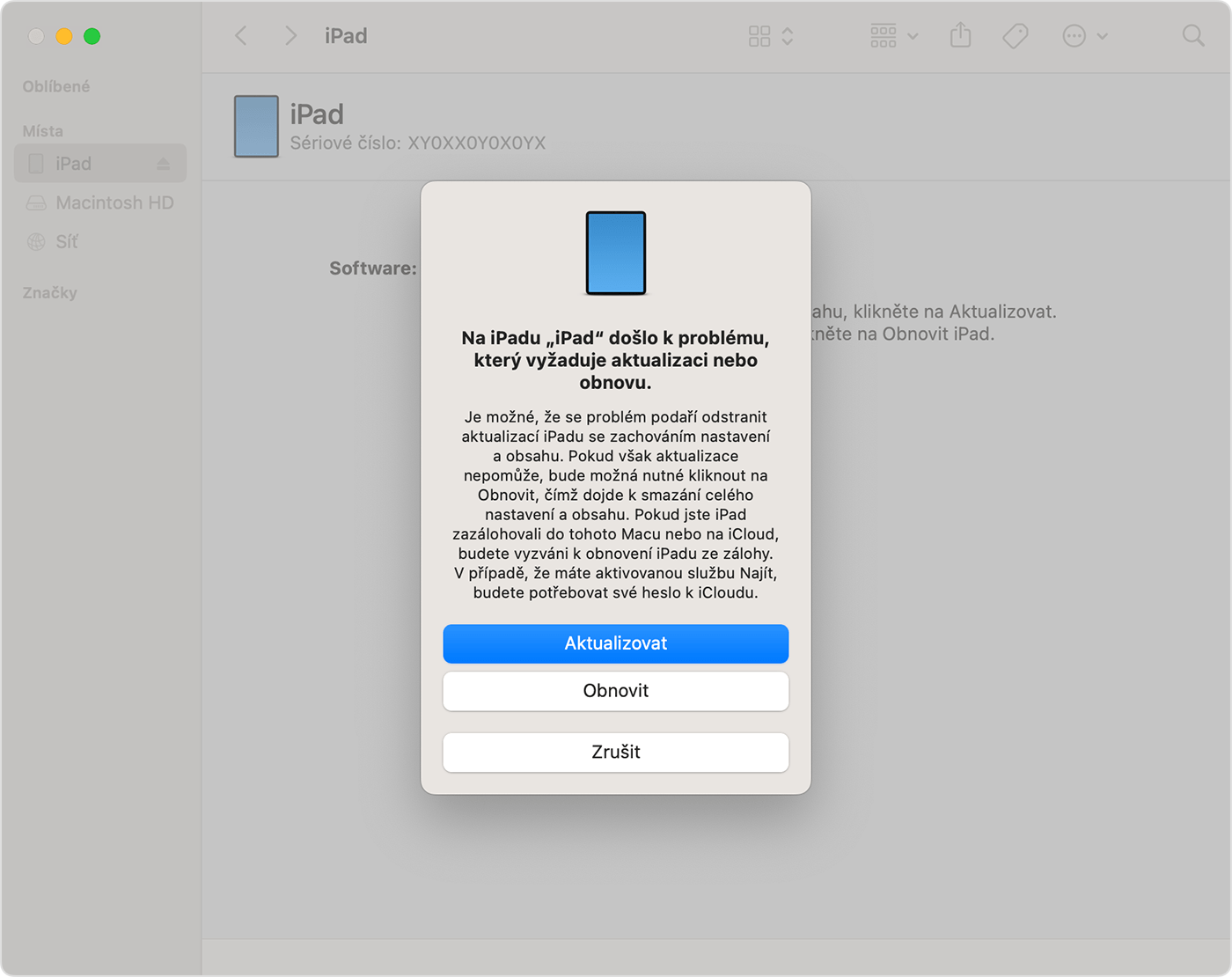
Počkejte, než proces skončí.
Pokud k resetování svého iPadu používáte PC s Windows, musíte mít nainstalovanou aplikaci Apple Devices. Stáhněte si aplikaci Apple Devices z obchodu Microsoft Store a přečtěte si, jak pomocí aplikace Apple Devices obnovit iPad na PC s Windows.
Nastavte iPad podle pokynů na obrazovce
Po dokončení procesu obnovy se na vašem iPadu zobrazí uvítací obrazovka. Odpojte iPad od počítače a pak iPad nastavte a začněte znovu používat.
