Sådan nulstiller du din iPad og din kode ved hjælp af din Mac eller pc
Brug en computer til at sætte din iPad i gendannelsesfunktion, så du kan slette den og indstille den igen.
Hvis du glemmer din kode, kan du først prøve Nulstilling af kode. Hvis du ikke kan bruge Nulstilling af kode, kan du nulstille din iPhone eller iPad uden en computer for at få adgang til din Apple-enhed igen. Hvis du hverken kan bruge Nulstilling af kode eller nulstille din iPhone eller iPad på din enhed, kan du nulstille din iPhone eller iPad med en computer.
Du skal bruge følgende
 Mac eller Windows-pc
 Kabel, der kan oplade din iPad
 Internetforbindelse
 Op til 60 minutter
Denne proces sletter dine data og indstillinger, herunder din kode, så du kan indstille din iPad igen.
Sluk din iPad
Fjern kablet mellem computeren og din iPad, hvis den stadig er tilsluttet.
Sluk din iPad ved hjælp af den metode, der gælder for din iPad-model:
Hvis din iPad ikke har knappen Hjem: Tryk på en af lydstyrkeknapperne og den øverste knap samtidigt, og hold dem nede, indtil mærket Sluk vises.
Hvis din iPad har knappen Hjem: Tryk på den øverste knap, og hold den nede, indtil mærket Sluk vises.
Træk i mærket for at slukke din iPad, og vent et minut for at sikre, at den slukker helt.
Sæt din iPad i gendannelsesfunktion
Slut din iPad til computeren via et USB-kabel.
Hold din iPad tilsluttet, og tryk på knapperne for din iPad-model:
På iPad-modeller uden knappen Hjem: Tryk på lydstyrkeknappen nærmest den øverste knap, og slip den hurtigt igen. Tryk på lydstyrkeknappen længst væk fra den øverste knap, og slip den hurtigt igen. Tryk på og hold den øverste knap nede.
På iPad-modeller med knappen Hjem: Tryk på knappen Hjem og den øverste knap (eller sideknappen) samtidigt, og hold dem nede.
Bliv ved med at holde knappen nede, mens Apple-logoet vises. Slip ikke knappen, før der vises et billede af en computer og et kabel, og slip derefter.
Hvis du får vist kodeskærmen, skal du slukke din iPad og tænde den igen.
Hvis du skal nulstille din iPad med en computer, og du ikke har en computer og ikke kan låne en, kan du henvende dig i en Apple Store eller hos en Apple-autoriseret serviceudbyder for at få hjælp.
Gendan din iPad
Find din iPad i appen Finder eller appen Apple-enheder på den computer, den har forbindelse til. (Læs om, hvordan du finder din tilsluttede iPad).
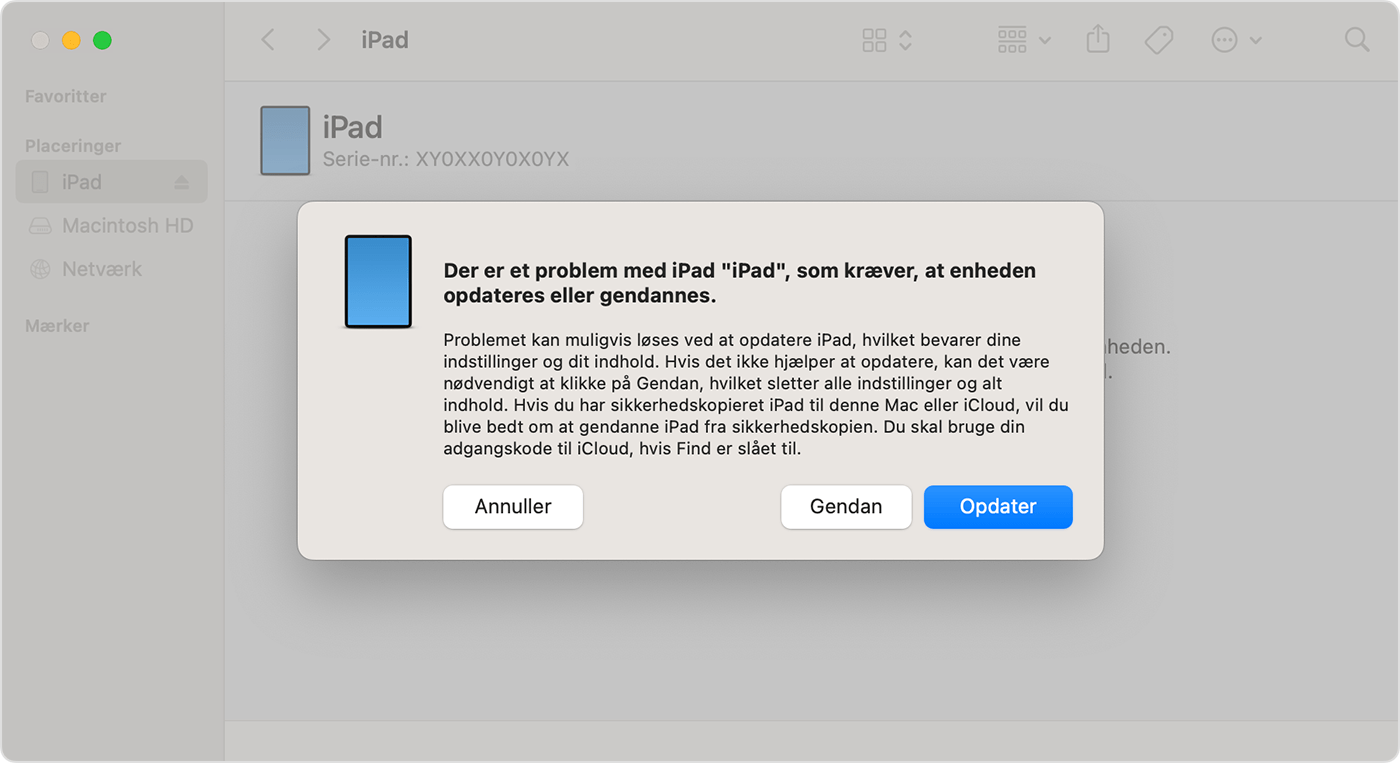
Vælg Gendan, når du får valget mellem at gendanne eller opdatere. Din computer downloader software til din iPad og starter gendannelsesprocessen. Hvis download tager mere end 15 minutter, og din enhed lukker skærmbilledet for gendannelsestilstand, skal du lade download blive færdig og derefter slukke din iPad og tænde den igen.
Vent på, at processen afsluttes.
Hvis du bruger en Windows-pc til at nulstille din iPad, skal du have Apple-enheder installeret. Hent Apple-enheder fra Microsoft Store og Læs om, hvordan du gendanner din iPad ved hjælp af Apple-enheder på din Windows-pc.
Følg vejledningen på skærmen for at indstille din iPad
Når din iPad er gendannet, vises Hello-skærmen. Afbryd forbindelsen mellem din iPad og computeren, og indstil og brug din iPad.
