Hvis du ikke kan parre Apple Watch med en ny iPhone
Få mere at vide om, hvad du kan gøre, hvis du har problemer med at overføre dit Apple Watch fra din gamle iPhone til en ny.
Hvis du har haft problemer med at parre dit Apple Watch med en ny iPhone, kan du se, om disse fejlfindingstip hjælper.
Hvis dit Apple Watch stadig er parret med din gamle iPhone, og du ikke har den længere
Indstil din nye iPhone, og log ind på iCloud. Du kan springe dette trin over, hvis du allerede har indstillet den og er logget ind.
Åbn appen Apple Watch på din nye iPhone, og dan par mellem dit ur og din nye iPhone.
Forsøg at gendanne fra en sikkerhedskopi. Sørg for, at din iPhone og dit Apple Watch er opdaterede, da du ellers muligvis ikke kan se din sikkerhedskopi på listen. Du mister de aktivitets- og træningsdata eller de indstillinger på dit ur, som er ændret siden din seneste sikkerhedskopiering. Sundheds- og aktivitetsdata gemmes i iCloud og opdateres automatisk på enheder, hvor du er logget på med samme Apple-konto.
Hvis du bliver bedt om at gendanne fra en sikkerhedskopi af uret, skal du vælge den seneste sikkerhedskopi.
Hvis du ikke har en sikkerhedskopi, skal du indstille dit Apple Watch som nyt.
Følg vejledningen på skærmen for at færdiggøre indstillingen.
Nu kan du begynde at bruge Apple Watch med din nye iPhone. Der går muligvis nogle dage, inden alle dine iCloud-data vises.
iCloud lagrer ikke dine data for Aktivitetsdeling.
Hvis dit Apple Watch ikke afsluttede parringen under indstillingen af iPhone
Hvis du har overført indhold fra din gamle iPhone til din nye iPhone, men dit Apple Watch ikke afsluttede parringen, skal du følge disse trin:
Åbn Apple Watch-appen på din nye iPhone.
Gå til fanen Mit ur, og tryk på Alle ure. Parring blev ikke fuldført vises ved siden af det Apple Watch, der ikke blev parret.
Sæt uret på håndleddet, og lad det være ulåst.
Tryk på Udfør parring for at synkronisere dit Apple Watch-indhold med din nye iPhone.
Hvis dit Apple Watch går i stå under pardannelsen
Hvis dit Apple Watch går i stå på den sorte skærm med det hvide Apple-logo, skal du følge disse trin:
Tryk på Digital Crown og sideknappen på samme tid, og hold dem nede, indtil uret genstarter. Slip derefter Digital Crown og sideknappen.
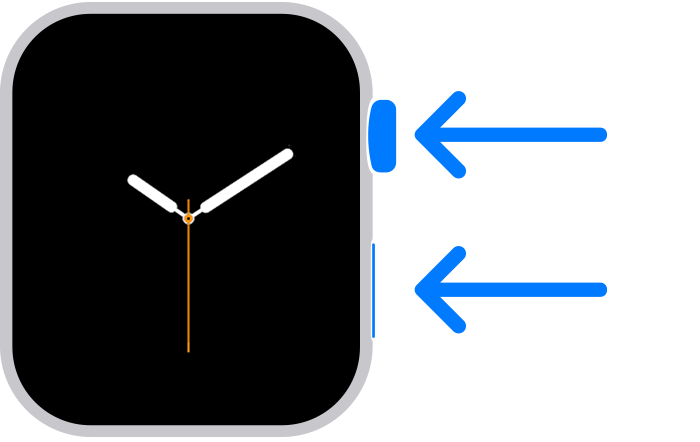
Når uret er genstartet, skal du trykke hårdt på skærmen eller trykke på Digital Crown og holde den nede.
Tryk på Nulstil.
Når uret er nulstillet, kan du parre det med din iPhone. Placer din iPhone tæt på uret, og følg derefter vejledningen på skærmen.
Hvis din iPhone ikke spørger, om du vil bruge dit Apple Watch under indstillingen
Ophæv pardannelsen mellem dit Apple Watch og din gamle iPhone, og gentag derefter pardannelsen med din nye iPhone. Når du bliver spurgt, skal du vælge at gendanne dit Apple Watch fra en sikkerhedskopi. Sørg for, at din iPhone og dit Apple Watch er opdaterede, da du ellers muligvis ikke kan se din sikkerhedskopi på listen.
Hvis du har overført dit indhold til din nye iPhone med din computer, men du mangler sundheds- og aktivitetsindhold
Hvis du bruger iCloud til at opdatere Sundhed på din gamle iPhone, opdateres dine data automatisk på din nye iPhone, når du har forbindelse til Wi-Fi og er logget på iCloud.
Åbn appen Indstillinger på din nye iPhone.
Tryk på [dit navn], tryk på iCloud, tryk på Gemt i iCloud, og tryk derefter på Sundhed.
Sørg for, at Sundhed er slået til.
Gentag disse trin på din gamle iPhone.
Hvis du ikke bruger iCloud, kan du prøve at gendanne fra en sikkerhedskopi af din gamle iPhone på computeren. Hvis du stadig har din gamle iPhone og ikke har slettet den, skal du lave en ny iCloud-sikkerhedskopi eller en krypteret sikkerhedskopi på computeren. Derefter skal du slette din nye iPhone og gendanne den fra den nye sikkerhedskopi. Husk at danne par mellem dit Apple Watch og din iPhone igen. Hvis du bruger en computer, skal du sørge for, at kryptere din sikkerhedskopi.
Hvis du ikke har din gamle iPhone eller ikke kan sikkerhedskopiere den, kan du ikke gendanne dine sundheds- og aktivitetsdata.
Har du brug for mere hjælp?
Fortæl os mere om, hvad der sker, så foreslår vi, hvad du kan gøre.