AirPods Max verbinden und verwenden
Mit deinen AirPods Max kannst du Musik hören, Telefonanrufe tätigen, Siri verwenden und vieles mehr.

AirPods Max mit iPhone oder iPad einrichten
Vergewissere dich, dass auf deinem iPhone oder iPad die neueste Version von iOS oder iPadOS installiert ist.1
Gehe zum Home-Bildschirm.
Nimm die AirPods Max aus dem Smart Case. Halte deine AirPods Max innerhalb von 60 Sekunden neben dein iPhone oder iPad, bis eine Einrichtungsanimation angezeigt wird. Wird die Animation nicht angezeigt, kannst du deine AirPods Max manuell koppeln.
Tippe auf „Verbinden“, um die AirPods Max mit deinem iPhone oder iPad zu koppeln oder Funktionen wie Siri einzurichten.
Tippe auf „Fertig“. Wenn du bei iCloud angemeldet bist, werden deine AirPods Max automatisch für alle deinen unterstützten Geräten eingerichtet, die bei iCloud mit demselben Apple Account angemeldet sind.2
Hier erfährst du, wie du deine AirPods Max mit einem Mac oder einem Gerät, das nicht von Apple ist, einrichten kannst, beispielsweise mit einem Android-Smartphone.
Audio mit den AirPods Max wiedergeben und steuern
Setzt du die AirPods Max auf, während auf dem Gerät Audio wiedergegeben wird, geben sie das Audio vom Gerät automatisch wieder. Wenn du die AirPods Max absetzt, wird die Wiedergabe unterbrochen. Wenn du die AirPods Max innerhalb von 15 Sekunden wieder aufsetzt, wird die Wiedergabe automatisch fortgesetzt. Die AirPods Max unterbrechen das Audio auch, wenn eine Hörmuschel angehoben wird.
Die Ohrpolster der AirPods Max sind mit L und R markiert. Achte darauf, die linke Hörmuschel auf das linke Ohr zu setzen und die rechte Hörmuschel auf das rechte Ohr, um die beste Soundqualität und Performance zu genießen.
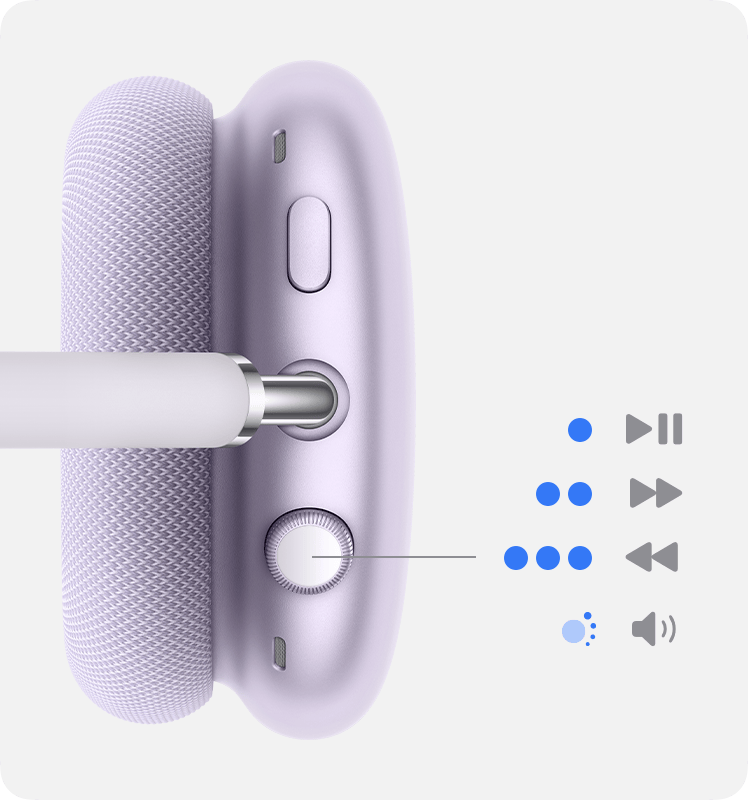
Du kannst die Lautstärke mithilfe der Digital Crown
 erhöhen. Scheint die Lautstärke nicht lauter zu werden, passe sie auf dem iPhone an.3 Um die Richtung anzupassen, in die du die Digital Crown zur Änderung der Lautstärke drehst, gehe zu „Einstellungen“. Wähle deine AirPods Max aus, und tippe dann auf „Digital Crown“.
Wenn „Hey Siri“ eingerichtet ist, kannst du „Hey Siri“ sagen, um Fragen zu stellen, Telefonanrufe zu tätigen und deine Musik zu steuern. Du kannst Siri auch verwenden, indem du die Digital Crown
 gedrückt hältst. Wenn du AirPods Max 2 hast, kannst du auch einfach „Siri“ sagen und Kopfgesten verwenden, um Siri zu antworten.
Bewahre die AirPods Max im Smart Case auf, um die Batterie zu schonen. Wenn die AirPods Max lose in der Tasche aufbewahrt werden, kann dies zu Beschädigungen führen.
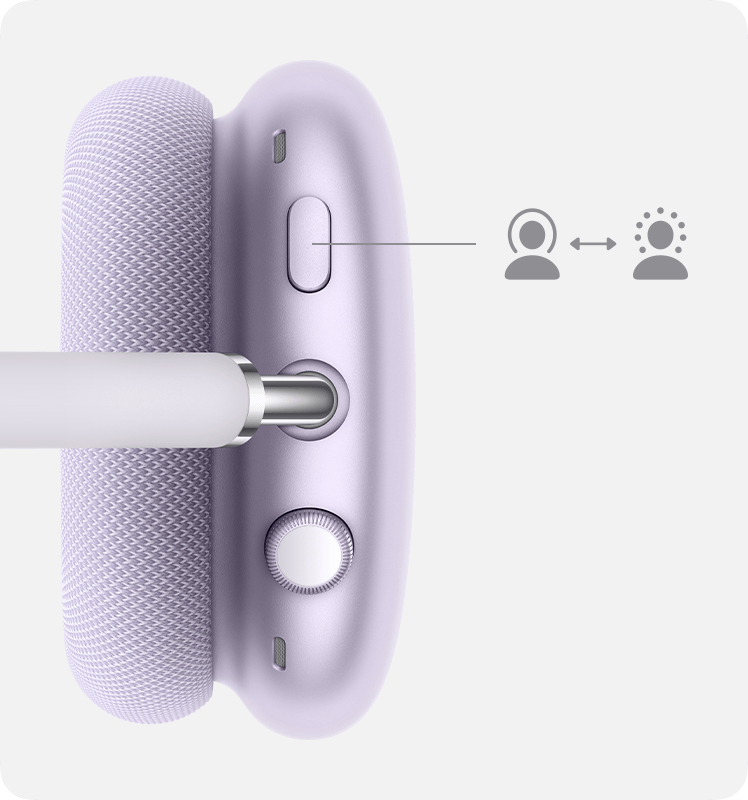
Zwischen aktiver Geräuschunterdrückung und Transparenzmodus wechseln
Mit den AirPods Max kannst du festlegen, ob du deine Umgebung hören willst. Drücke auf die Hörmodustaste, um zwischen aktiver Geräuschunterdrückung und Transparenzmodus zu wechseln. Du kannst auswählen, zwischen welchen Modi die Drückaktion wechselt. Öffne „Einstellungen“. Wähle deine AirPods Max aus, und tippe dann auf „Taste wechselt zwischen“.
Die AirPods Max 2 verfügen auch über adaptives Audio, das aktive Geräuschunterdrückung und Transparenzmodus kombiniert, um den Lautstärke der Kopfhörer abhängig von den sich ändernden Umgebungsgeräuschen zu steuern. Hier erfährst du, wie du mit deinen AirPods Max 2 Adaptives Audio verwendest, um mehr oder weniger Geräusche zuzulassen.
Audioausgabe steuern
Um während eines Telefonanrufs Audio wiederzugeben und anzuhalten oder dich stummzuschalten, drücke einmal die Digital Crown. Um die Wiedergabe fortzusetzen oder die Stummschaltung aufzuheben, drücke sie erneut.
Drücke zum Vorwärtsspringen zweimal auf die Digital Crown.
Drücke zum Rückwärtsspringen dreimal auf die Digital Crown.
AirPods Max für Audio mit einer 3,5-mm-Audioquelle verwenden
Du kannst die AirPods Max 1 und die AirPods Max 2 auch im kabelgebunden nutzen, um sie an analoge Audioquellen anzuschließen:
Um deine AirPods Max im kabelgebundenen Modus zu verwenden, schließe ein Lightning-auf-3,5-mm-Audiokabel an deine AirPods Max 1 (Lightning) an, oder schließe ein USB-C-auf-3,5-mm-Audiokabel an die AirPods Max 1 (USB-C) oder AirPods Max 2 an.
AirPods Max 1 (USB-C) und AirPods Max 2 für verlustfreies Audio und Audio mit extrem niedriger Latenz verwenden
Mit den AirPods Max 1 (USB-C) und den AirPods Max 2 kannst du verlustfreies Audio und Audio mit extrem niedriger Latenz hören:
Aktualisiere dein Gerät auf die neueste Softwareversion.
Aktualisiere deine AirPods Max auf die neueste Firmwareversion.
Verwende das mitgelieferte USB-C-auf-USB-C-Kabel, um deine AirPods Max über einen USB-C-Anschluss mit deinem iPhone, iPad oder Mac zu verbinden.
Verwende ein USB-C-auf-USB-A-Kabel, um deine AirPods Max mit einem Mac mit USB-A-Anschluss zu verbinden.
Wenn die AirPods Max mit deinem iPhone, iPad oder Mac verbunden sind, vergewissere dich, dass Bluetooth aktiviert ist, um Funktionen wie Siri und 3D-Audio zu nutzen oder Audioanrufe zu tätigen.
Mit den AirPods Max Anrufe und Nachrichten empfangen
Um einen Anruf anzunehmen, drücke einmal die Digital Crown.
Um einen Anruf zu beenden oder einen eingehenden Anruf abzulehnen, drücke zweimal die Digital Crown-Taste.
Um einen zweiten eingehenden Anruf anzunehmen und den ersten Anruf zu halten, drücke einmal die Digital Crown.
Sind zwei Anrufe aktiv, drücke zweimal die Digital Crown, um den aktuellen Anruf zu beenden und zu einem anderen zu wechseln.
Um einen zweiten eingehenden Anruf abzulehnen, halte die Digital Crown gedrückt.
Um das Hören über die Kopfhörer zu beenden und den Anruf auf das Mobiltelefon zu verlegen, drücke zweimal die Digital Crown.
Wenn ein Anruf eingeht und du die AirPods Max trägst, kann Siri dich auf den Anruf hinweisen. Siri kann auch eingehende Nachrichten über deine AirPods Max vorlesen.
Weitere Informationen
Mit deinen AirPods zu einem anderen Gerät wechseln
AirPods Max aufladen und mehr über die Batterielaufzeit erfahren
Damit alle Funktionen genutzt werden können, stelle sicher, dass das iPhone oder iPad, das mit den AirPods gekoppelt ist, über die neueste Version von iOS oder iPadOS verfügt. Damit du deine AirPods mit deinem iPhone koppeln und nutzen kannst, muss auf dem iPhone oder iPad je nach AirPods-Modell eine der folgenden iOS- oder iPadOS-Versionen ausgeführt werden:
AirPods Max 1 (Lightning): iOS oder iPadOS 14.3 oder neuer
AirPods Max 1 (USB-C): iOS oder iPadOS 18 oder neuer
AirPods Max 2: iOS oder iPadOS 26.4 oder neuer
AirPods Max können mit einem Apple Account verknüpft werden, um Funktionen wie den automatischen Gerätewechsel und „Wo ist?“ zu nutzen. Wenn du die AirPods Max einer anderen Person verwenden möchtest, muss diese sie zuerst aus ihrem Apple Account entfernen.
Wenn du in der Menüleiste keinen Lautstärkeregler siehst, erfährst du hier, wie du das Symbol hinzufügst.
