iPad und Code mit dem Mac oder PC zurücksetzen
Verwende einen Computer, um dein iPad in den Wiederherstellungsmodus zu versetzen, damit du es löschen und erneut einrichten kannst.
Wenn du deinen Code vergessen hast, probiere es zuerst mit Code zurücksetzen. Wenn du „Code zurücksetzen“ nicht verwenden kannst, kannst du mithilfe von iPhone oder iPad ohne Computer zurücksetzen wieder Zugriff auf dein Apple-Gerät erlangen. Wenn du weder „Code zurücksetzen“ verwenden noch dein iPhone oder iPad auf deinem Gerät zurücksetzen kannst, ist ein Zurücksetzen des iPhone oder iPad mit einem Computer möglich.
Voraussetzungen
 Mac oder Windows-PC
 Kabel zum Laden deines iPad
 Internetverbindung
 Bis zu 60 Minuten
Bei diesem Vorgang werden deine Daten und Einstellungen einschließlich des Codes gelöscht, sodass du wieder Zugriff auf die Einrichtung deines iPad hast.
Schalte das iPad aus
Trenne das iPad von dem Computer, falls es verbunden ist.
Schalte dein iPad mit der für dein iPad-Modell geltenden Methode aus:
Wenn dein iPad keine Home-Taste hat: Halte eine der Lautstärketasten und die obere Taste gleichzeitig gedrückt, bis der Schieberegler „Ausschalten“ angezeigt wird.
Wenn dein iPad über eine Home-Taste verfügt: Halte die obere Taste gedrückt, bis der Schieberegler „Ausschalten“ angezeigt wird.
Streiche über den Schieberegler, um das iPad auszuschalten, und warte dann eine Minute, um sicherzustellen, dass es vollständig ausgeschaltet ist.
Versetze dein iPad in den Wiederherstellungsmodus
Schließe dein iPad über ein USB-Kabel an deinen Computer an.
Lass dein iPad angeschlossen und drücke die Tasten für dein iPad-Modell:
iPad-Modelle ohne Home-Taste: Drücke kurz auf die Lautstärketaste, die der oberen Taste am nächsten liegt, und lasse sie schnell wieder los. Drücke die Lautstärketaste, die am weitesten von der oberen Taste entfernt ist, und lasse sie schnell wieder los. Halte die obere Taste gedrückt.
Auf iPad-Modellen mit Home-Taste: Halte die Home-Taste und die obere Taste (oder Seitentaste) gleichzeitig gedrückt.
Halte die Taste gedrückt, bis das Apple-Logo angezeigt wird. Lass die Taste erst los, wenn ein Bild eines Computers und eines Kabels angezeigt wird.
Wenn der Code-Bildschirm angezeigt wird, musst du dein iPad ausschalten und erneut starten.
Wenn du dein iPad mit einem Computer zurücksetzen musst, aber keinen Computer besitzt und dir keinen ausleihen kannst, kannst du dich an einen Apple Store oder autorisierten Apple Service Provider wenden, um Hilfe zu erhalten.
iPad wiederherstellen
Suche dein iPad im Finder oder in der App „Apple Geräte“ auf dem Computer, mit dem es verbunden ist. (Hier erfährst du, wie du dein verbundenes iPad findest.)
Wähle „Wiederherstellen“, wenn die Option zum Wiederherstellen oder Aktualisieren angezeigt wird. Dein Computer lädt Software für dein iPad und beginnt mit dem Wiederherstellungsprozess. Wenn der Download länger als 15 Minuten dauert und der Bildschirm des Wiederherstellungsmodus geschlossen wird, warte, bis der Download beendet ist, schalte dein iPad aus, und beginne von neuem.
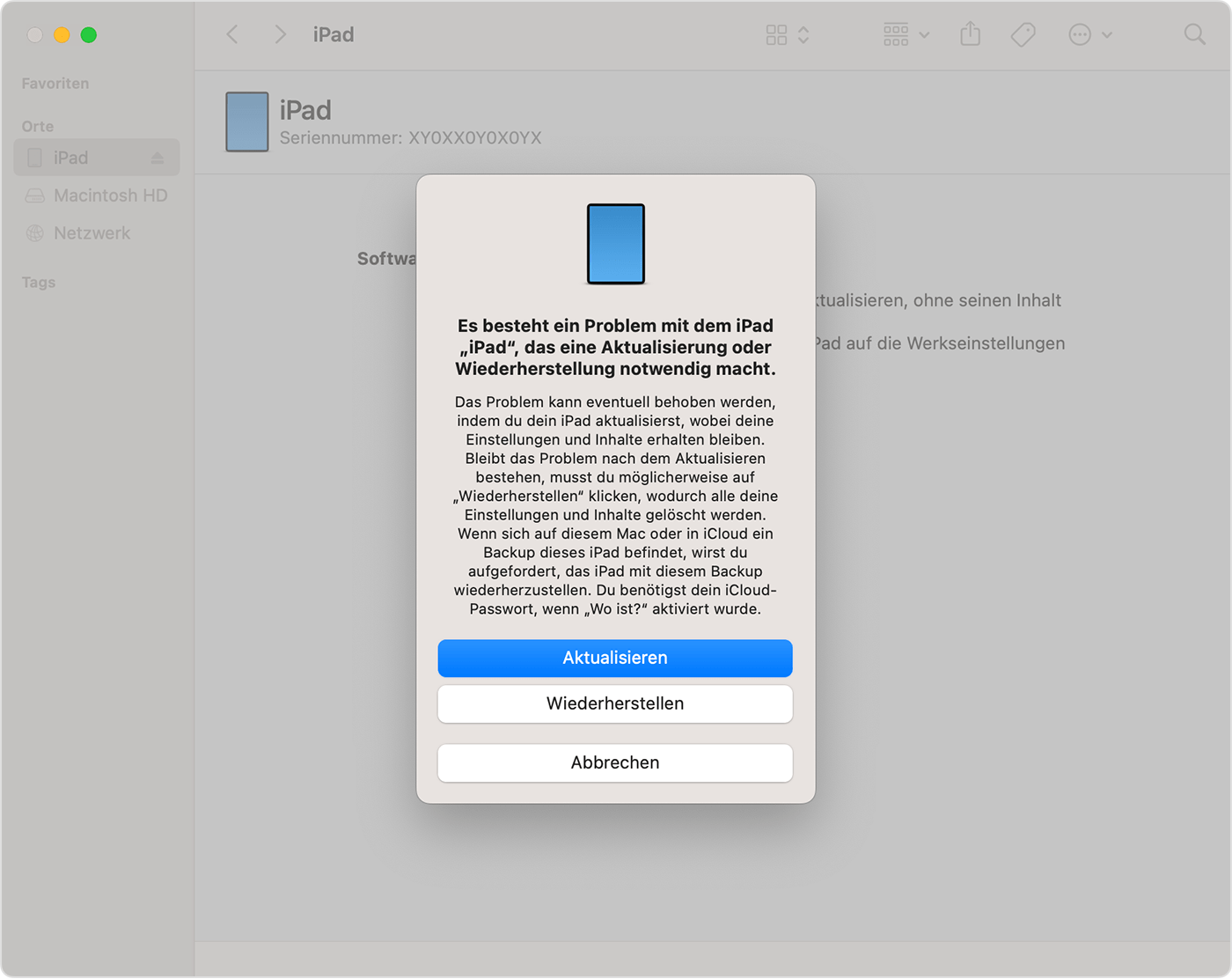
Warte, bis der Vorgang abgeschlossen ist.
Wenn du zum Zurücksetzen deines iPad einen Windows-PC verwendest, muss die App „Apple-Geräte“ installiert sein. Lade die App „Apple-Geräte“ aus dem Microsoft Store, und erfahre, wie du dein iPad mit der App „Apple-Geräte“ auf dem Windows-PC wiederherstellst.
Den Anweisungen auf dem Bildschirm folgen, um das iPad einzurichten
Sobald der Wiederherstellungsvorgang abgeschlossen ist, wird der Begrüßungsbildschirm auf dem iPad angezeigt. Trenne das iPad vom Computer, und richte das iPad zur Verwendung ein.
