Conectar y usar los AirPods Max
Con los AirPods Max, escucha música, haz llamadas, utiliza Siri y mucho más.

Usar el iPhone o iPad para configurar los AirPods Max
Asegúrate de que el iPhone o iPad esté actualizado con la última versión de iOS o iPadOS.1
Ve a la pantalla de inicio.
Saca los AirPods Max de la Smart Case. En no más de 60 segundos, mantén los AirPods Max junto al iPhone o iPad hasta que aparezca una animación de configuración. Si la animación no aparece, puedes enlazar los AirPods Max manualmente.
Toca Conectar para enlazar los AirPods Max con el iPhone o iPad, o para configurar prestaciones como Siri.
Toca OK. Si has iniciado sesión en iCloud, los AirPods Max se configurarán automáticamente en todos los dispositivos compatibles en los que hayas iniciado sesión en iCloud con la misma cuenta de Apple.2
Aprende a configurar los AirPods Max con un Mac o un dispositivo que no sea de Apple, como un teléfono Android.
Escuchar y controlar el audio a través de los AirPods Max
Si te pones los AirPods Max mientras reproduces audio en tu dispositivo, los AirPods Max reproducirán el audio del dispositivo automáticamente. Si te quitas los AirPods Max, el audio se pondrá en pausa. Si te los vuelves a poner en el transcurso de 15 segundos, la reproducción se reanudará automáticamente. Los AirPods Max también pondrán el audio en pausa si levantas uno de los auriculares.
Las almohadillas de los AirPods Max están marcadas con las letras L (izquierda) y R (derecha). Asegúrate de colocar los auriculares izquierdo y derecho en los oídos correspondientes para disfrutar del mejor rendimiento y calidad de sonido.
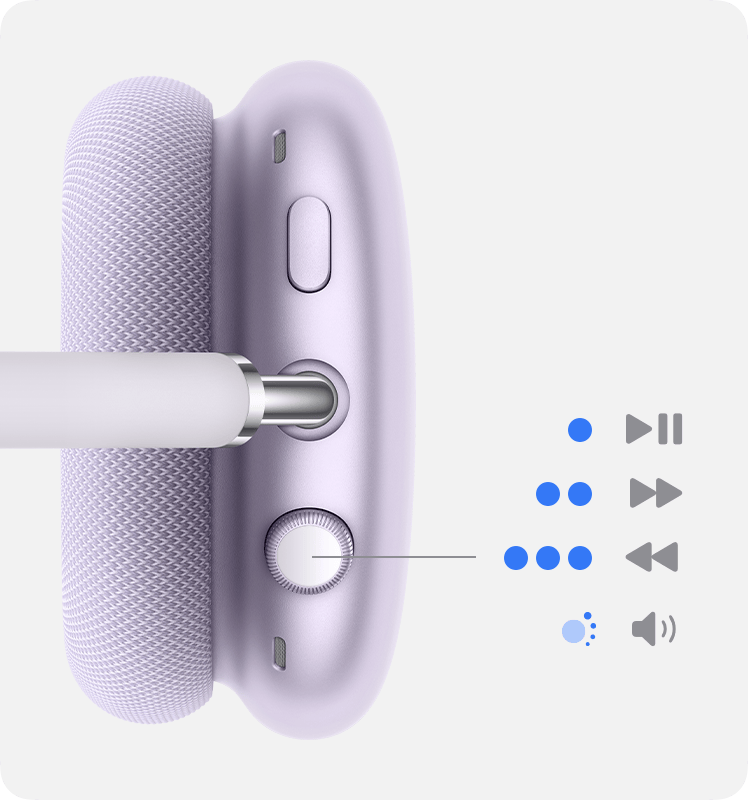
Par ajustar el volumen, súbelo girando la Digital Crown
 . Si el volumen no se escucha más alto, ajusta el volumen de tu teléfono.3 Para definir el sentido en el que giras la Digital Crown para subir o bajar el volumen, ve a Ajustes. Selecciona los AirPods Max y, a continuación, toca Digital Crown.
Si tienes configurado Oye Siri, puedes decir «Oye Siri» para hacer preguntas y llamadas telefónicas y controlar la música. También puedes mantener pulsada la Digital Crown
 para usar Siri. Si tienes unos AirPods Max 2, también puedes decir «Siri» y utilizar gestos de cabeza para responder a Siri.
Guarda los AirPods Max en la Smart Case para conservar la carga de la batería. Si los dejas sueltos por tu bolsa, se pueden dañar.
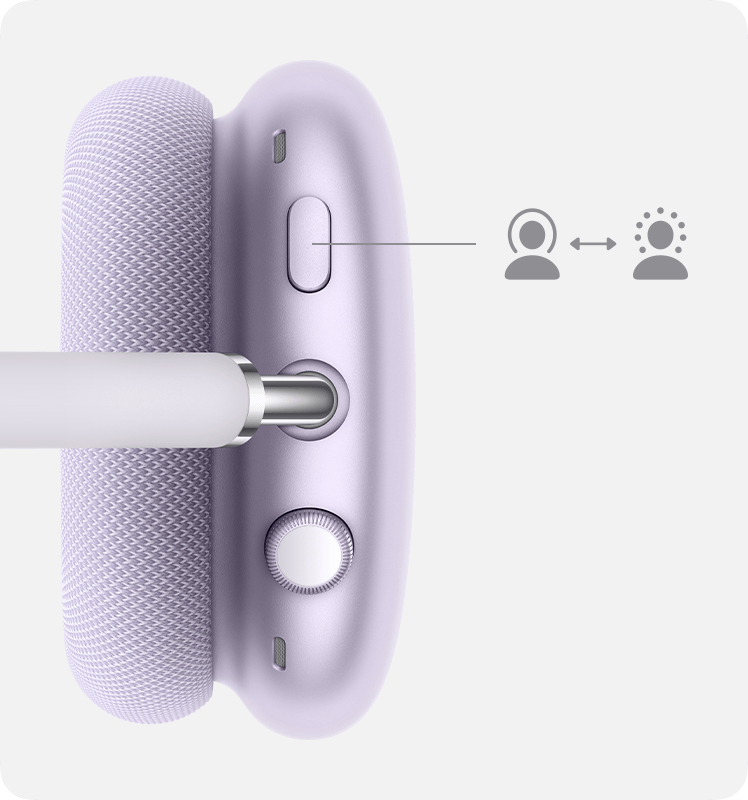
Cambiar entre la cancelación activa de ruido y el modo de sonido ambiente
Los AirPods Max te permiten controlar cuánto sonido ambiental te llega. Pulsa el botón de modo de escucha para cambiar entre la cancelación activa de ruido y el modo de sonido ambiente. Puedes seleccionar los modos entre los que cambia la acción de mantener pulsado. Ve a Ajustes. Selecciona los AirPods Max y, a continuación, toca Botón alterna entre.
Los AirPods Max 2 también tienen audio adaptativo, que combina los modos de cancelación de ruido y de sonido ambiente para controlar el nivel de ruido que oyes en tus auriculares en función de las condiciones cambiantes del ruido de tu entorno. Aprende a utilizar el audio adaptativo con los AirPods Max 2 para escuchar más o menos ruido.
Controlar el audio
Para reproducir y pausar el audio o silenciarte durante una llamada telefónica, presiona la Digital Crown una vez. Para reanudar la reproducción o dejar de silenciar, púlsalo de nuevo.
Para avanzar, toca dos veces la Digital Crown.
Para retroceder, toca tres veces la Digital Crown.
Usar los AirPods Max con una fuente de audio de 3,5 mm
Puedes usar los AirPods Max 1 y AirPods Max 2 para conectarte con un cable a fuentes de audio analógicas:
Para usar los AirPods Max con un cable, conecta un cable de audio Lightning a 3,5 mm a los AirPods Max 1, o conecta un cable USB-C a toma de audio de 3,5 mm a los AirPods Max 1 (USB-C) o los AirPods Max 2.
Usar los AirPods Max 1 (USB-C) y los AirPods Max 2 para escuchar audio sin pérdidas y de latencia ultrabaja
Puedes escuchar audio sin pérdidas y de latencia ultrabaja con los AirPods Max 1 (USB-C) y los AirPods Max 2:
Actualiza el dispositivo a la versión de software más reciente.
Actualiza los AirPods Max a la versión de firmware más reciente.
Usa el cable USB-C a USB-C incluido para conectar loa AirPods Max al iPhone, iPad o Mac con un puerto USB-C.
Usa un cable USB-C a USB-A para conectar los AirPods Max a un Mac con un puerto USB-A.
Cuando los AirPods Max estén conectados al iPhone, iPad o Mac, asegúrate de que el Bluetooth esté activado para usar prestaciones como Siri y el audio espacial, o para hacer llamadas.
Usar el teléfono y recibir mensajes con los AirPods Max
Para responder a una llamada, presiona la Digital Crown una vez.
Para finalizar una llamada o rechazar una llamada entrante, presiona la Digital Crown dos veces.
Para responder a una segunda llamada entrante y poner la primera en espera, pulsa la Digital Crown una vez.
Cuando hay dos llamadas activas, pulsa la Digital Crown dos veces para finalizar la llamada actual y pasar a la otra.
Para rechazar una segunda llamada entrante, mantén pulsada la Digital Crown.
Para dejar de escuchar por los auriculares y enviar la llamada al teléfono, pulsa la Digital Crown dos veces.
Cuando llega una llamada mientras llevas puestos los AirPods Max, Siri puede anunciar la llamada. Siri también puede leer tus mensajes entrantes a través de los AirPods Max.
Más información
Cambiar los AirPods a otro dispositivo
Carga de los AirPods Max e información sobre la duración de la batería
Para garantizar que aprovechas todas las prestaciones, asegúrate de que el iPhone o iPad enlazado con los AirPods tenga instalada la versión más reciente de iOS o iPadOS. Para poder enlazar y usar los AirPods con tu iPhone o iPad, el dispositivo debe tener instalada una de estas versiones de iOS o iPadOS, dependiendo de los AirPods que tengas:
AirPods Max 1 (Lightning): iOS o iPadOS 14.3, o versiones posteriores
AirPods Max 1 (USB-C): iOS o iPadOS 18, o versiones posteriores
AirPods Max 2: iOS o iPadOS 26.4, o versiones posteriores
Los AirPods Max se pueden asociar a una Cuenta de Apple para sacar el máximo partido a funciones como el cambio automático de dispositivo y Buscar. Si quieres usar unos AirPods Max que otra persona ha usado, esta persona primero tiene que eliminarlos de su cuenta de Apple.
Si no ves el control del volumen en la barra de menús, infórmate sobre cómo añadirlo.
