Cómo restablecer el iPad y tu código con un Mac o PC
Usa un ordenador para poner el iPad en modo de recuperación para que puedas borrarlo y volverlo a configurar.
Si olvidas tu código, prueba primero a restablecerlo. Si no puedes usar el restablecimiento del código, puedes restablecer el iPhone o iPad sin un ordenador para recuperar el acceso a tu dispositivo Apple. Por último, si no puedes usar el restablecimiento de código y no puedes restablecer el iPhone o iPad en el dispositivo, puedes restablecer el iPhone o iPad con un ordenador.
Qué necesitas
 Mac o PC con Windows
 Cable que sirva para cargar el iPad
 Conexión a internet
 Disponer de un máximo de 60 minutos
Este proceso borra los datos y los ajustes, incluido el código, para que puedas volver a configurar el iPad.
Apaga el iPad
Desenchufa el iPad del ordenador si está conectado.
Apaga el iPad siguiendo el método según el modelo de iPad:
Si el iPad no tiene un botón de inicio: mantén pulsados uno de los botones de volumen y el botón superior al mismo tiempo hasta que aparezca el control deslizante de apagado.
Si el iPad tiene un botón de inicio: mantén pulsado el botón superior hasta que aparezca el control deslizante de apagado.
Arrastra el control deslizante para apagar el iPad y luego espera un minuto para asegurarte de que se apague por completo.
Poner el iPad en modo de recuperación
Conecta tu iPad al ordenador con un cable USB.
Mantén el iPad conectado y pulsa los botones para tu modelo de iPad:
Para modelos de iPad sin botón de inicio: pulsa y suelta rápidamente el botón de volumen más cercano al botón superior. Pulsa y suelta rápidamente el botón de volumen más alejado del botón superior. Mantén pulsado el botón superior.
En los modelos de iPad con botón de inicio: mantén pulsados el botón de inicio y el superior (o lateral) al mismo tiempo.
Mantén pulsado el botón mientras aparece el logotipo de Apple. No sueltes el botón hasta que aparezca la imagen de un ordenador y un cable. En ese momento, suéltalo.
Si ves la pantalla del código, tendrás que apagar el iPad y empezar de nuevo.
Si tienes que restablecer el iPad con un ordenador, no tienes uno y no puedes pedir uno prestado, puedes ir a una tienda Apple Store o Proveedor de Servicios Autorizado Apple para obtener ayuda.
Restaurar el iPad
Localiza tu iPad en Finder o la app Dispositivos Apple en el ordenador al que está conectado. (Aprende a localizar tu iPad conectado.)
Elige Restaurar cuando veas la opción Restaurar o Actualizar. El ordenador descargará software para el iPad e iniciará el proceso de restauración. Si la descarga tarda más de 15 minutos y tu dispositivo sale de la pantalla de modo de recuperación, deja que la descarga termine y luego apaga el iPad y comienza de nuevo.
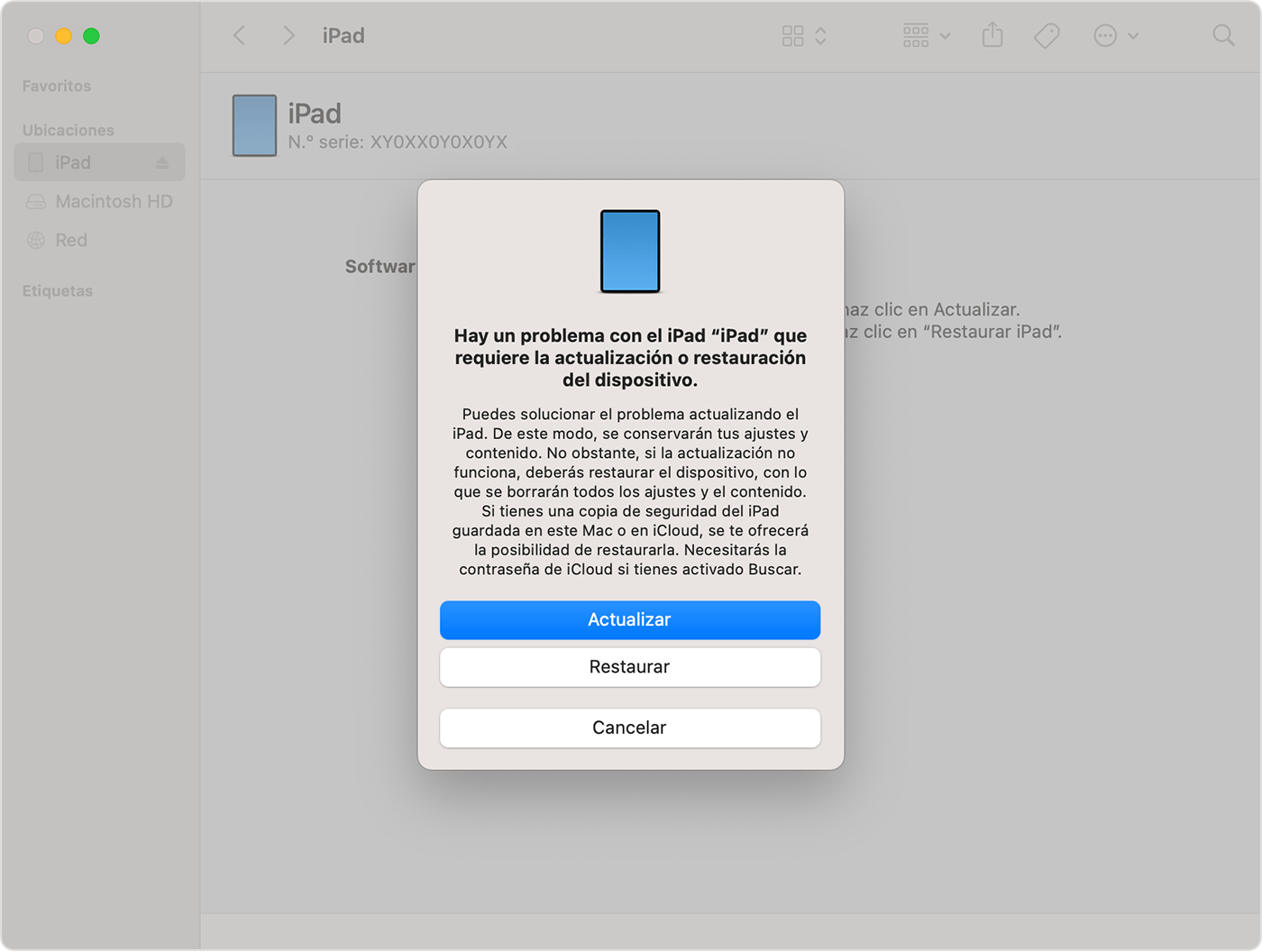
Espera a que finalice el proceso.
Si usas un PC con Windows para restablecer el iPad, debes tener instalada la app Dispositivos Apple. Descarga Dispositivos Apple en Microsoft Store y aprende a restaurar el iPad usando Dispositivos Apple en tu PC con Windows.
Seguir las instrucciones en pantalla para configurar el iPad
Una vez finalizado el proceso de restauración, aparecerá la pantalla de bienvenida en el iPad. Desconecta el iPad del ordenador y luego configura y usa el iPad.
