Usa el iPad o iPhone para dibujar o marcar documentos de la Mac
Con Continuidad de Dibujo y Continuidad de Marcado, puedes usar el iPad o iPhone para insertar fácilmente dibujos en los documentos de Mac o realizar un marcado en tiempo real de archivos PDF e imágenes en la Mac.
Configura los dispositivos
Continuidad de Dibujo y Continuidad de Marcado funcionan cuando los dispositivos compatibles están cerca y tienen la siguiente configuración:
Wi-Fi y Bluetooth están activados en la Mac y el iPad o iPhone.
Iniciaste sesión en iCloud desde la Mac y el iPad o el iPhone con la misma cuenta de Apple y la autenticación de dos factores.
Tu Mac utiliza macOS Catalina 10.15 o una versión posterior, y tu iPad o iPhone utiliza iPadOS o iOS 13 o una versión posterior.
Estas funcionalidades pueden emplearse con cualquier app de Apple o de proveedores independientes diseñada para admitirlas, incluidas Pages, Freeform, Numbers, Keynote, Mail, Mensajes, Notas y TextEdit.
Usa Continuidad de Dibujo
Con Continuidad de Dibujo, puedes usar la Mac para solicitar un dibujo nuevo desde el iPad o iPhone y luego insertarlo en el documento de Mac.
Abre un documento en la Mac.
Realiza cualquiera de las siguientes acciones:
En el menú Archivo o Insertar (según la app), selecciona Insertar desde el iPhone o iPad > Agregar dibujo.
O bien, presiona la tecla Control y haz clic en el documento, y selecciona Agregar dibujo en el menú de funciones rápidas que aparece.
En el dispositivo, se abre una ventana de dibujo lista para que crees un dibujo con el Apple Pencil o con el dedo:
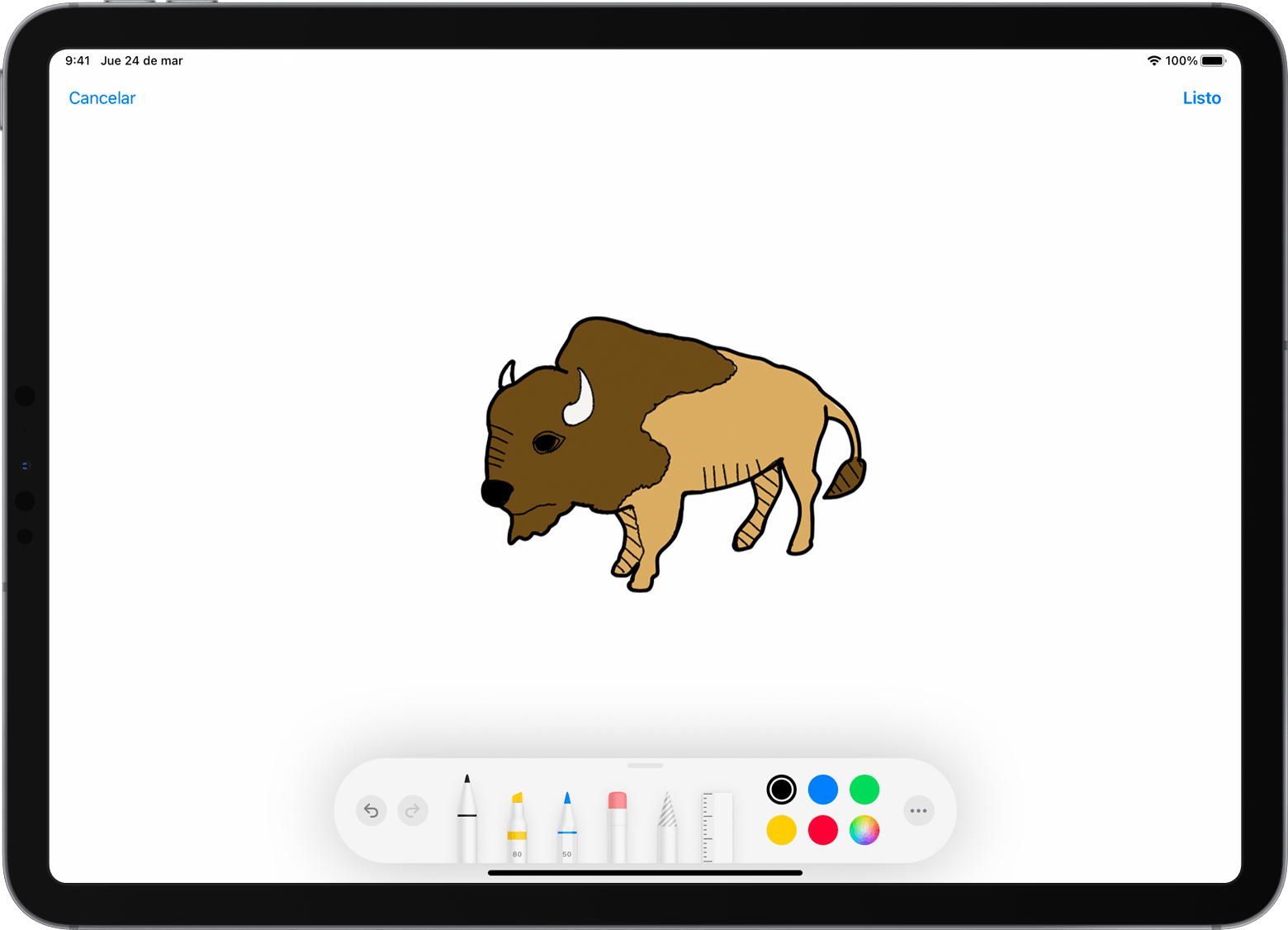
Cuando termines de dibujar, toca Listo
 en el dispositivo. Luego, el dibujo aparece en el documento de Mac: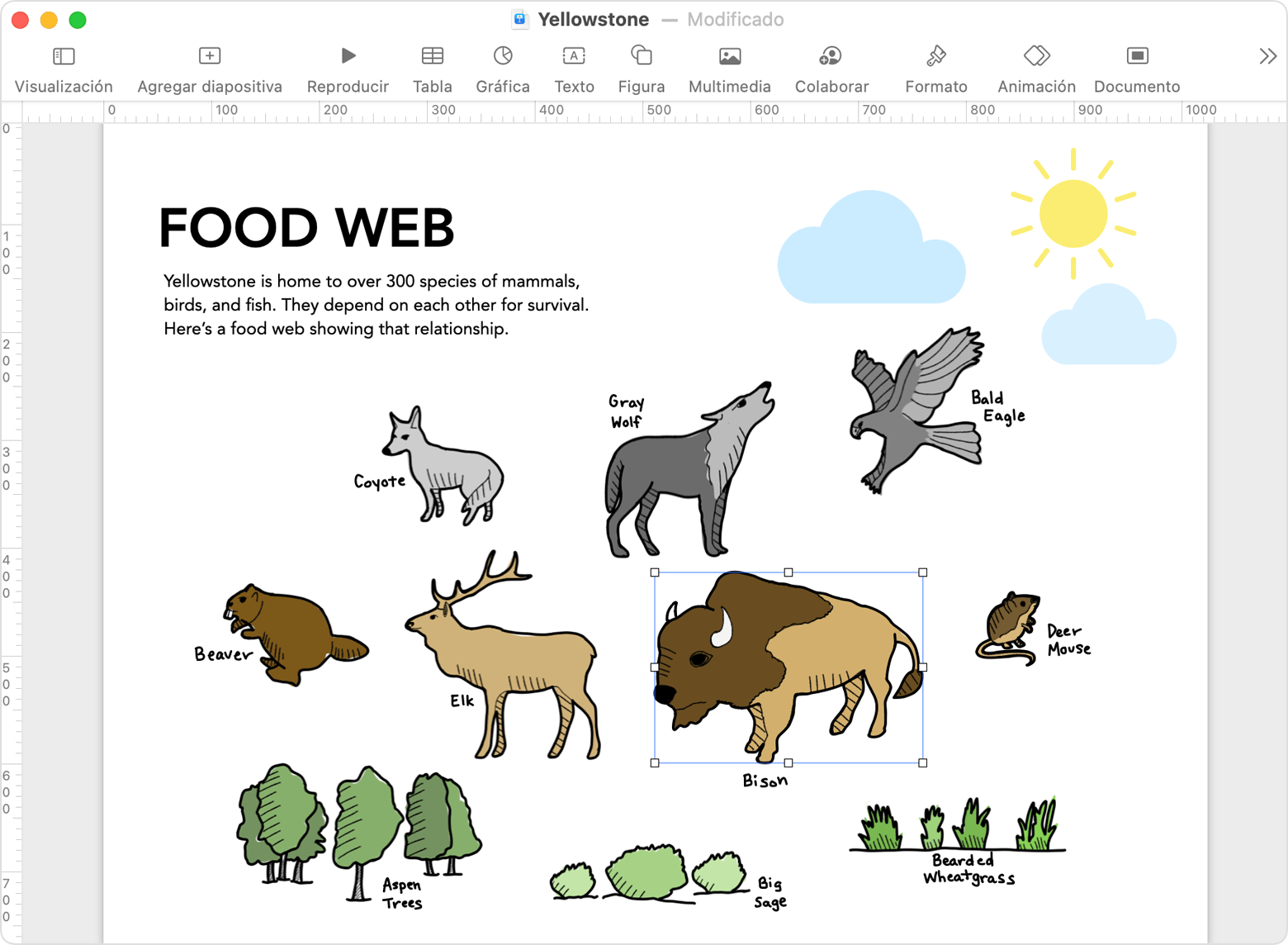
Usa Continuidad de Marcado
Con Continuidad de Marcado, puedes usar la Mac para solicitar el marcado de un archivo PDF o una imagen. A medida que agregas marcas en el iPad o iPhone, las ves en tiempo real en la Mac. Es una excelente manera de firmar y corregir documentos, marcar detalles importantes y mucho más.
Desde el Finder de tu Mac, busca el PDF o la imagen que deseas marcar. Luego, realiza una de estas acciones:
Selecciona el ícono del documento y presiona la barra espaciadora para abrir una ventana de vista previa. Haz clic en el botón de Marcado
 en la parte superior de la ventana.
 O bien, presiona la tecla Control y haz clic en el ícono del documento. Luego, selecciona Acciones rápidas > Marcado en el menú de funciones rápidas que aparece para abrir una ventana de vista previa.
En la barra de herramientas de marcado en la parte superior de la ventana de vista previa, haz clic en el botón de anotación
 . O bien, si tienes varios dispositivos cerca, haz clic
 y elige un dispositivo.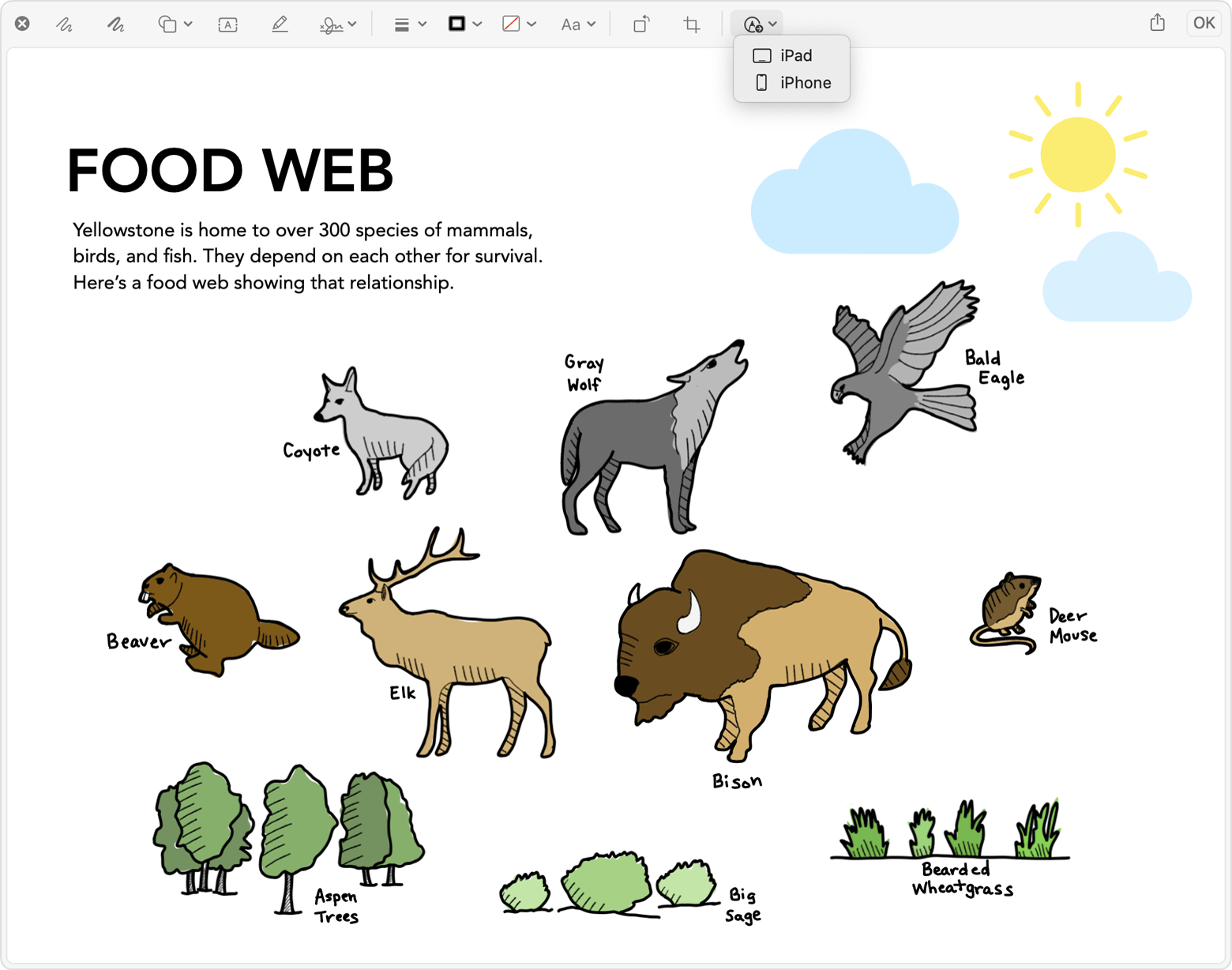
Se abrirá una ventana de marcado en el dispositivo. Ahora puedes usar un Apple Pencil o el dedo con las herramientas de dibujo, o puedes tocar el signo más
 y usar las herramientas de marcado para agregar texto, una firma, una lupa o figuras y flechas.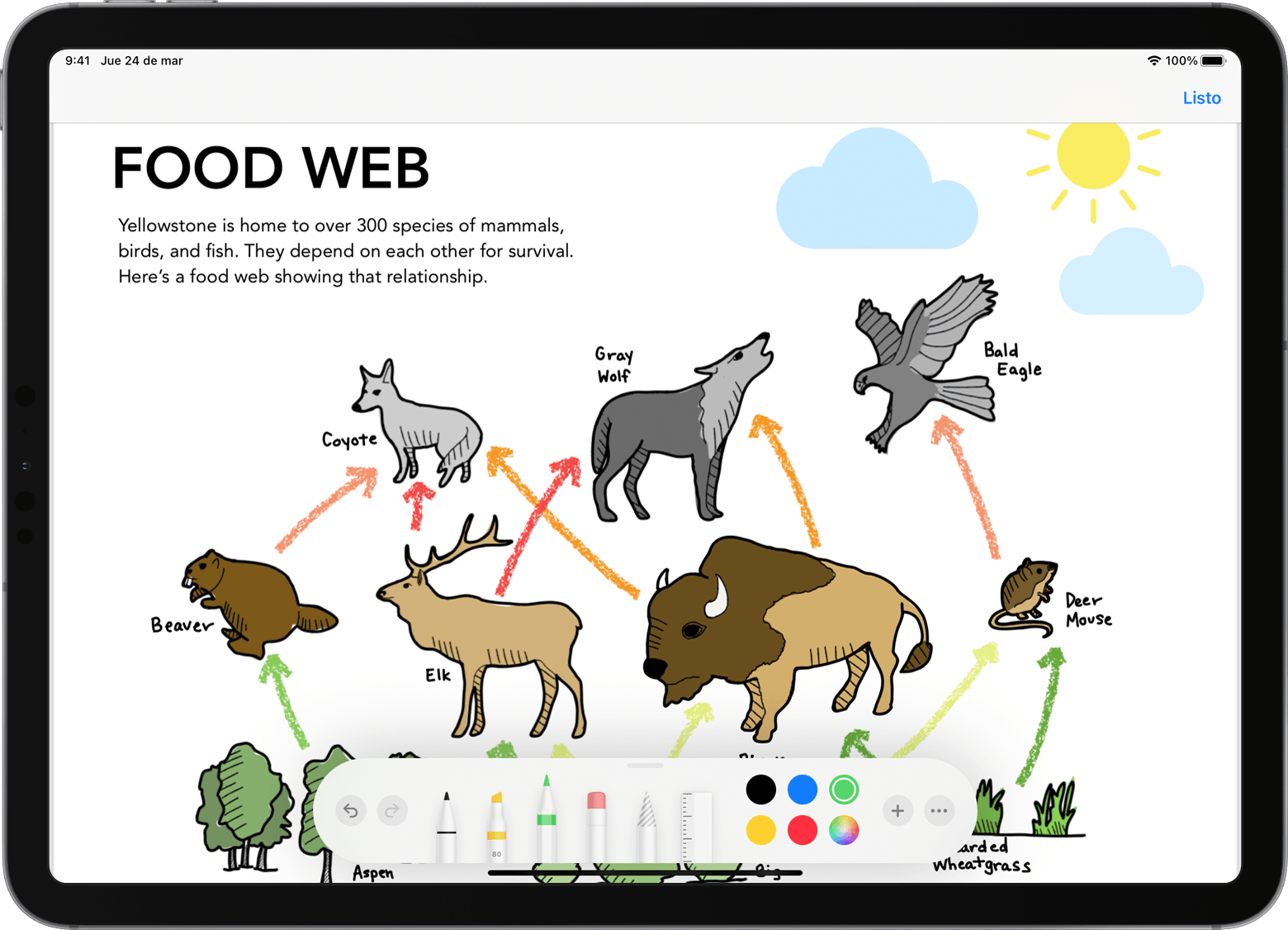
Mientras trabajas en el dispositivo, los cambios aparecen en tiempo real en la Mac:
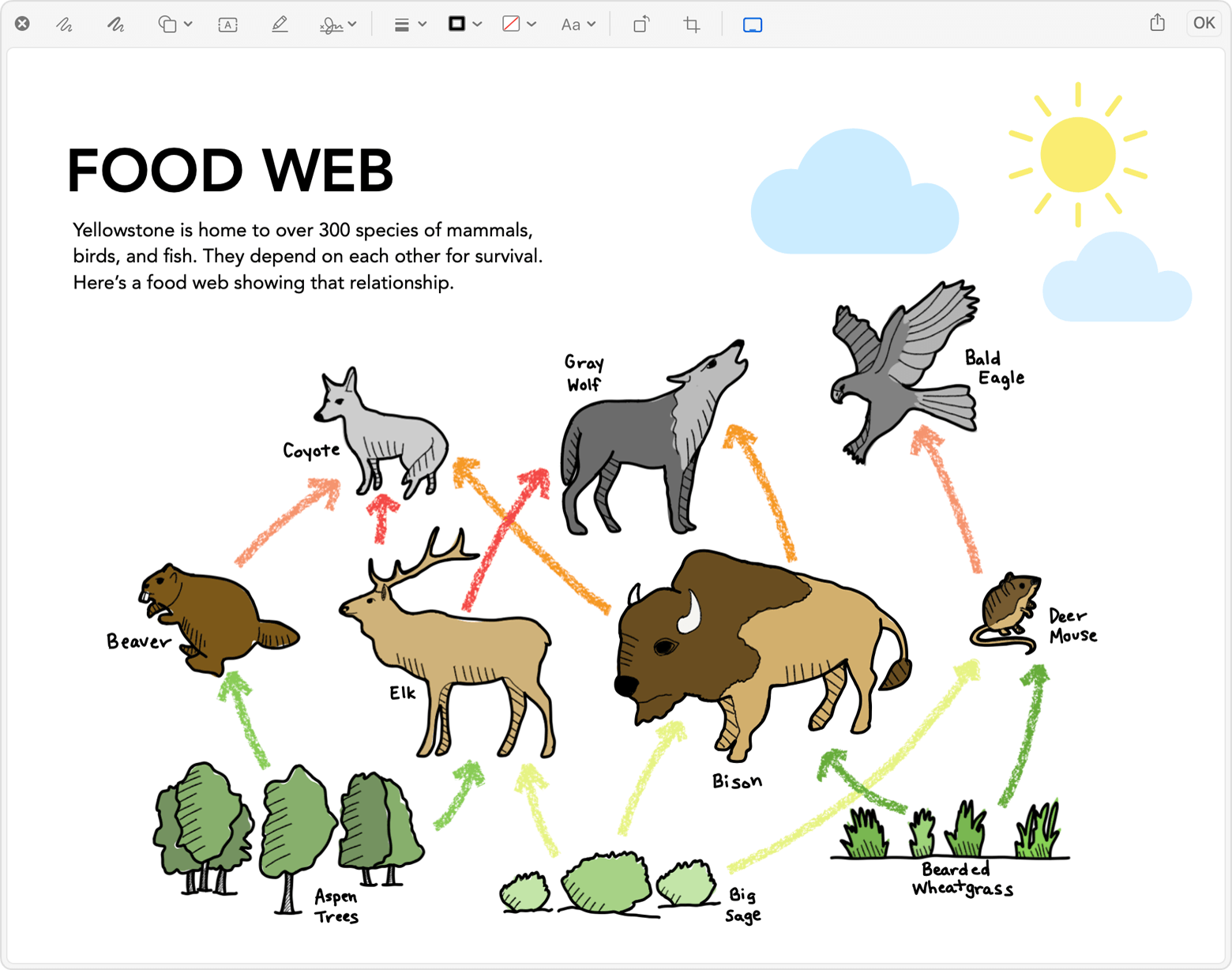
Cuando termines de marcar el documento, haz clic en Listo
en el dispositivo.Para guardar los cambios, haz clic en Listo en la Mac.
