Magic Keyboardi, Magic Mouse’i või Magic Trackpadi seadistamine Maciga
Kui teie traadita sisendseade tuli teie uue Maciga kaasa, lülitage seadme kasutamise alustamiseks see lihtsalt sisse. Muul juhul tehke seadistamiseks järgmist.

Magic Keyboard, Touch ID‑ga Magic Keyboard, Magic Mouse ja Magic Trackpad töötavad Bluetoothi kaudu juhtmevabalt, kui need on sisse lülitatud ning teie Maciga ühendatud.
Kui seade tuli teie uue Maciga kaasa, peaks see juba olema selle Maciga ühendatud ja see ühendub automaatselt, kui lülitate seadme sisse. See on sisse lülitatud, kui näete selle toitelüliti all rohelist värvi.
Kui seade oli oma karbis või peate seda uuesti seadistama, tehke järgmist.
Magic Keyboardi, Magic Mouse’i või Magic Trackpadi seadistamine
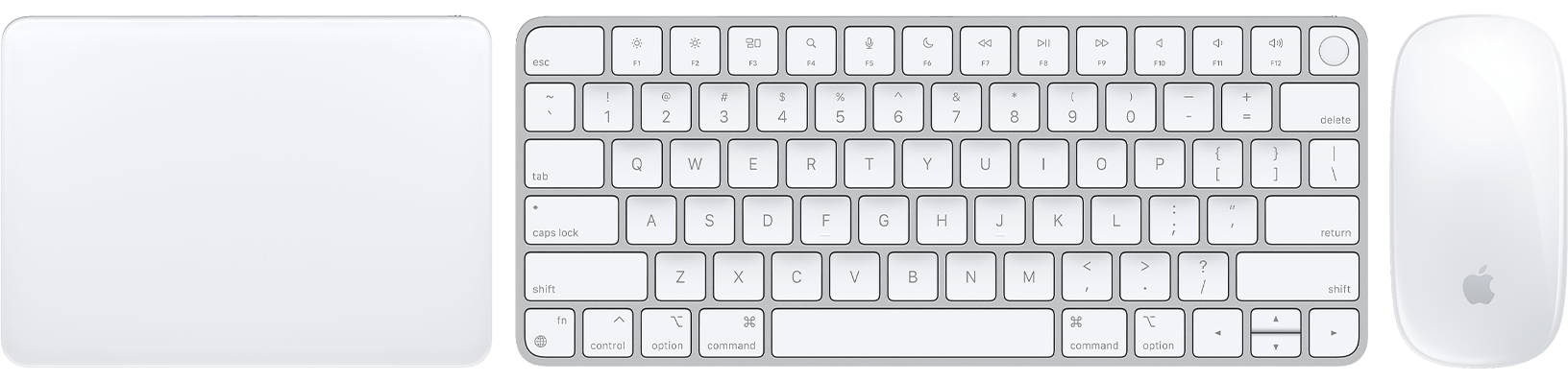
Kasutage traadita seadme Maciga ühendamiseks ühte nendest kaablitest.
USB-C-kaabel
USB-C-liidesega Lightning-kaabel
Lightning USB-kaabli jaoks
Kui te ei saa kaablit ühendada, kuna teie seadmel pole USB-C- või Lightning-porti, järgige juhiseid järgmises jaotises.
Lülitage seade sisse. Peaksite toitelüliti all nägema rohelist värvi.
Seade kasutab USB-ühendust oma aku laadimiseks ja Maciga automaatselt ühenduse loomiseks. Laetuse taseme kontrollimiseks ja sidumise kinnitamiseks valige Apple’i menüü, seejärel valige System Settings (Süsteemisätted) (või System Preferences (Süsteemieelistused)). Klõpsake valikut Bluetooth. Seade peaks olema kuvatud Bluetooth-seadmete loendis.
Juhtmevabaks kasutamiseks eemaldage seade vooluvõrgust.
Varasemate Apple'i traadita sisendseadmete seadistamine
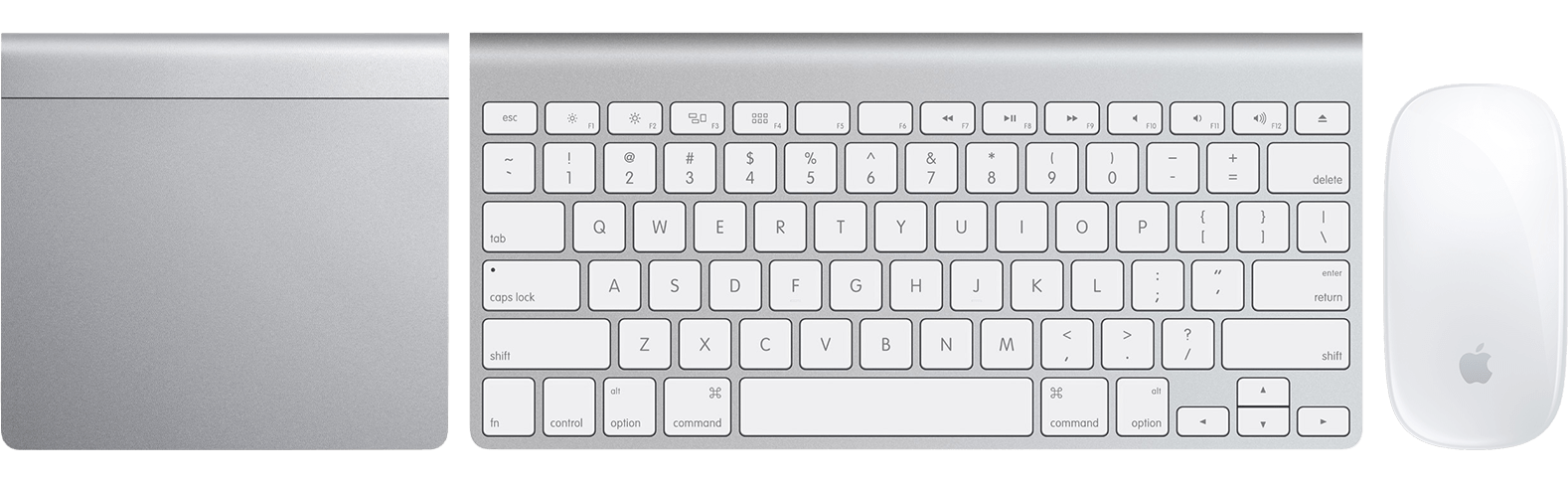
Apple'i traadita sisendseadmete varasematel mudelitel pole Lightning-porti. Nende seadistamiseks vajate juhtmega või juhtmeta hiirt või puuteplaati, mis on juba teie Maciga ühendatud. Kui kasutate sülearvutit, saate seadistamise ajal kasutada selle sisseehitatud puuteplaati.
Lülitage seade sisse. Selle LED-tuli peaks hakkama vilkuma, mis näitab, et see on leitav ja ühendamiseks valmis.
Kui LED-tuli ei lülitugi sisse, peate võib-olla vahetama seadme patareisid.
Kui LED-tuli lülitub hetkeks sisse, kuid ei vilgu, võib seade olla ühendatud mõne muu läheduses oleva Maciga. Valige selles Macis Apple’i menüü, seejärel valige System Settings (Süsteemisätted) (või System Preferences (Süsteemieelistused)). Valige Bluetooth. Klõpsake nuppu Show Detail (Kuva üksikasjad)
 , seejärel klõpsake valikut Forget This Device (Unusta see seade). Või viige kursor seadme nime kohale, seejärel klõpsake eemaldamisnuppu
 . Pärast seadme eemaldamist lülitage see välja ja uuesti sisse.
Valige Apple’i menüü, seejärel valige System Settings (Süsteemisätted) (või System Preferences (Süsteemieelistused)). Klõpsake valikut Bluetooth.
Kui teie seade kuvatakse Bluetoothi eelistuste seas, klõpsake käsku Connnect (Ühenda).
Kui teil palutakse sisestada pääsukood, sisestage pääsukood seadistataval klaviatuuril. Seejärel vajutage samal klaviatuuril klahvi Return.
Lugege, mida teha, kui te ei saa Magic Keyboardi, Magic Mouse’i või Magic Trackpadi oma Maciga ühendada.
Kas vajate veel abi?
Rääkige olukorrast lähemalt ja soovitame, mida saate edasi teha.
