Luonnosten ja merkintöjen lisääminen Mac-dokumentteihin iPadilla ja iPhonella
iPadin ja iPhonen Luonnosjatkuvuus- ja Merkintäjatkuvuus-toimintojen avulla voit lisätä helposti luonnoksia Mac-dokumentteihin ja tehdä reaaliaikaisia merkintöjä Macissa oleviin PDF-tiedostoihin ja kuviin.
Toiminnon määrittäminen käyttöön
Luonnosjatkuvuus ja Merkintäjatkuvuus toimivat, kun yhteensopivat laitteet ovat lähellä toisiaan ja ne on määritetty seuraavasti:
Wi-Fi ja Bluetooth on otettu käyttöön sekä Macissa että iPadissa tai iPhonessa.
Macilla ja iPadilla tai iPhonella on kirjauduttu iCloudiin samalla Apple-tilillä käyttäen kaksiosaista todennusta.
Macissa on käytössä macOS Catalina 10.15 tai uudempi, ja iPadissa tai iPhonessa on käytössä iPadOS tai iOS 13 tai uudempi.
Ominaisuudet toimivat kaikissa Applen ja muiden valmistajien apeissa, jotka on suunniteltu tukemaan niitä. Ne toimivat esimerkiksi Pagesissa, Freeformissa, Numbersissa, Keynotessa, Mailissa, Viesteissä, Muistiinpanoissa ja TeXturissa.
Luonnosjatkuvuuden käyttäminen
Luonnosjatkuvuuden avulla voit pyytää Macilla uuden luonnoksen iPadista tai iPhonesta ja sitten lisätä luonnoksen Mac-dokumenttiin.
Avaa dokumentti Macissa.
Tee jompikumpi seuraavista:
Valitse iPhonen tai iPadin Arkisto-valikosta (tai Lisää-valikosta apista riippuen) > Lisää luonnos.
Voit myös Control-klikata dokumentissa ja valita sitten avautuvasta pikavalikosta Lisää luonnos.
Laitteessa avautuu luonnosikkuna, jossa voit piirtää luonnoksen Apple Pencilillä tai sormella:
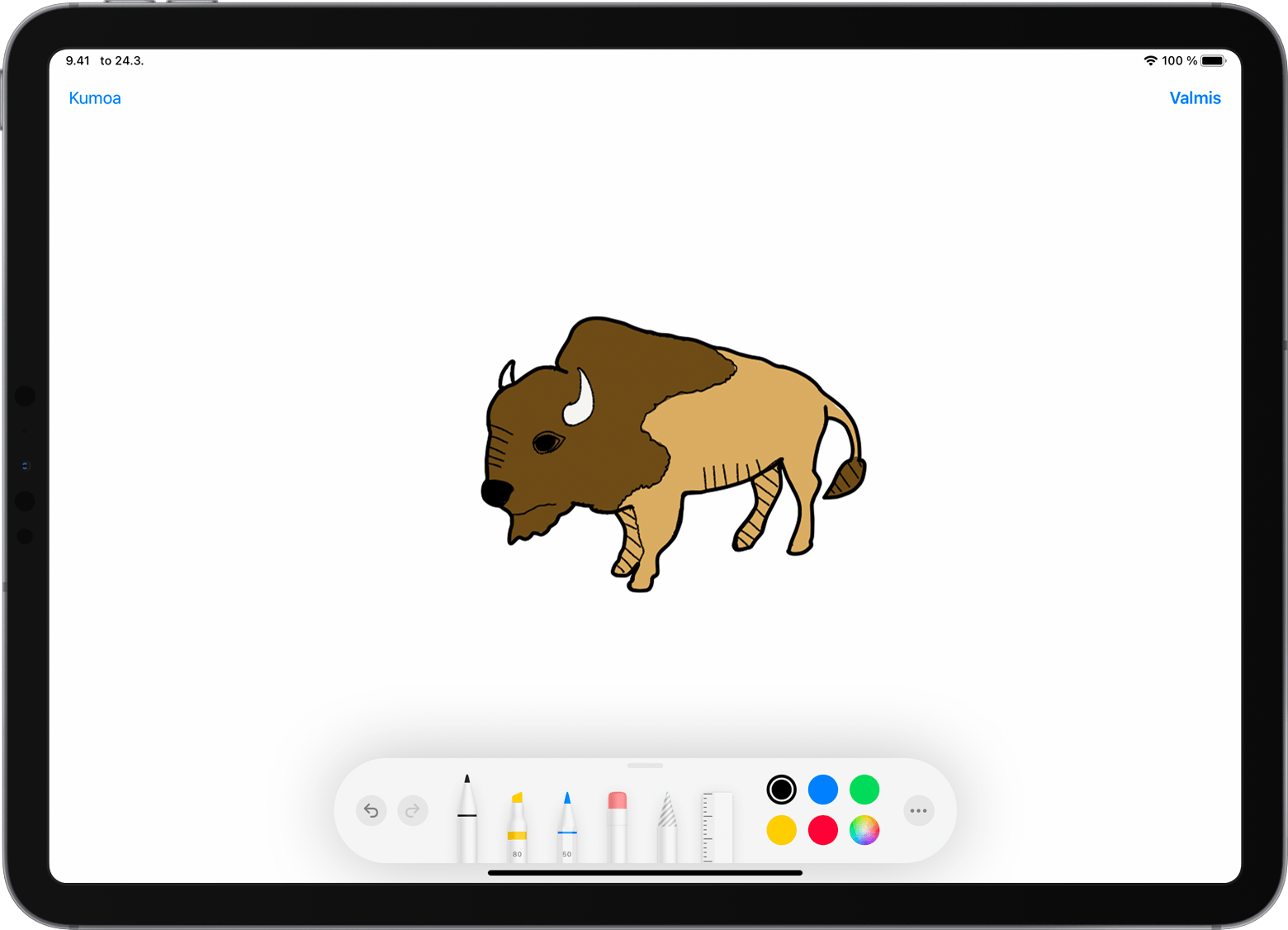
Kun olet lopettanut luonnostelun, napauta laitteessa Valmis
 . Luonnos tulee näkyviin Mac-dokumenttiin: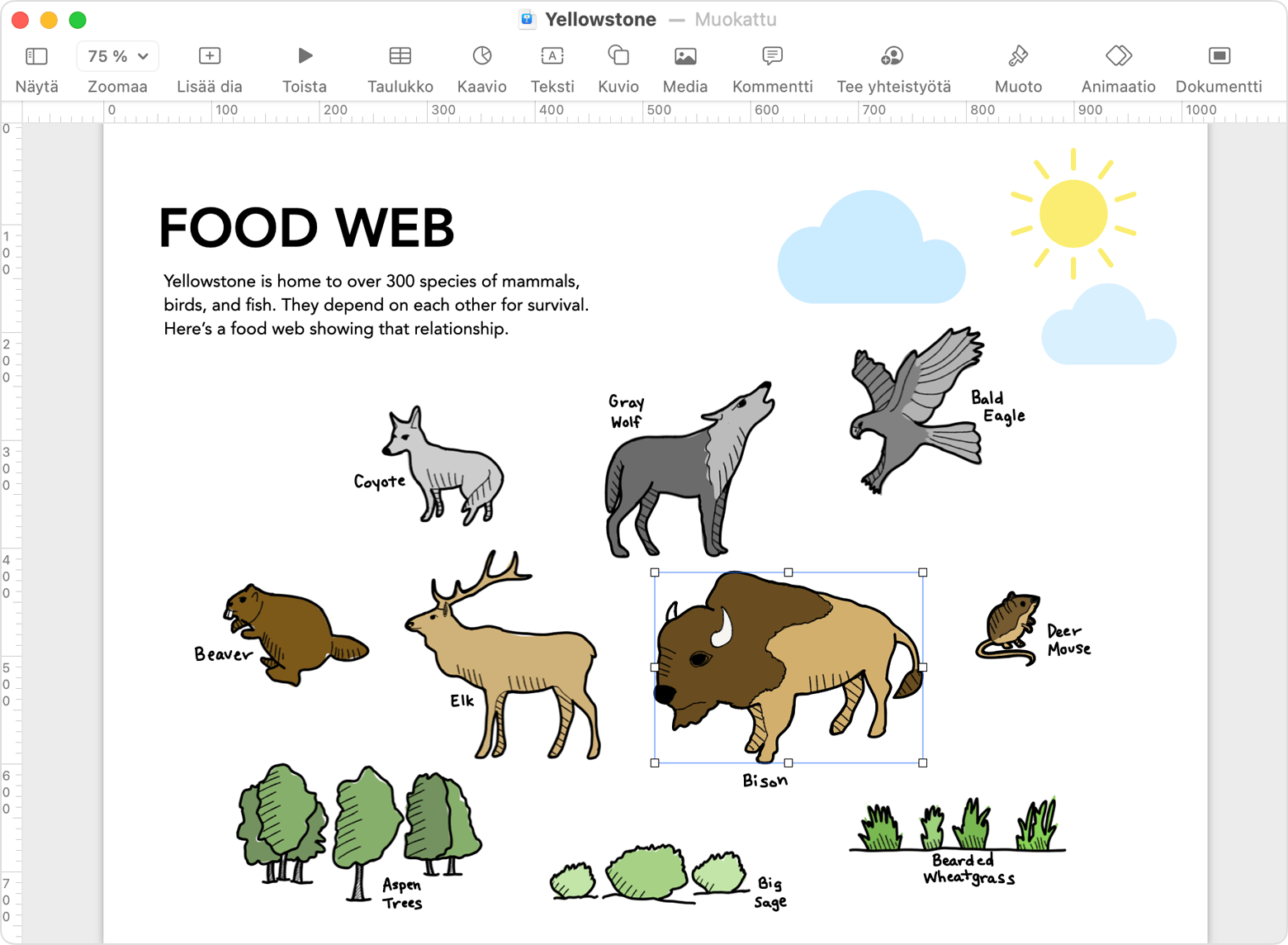
Merkintäjatkuvuuden käyttäminen
Jatkuvuusmerkinnän avulla voit pyytää Macissa PDF-tiedoston tai kuvan merkintää. Kun lisäät merkinnän iPadilla tai iPhonella, näet sen samanaikaisesti myös Macissa. Tämä on hyvä tapa allekirjoittaa dokumentteja, korjata papereita, ympyröidä tärkeitä tietoja ja suorittaa muita toimintoja.
Etsi Macin Finderilla PDF-tiedosto tai kuva, johon haluat lisätä merkinnän. Tee sitten jompikumpi seuraavista:
Valitse dokumentin kuvake ja avaa esikatseluikkuna painamalla välilyöntinäppäintä. Klikkaa ikkunan ylälaidassa olevaa merkintäpainiketta
 .
. Voit myös Control-klikata dokumentin kuvaketta ja avata sitten esikatseluikkunan valitsemalla avautuvasta pikavalikosta Pikatoiminnot > Merkintä.
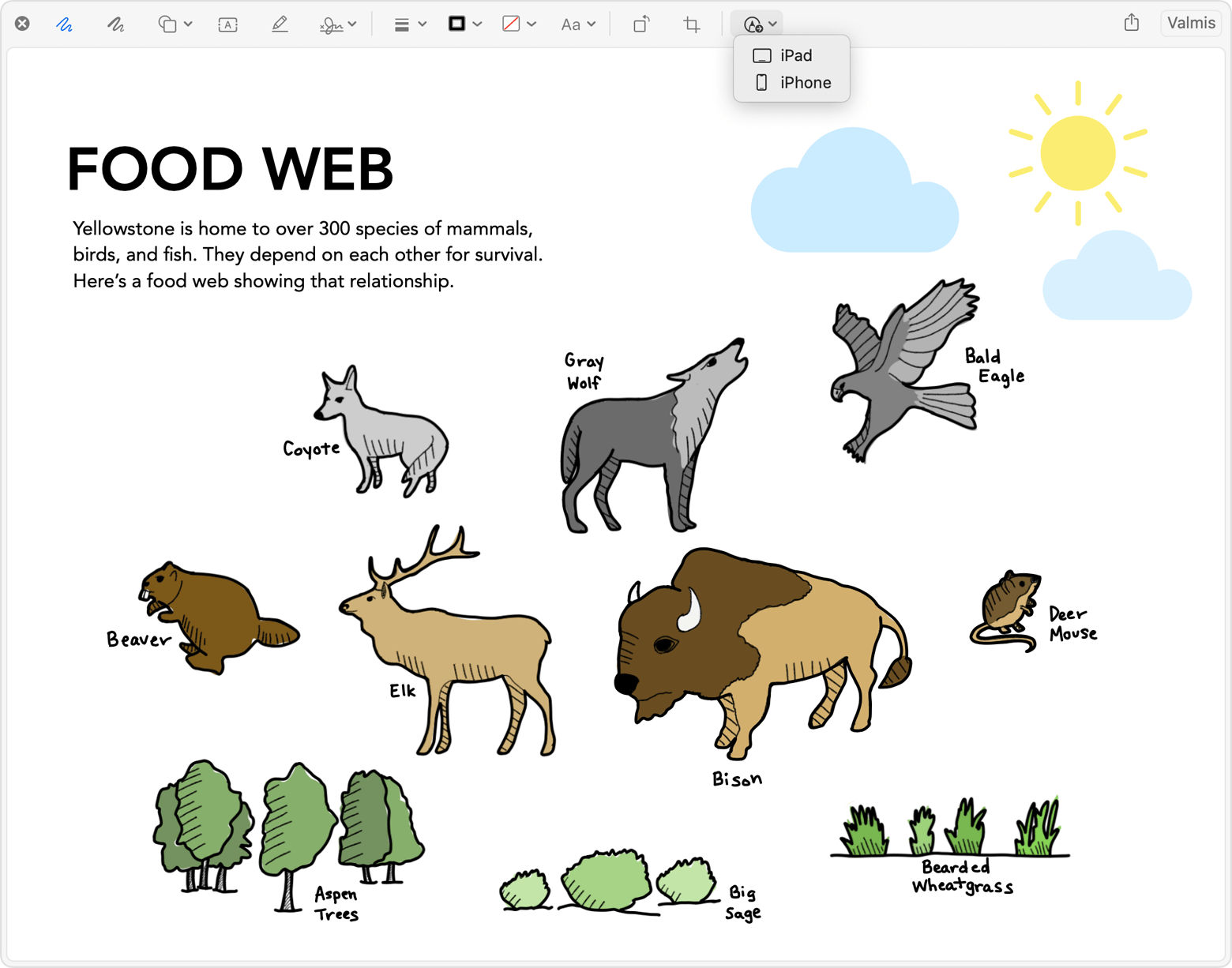
Napsauta merkintäpainiketta esikatseluikkunan yläreunan merkintätyökalupalkissa
 . Jos lähellä on useita laitteita, valitse laite napsauttamalla
 .
.
Laitteessa avautuu merkintäikkuna. Voit nyt käyttää luonnostelutyökaluja Apple Pencilillä tai sormella, tai napauttaa plusmerkkiä
 ja käyttää merkintätyökaluja tekstin, allekirjoituksen, suurennuslasin tai muotojen ja nuolien lisäämiseen.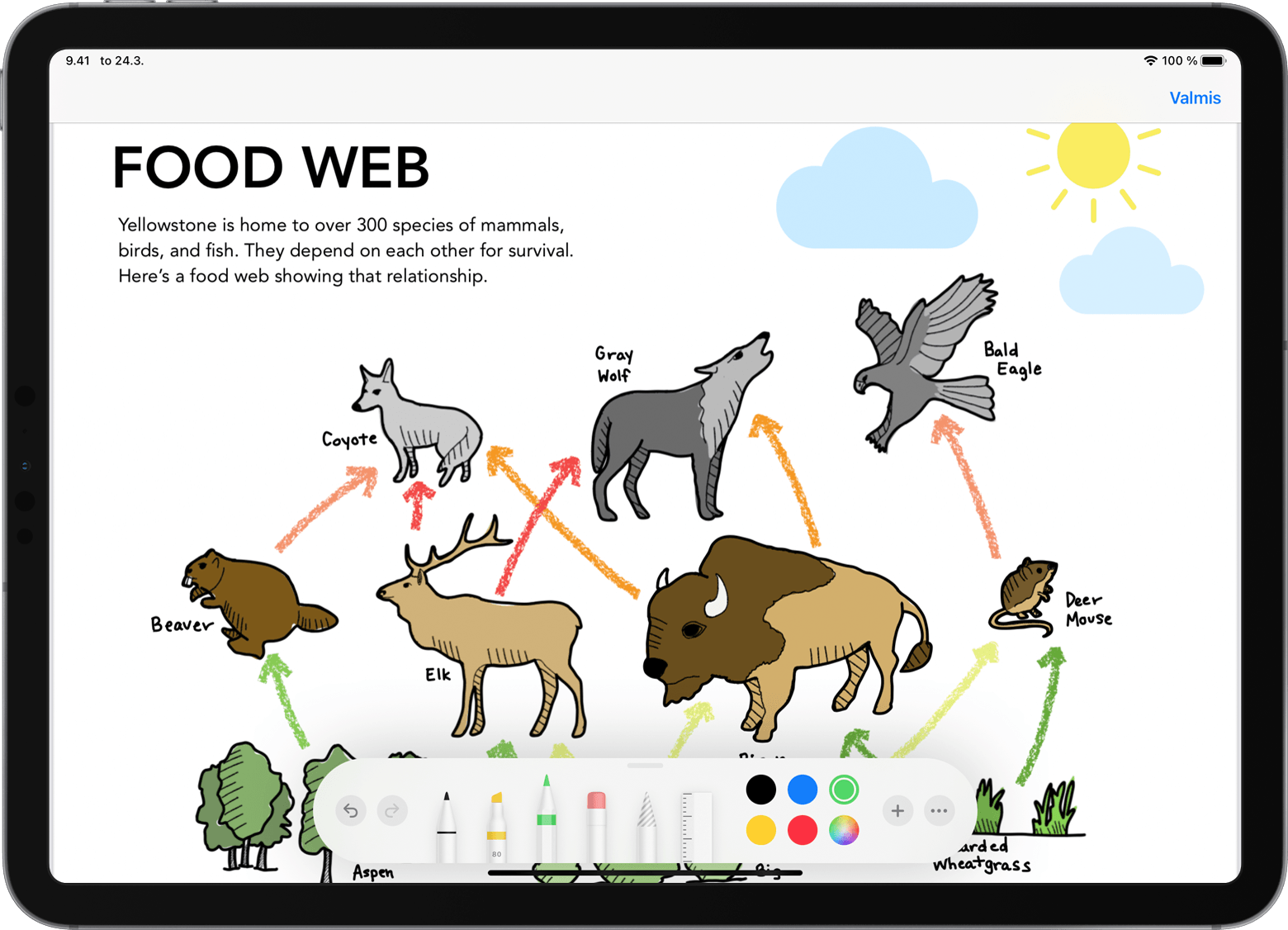
Kun työskentelet laitteella, muutokset ilmestyvät reaaliaikaisesti Maciin:
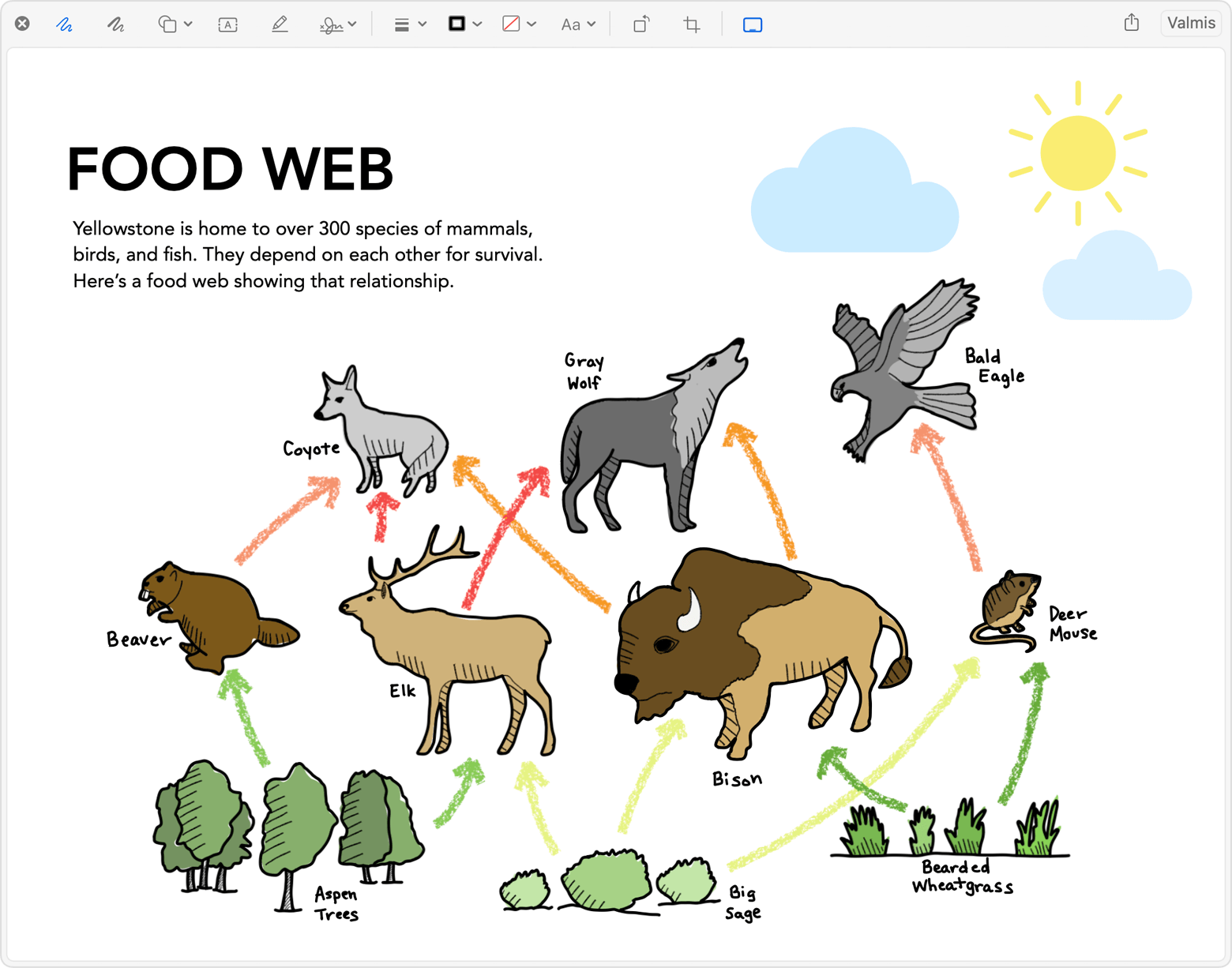
Kun olet lopettanut merkintöjen tekemisen dokumenttiin, klikkaa laitteessa Valmis
.Tallenna muutokset klikkaamalla Macissa Valmis.
