Virtalähteen käyttäminen Macin kanssa
Selvitä, mitä virtalähdettä ja virtakaapelia suositellaan Mac-kannettavallesi ja miten voit tarkistaa Maciin liitetyn virtalähteen tai näytön wattitehon.
Jos Macisi käyttää USB-C:tä lataamiseen, voit ladata Mac-kannettavasi millä tahansa USB-C-virtalähteellä tai -näytöllä, joka tukee USB Power Delivery (USB PD) -tekniikkaa. Muiden valmistajien virtalähteiden tai näyttöjen tulee olla sovellettavien kansainvälisten ja alueellisten määräysten ja turvallisuusstandardien mukaisia. Saat parhaan latauskokemuksen käyttämällä virtalähdettä tai näyttöä, joka tarjoaa vähintään Macille suositellun virtalähteen vähimmäistehon. Lue, miten voit tarkistaa Maciin liitetyn virtalähteen tai näytön tehon.
MacBook Neo
Näet alla olevasta kuvasta MacBook Neolle suositellun virtalähteen tyypin.
Applen 20 W:n USB-C-virtalähde ja USB-C-latauskaapeli
MacBook Air
Alla olevissa kuvissa on esitetty kutakin MacBook Air -mallia varten suositeltujen virtalähteiden tyypit. Jos et ole varma, mikä malli sinulla on, tunnista MacBook Air -mallisi.
MacBook Air ‑mallit (2022 ja uudemmat)
Applen 30 W:n USB-C-virtalähde (vain 13 tuumaa) ja USB-C–MagSafe 3 -kaapeli
Applen kahden 35 W:n USB-C-portin virtalähde ja USB-C–MagSafe 3 -kaapeli
Applen 67 W:n USB-C-virtalähde ja USB-C – MagSafe 3 ‑kaapeli
Applen 70 W:n USB-C-virtalähde ja USB-C – MagSafe 3 ‑kaapeli
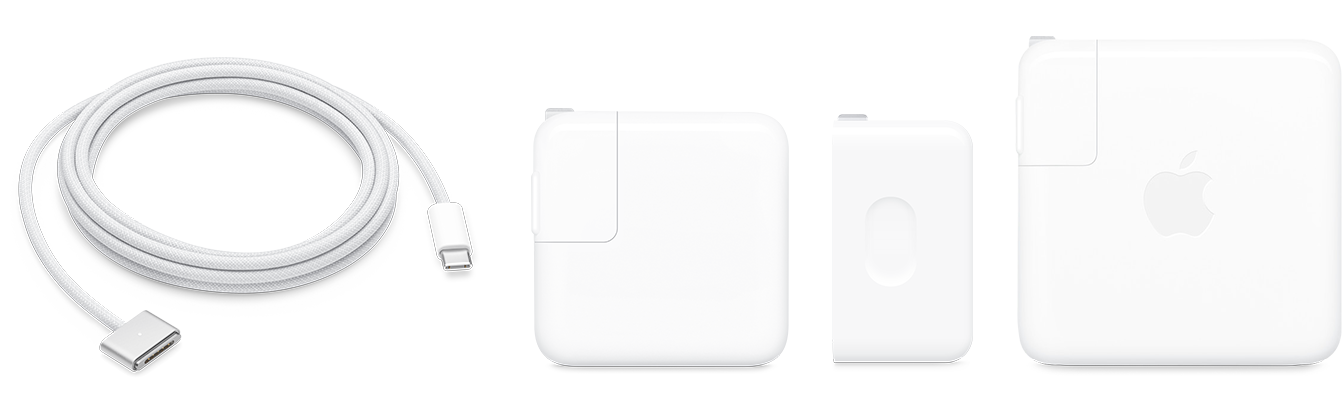
Nämä mallit voidaan ladata myös USB-C-latauskaapelilla. Lue, miten voit ladata MacBook Airin tai pikalatata MacBook Airin. Näissä malleissa voidaan käyttää myös 40 W:n dynaamista virtalähdettä 60 W:n enimmäisteholla yhdessä USB-C-latauskaapelin kanssa.
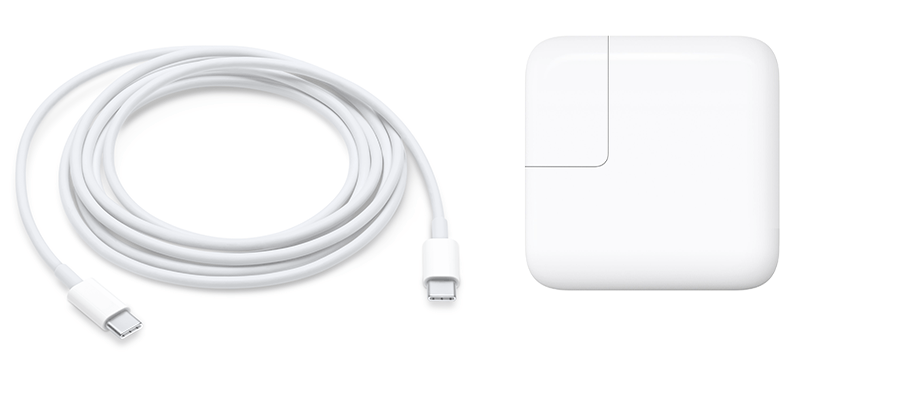
MacBook Air -mallit (2018–2021)
Applen 30 W:n USB-C-virtalähde ja USB-C-latauskaapeli
Applen 40 W:n dynaaminen virtalähde 60 W:n enimmäisteholla ja USB-C-latauskaapeli
MacBook Pro
Alla olevissa kuvissa on esitetty kutakin MacBook Pro -mallia varten suositeltujen sovittimien tyypit. Jos et ole varma, mikä malli sinulla on, tunnista MacBook Pro -mallisi.
14-tuumaiset MacBook Pro ‑mallit (2021 ja uudemmat)
Applen 67 W:n USB-C-virtalähde ja USB-C – MagSafe 3 ‑kaapeli
Applen 70 W:n USB-C-virtalähde ja USB-C – MagSafe 3 ‑kaapeli
Applen 96 W:n USB-C-virtalähde ja USB-C – MagSafe 3 ‑kaapeli
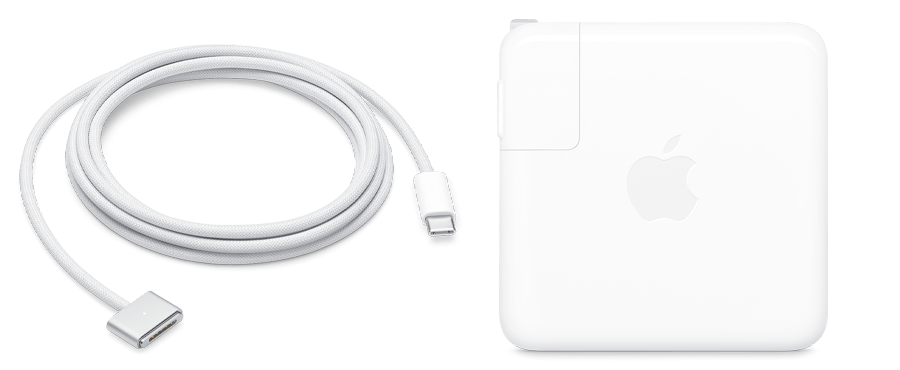
Nämä mallit voidaan ladata myös USB-C-latauskaapelilla. Lue, miten voit ladata MacBook Pron tai pikalatata MacBook Pron.
16-tuumaiset MacBook Pro ‑mallit (2021 ja uudemmat)
140 W:n USB-C-virtalähde ja USB-C – MagSafe 3 -kaapeli
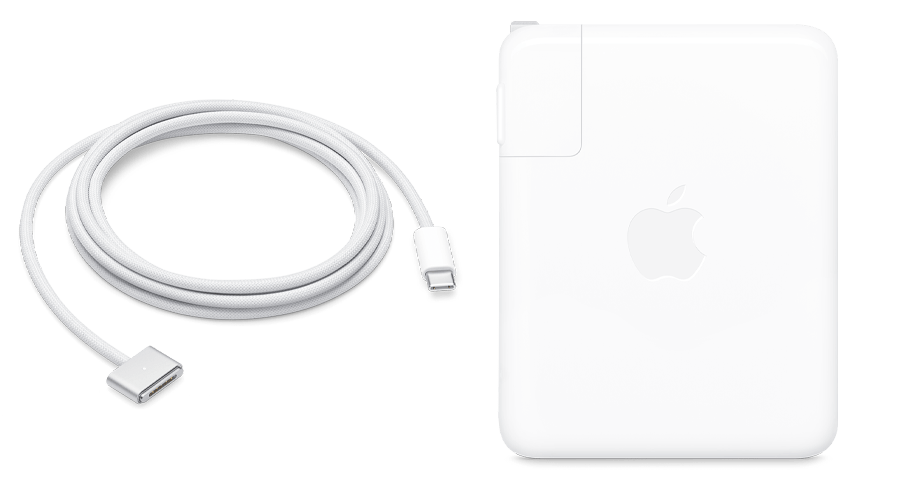
Nämä mallit voidaan ladata myös USB-C-latauskaapelilla. Lue, miten voit ladata MacBook Pron tai pikalatata MacBook Pron.
16-tuumaiset MacBook Pro -mallit (2019)
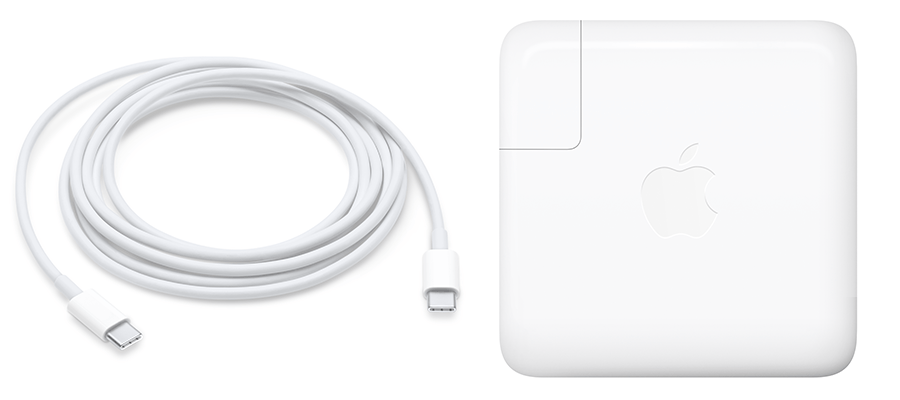
Applen 96 W:n USB-C-virtalähde ja USB-C-latauskaapeli
13-tuumaiset MacBook Pro -mallit (2016 ja uudemmat)
Applen 61 W:n USB-C-virtalähde ja USB-C-latauskaapeli

15-tuumaiset MacBook Pro -mallit (2016 ja uudemmat)
Applen 87 W:n USB-C-virtalähde ja USB-C-latauskaapeli
Tarkista pistorasian toimivuus
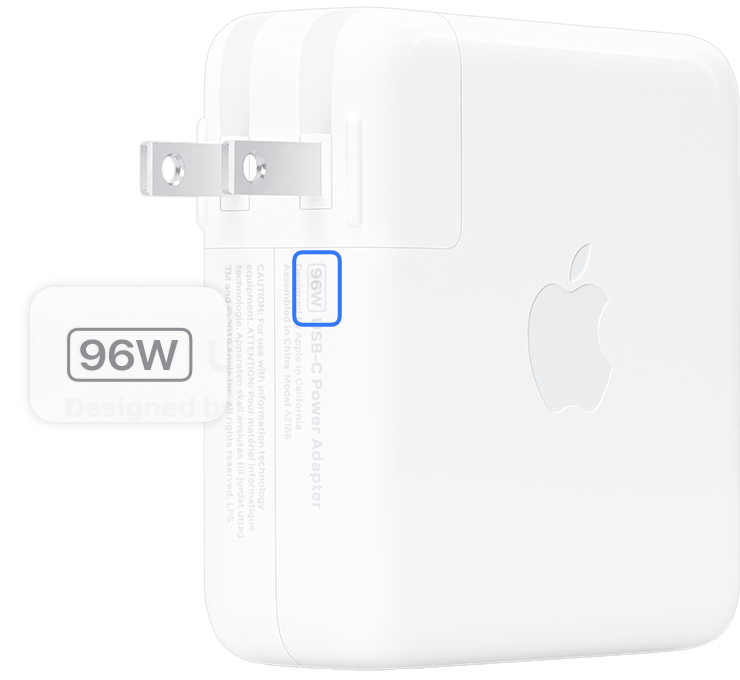
Jos haluat selvittää, kuinka paljon virtaa liitetty virtalähde tai näyttö tarjoaa, etsi sen sertifiointitarra, joka sisältää tiedon wattitehosta (W):
Voit myös painaa optionäppäintä ja pitää sitä painettuna samalla, kun siirryt kohtaan Omenavalikko () > Järjestelmän tiedot. Valitse sivupalkista Virta-vaihtoehto ja vieritä sitten oikealta alaspäin, niin näet AC-laturin tiedot -kohdasta wattitehon:

Jos Mac käyttää USB-C:tä lataamiseen, voit ladata Macin millä tahansa USB-C-virtalähteellä tai näytöllä, vaikka sen wattiteho olisi suurempi tai pienempi kuin Macille suositellun sovittimen.
Lisätietoja
Lue, mitä tehdä, jos MagSafe-kaapeli tai -virtalähde ei toimi.
Jos sinulla on vanhempi MagSafe-sovitin, voit käyttää sitä MagSafe 2 -portin sisältävien tietokoneiden kanssa liittämällä sovittimen MagSafe–MagSafe 2 -muuntimeen. Tämä muunnin ei ole yhteensopiva MagSafe 3:n kanssa.