iPhonen, iPadin tai iPod touchin hallinta kytkinohjauksen avulla
Kytkinohjauksella voit hallita iPhoneasi, iPadiasi tai iPod touchiasi yhdellä tai useammalla kytkimellä.
Kytkinohjauksen kytkinten avulla voit valita, napauttaa ja vetää kohteita, kirjoittaa ja jopa piirtää. Käytä kytkintä kohteen tai kohdan valitsemiseen näytöltä. Valitse sen jälkeen toiminto kytkimellä.
Uuden kytkimen lisääminen
Jos haluat lisätä ulkoisen kytkimen, se pitää yhdistää laitteeseen, jotta se näkyy kytkinluettelossa. Kytkin voi olla jokin seuraavista:
Ulkoinen: valitse Bluetooth-kytkin tai Made for iPhone -kytkin.
Näyttö: käytä kytkintä napauttamalla näyttöä tai painamalla ja pitämällä painettuna.
Kamera: Liikuta päätäsi, jos haluat käyttää iPhonen etukameraa kytkimenä. Voit käyttää päätäsi kahtena eri kytkimenä: pään kääntäminen vasemmalle on yksi kytkin ja pään kääntäminen oikealle on toinen kytkin.
Kytkimen lisääminen ja sen toiminnon valitseminen:
Valitse Asetukset > Käyttöapu > Kytkinohjaus > Kytkimet.
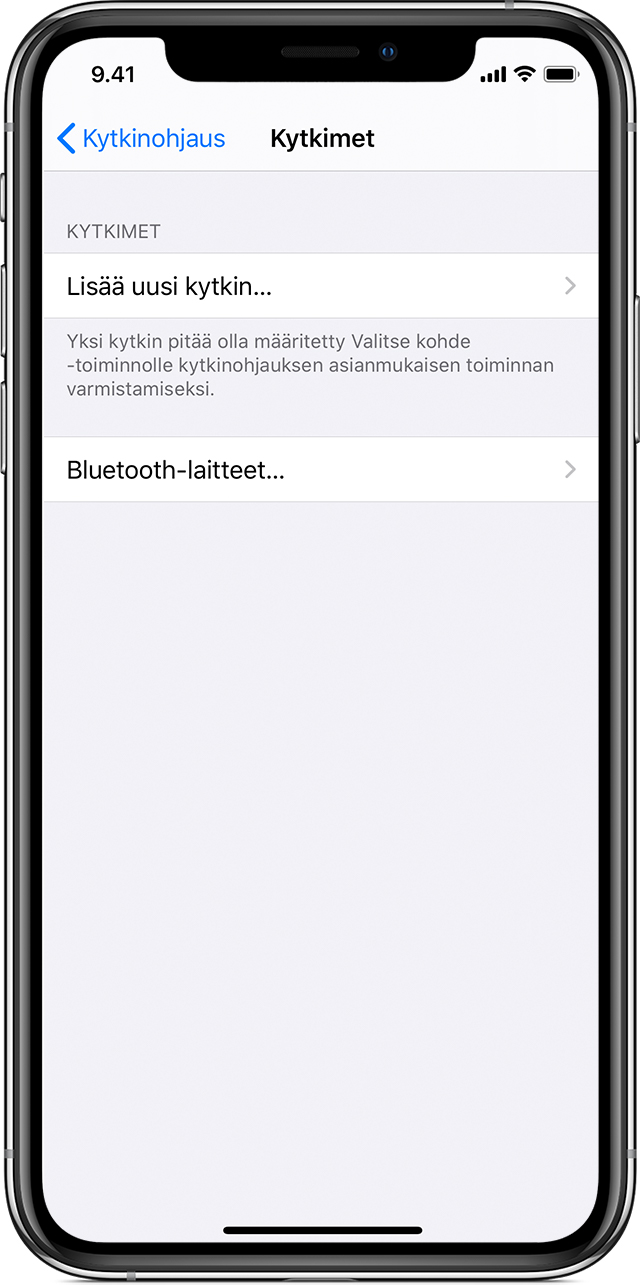
Napauta Lisää uusi kytkin ja valitse lähde.
Valitse kytkimen toimintatapa noudattamalla näyttöön tulevia ohjeita.
Muista laittaa kytkinohjaus päälle, jotta voit käyttää uutta kytkintä.
Kytkinohjauksen laittaminen päälle ja pois päältä
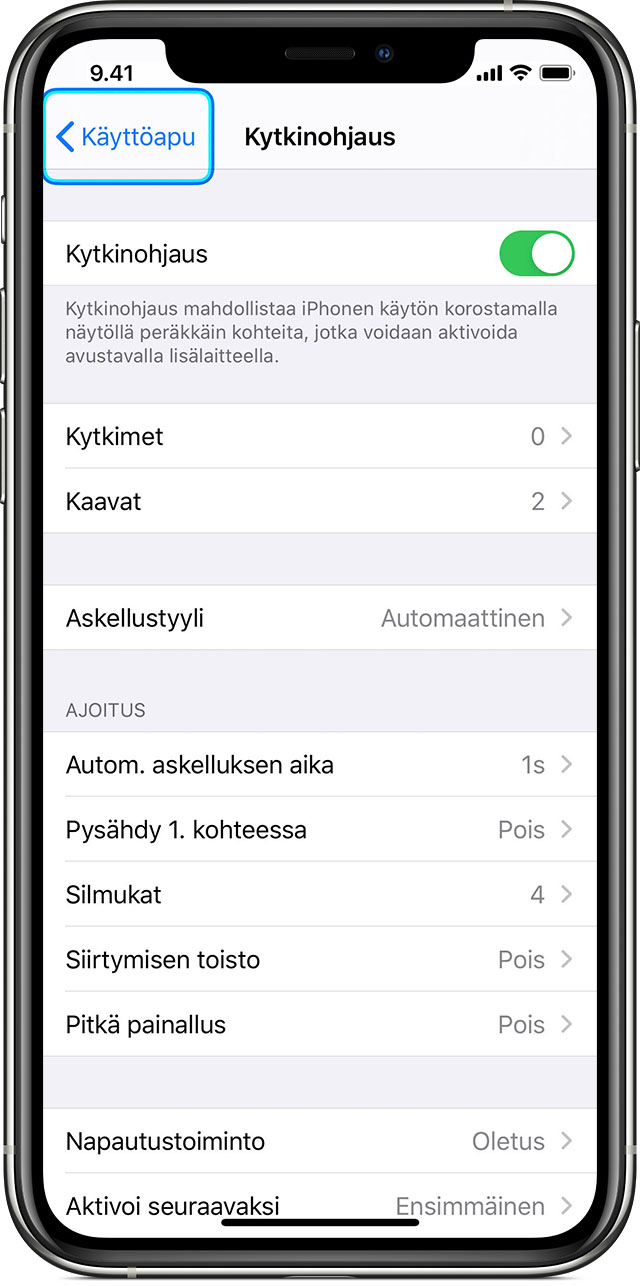
Valitse Asetukset > Käyttöapu > Kytkinohjaus ja ota kytkinohjaus käyttöön tai poista se käytöstä. Voit poistua kytkinohjauksesta milloin tahansa myös kolmoisklikkaamalla Koti-painiketta tai tietyissä malleissa sivupainiketta.
Kytkinohjauksen käyttäminen
Näytön kohteita voi valita kolmella tavalla: kohdeaskelluksella, pisteaskelluksella ja manuaalisella valinnalla. Kohdeaskellus on oletusvalinta, kun kytkinohjaus otetaan käyttöön.
Kun olet valinnut kohteen, esiin tulee valikko, josta voit valita toiminnon.
Kohdeaskelluksen käyttäminen
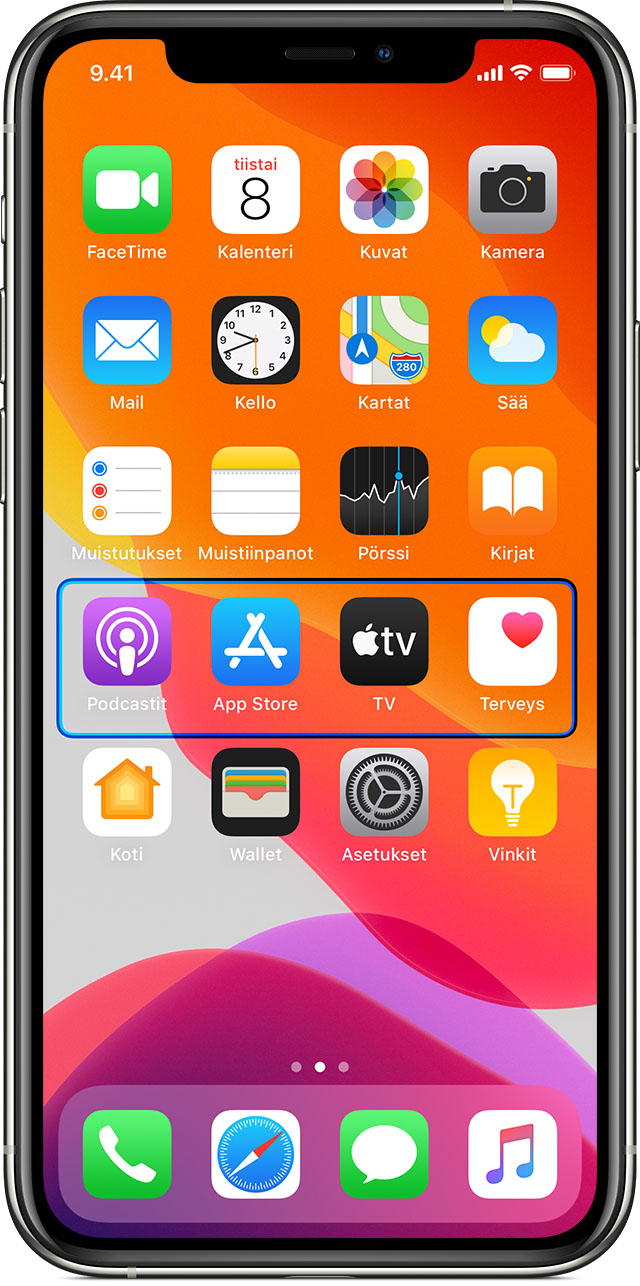
Kohdeaskellus korostaa kohteita tai ryhmiä näytöllä yksi kerrallaan. Kohdeaskelluksen käyttäminen:
Valitse kohde tai ryhmä katsomalla (tai kuuntelemalla), kun kohteet ovat korostettuina. Kun kohde on korostettuna, valitse se Valitse kohde -kytkimellä. Jos valitset ryhmän, korostamista jatketaan ryhmän kohteissa.
Voit poistua ryhmästä käyttämällä kytkintä, kun ryhmän tai kohteen ympärillä on katkonainen korostus.
Pisteaskelluksen käyttäminen
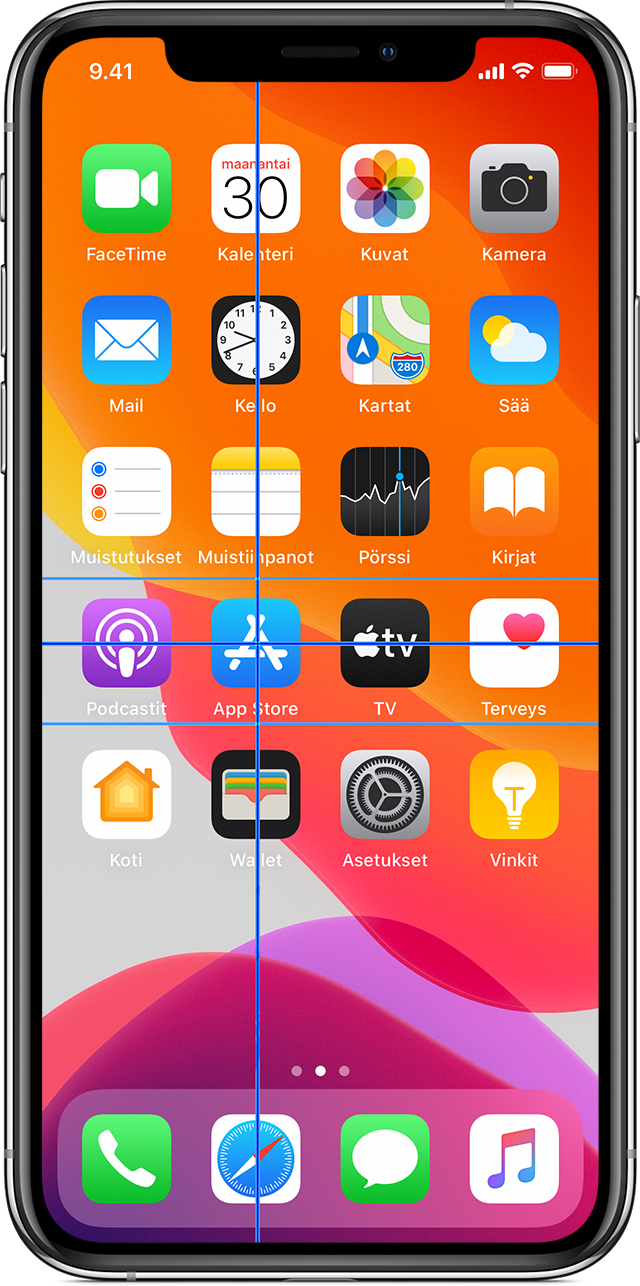
Pisteaskelluksen avulla voit valita kohteen näytöltä osoittamalla sitä askeltavalla ristiosoittimella. Pisteaskelluksen laittaminen päälle:
Käytä kohdeaskellusta kohteen valitsemiseen.
Odota, kunnes valikko tulee näkyviin.
Valitse Pistetila. Kun suljet valikon, näkyviin tulee leveä pystysuuntainen ristiosoitin.
Kohteen valitseminen pisteaskelluksella:
Käytä valintakytkintä pysäyttääksesi leveän pystysuuntaisen ristiosoittimen. Tarkka pystysuuntainen ristiosoitin tulee näkyviin.
Käytä valintakytkintä uudelleen tarkan pystysuuntaisen ristiosoittimen pysäyttämiseen. Seuraavaksi näkyviin tulee kapea askelluslinja.
Toista tämä pystysuuntaisen ristiosoittimen pysäyttämiseksi ja säätämiseksi.
Pisteaskelluksen laittaminen pois päältä:
Käytä pisteaskellusta kohteen valitsemiseen.
Odota, kunnes valikko tulee näkyviin.
Valitse Kohdetila.
Päänseurannan käyttäminen laitteissa, joissa on TrueDepth-kamera
Päänseuranta ohjaa osoitinta näytössä seuramalla pääsi liikkeitä laitteesi kameralla ja tekee toimintoja seuraamalla kasvojesi liikkeitä. Voit käyttää Päänseurantaa laitteissa, joissa on TrueDepth-etukamera.* Se otetaan käyttöön seuraavasti:
Valitse Asetukset > Käyttöapu ja valitse Kytkinohjaus.
Ota Päänseuranta käyttöön napauttamalla sitä. Tästä voit valita tiettyjä toimintoja, osoittimen nopeuden ja seurantatilan.
TrueDepth-kamera toimii iPhone X:ssä ja uudemmissa, 12-tuumaisessa iPad Prossa (3. sukupolvi) ja 11-tuumaisessa iPad Prossa.
Käsin askelluksen käyttäminen
Jos käytät useita kytkimiä, voit määrittää kunkin kytkimen suorittamaan tietyn toiminnon ja mukauttaa kohteiden valintatapaa. Voit esimerkiksi määrittää kytkimet siirtymään seuraavaan tai edelliseen kohteeseen tarpeen mukaan automaattisen kohdeaskelluksen sijaan. Jos sinulla on vain yksi kytkin, jatka automaattisen askelluksen käyttämistä.
Käsin askelluksen käyttäminen:
Valitse Asetukset > Käyttöapu > Kytkinohjaus.
Napauta Askellustyyli ja sitten Askellus käsin.
Toiminnon valitseminen kohteen valitsemisen jälkeen
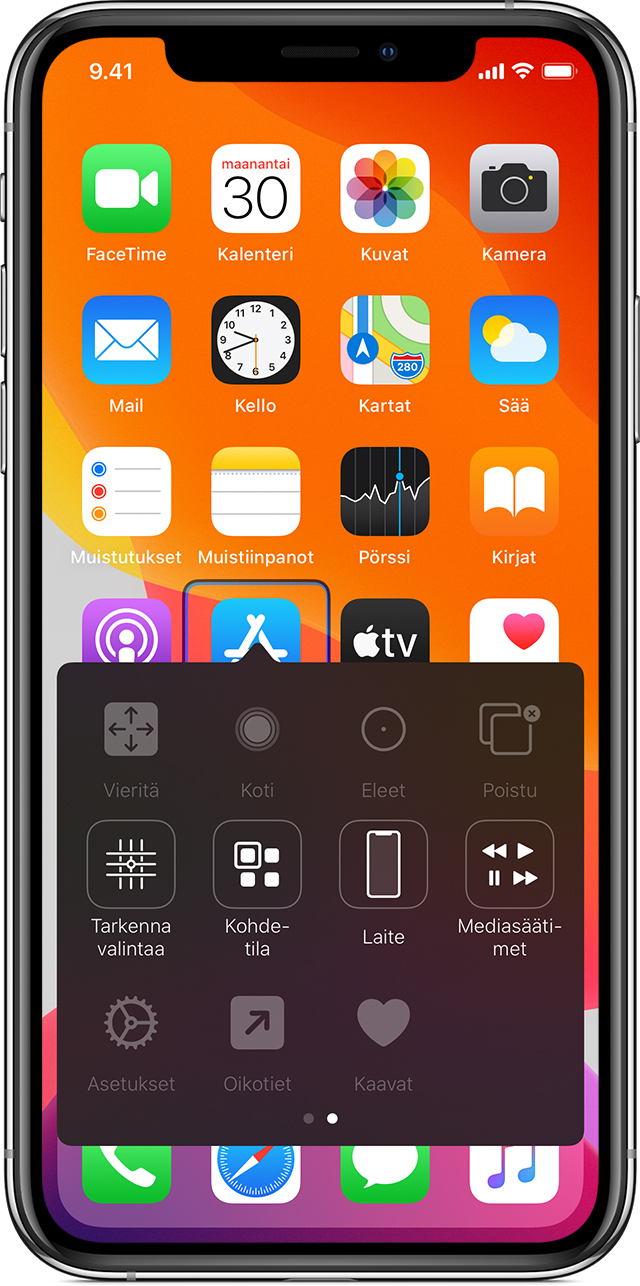
Kun olet valinnut kohteen kytkimellä, kohteelle suoritettavissa olevat toiminnot ilmestyvät uuteen valikkoon. Näet lisävaihtoetoja valitsemalla valikossa alimpana olevat pisteet.
Kohteen napauttaminen
Voit napauttaa kohdetta kolmella eri tavalla:
Valitse Napauta näkyviin tulevasta valikosta, kun valitset kohteen.
Laita Autom. napautus -toiminto päälle valitsemalla Asetukset > Käyttöapu > Kytkinohjaus > Napautustoiminto > Autom. napautus. Kun Autom. napautus -toiminto on laitettu päälle, voit valita kohteen ja odottaa Autom. napautus -toiminnon aikaväliksi määrätyn ajan.
Aseta napautuseleelle oma kytkin kohdasta Asetukset > Käyttöapu > Kytkinohjaus > Kytkimet.
Eleen käyttäminen
Valitse ele tai toiminto valikosta, joka tulee näkyviin, kun valitset kohteen. Jos olet ottanut Autom. napautus -toiminnon käyttöön, käytä kytkintä Autom. napautus -aikavälin aikana ja valitse sitten ele. Jos käytettävissä on useampi kuin yksi toimintosivu, siirry toiselle sivulle valitsemalla valikon alaosassa olevat pisteet.
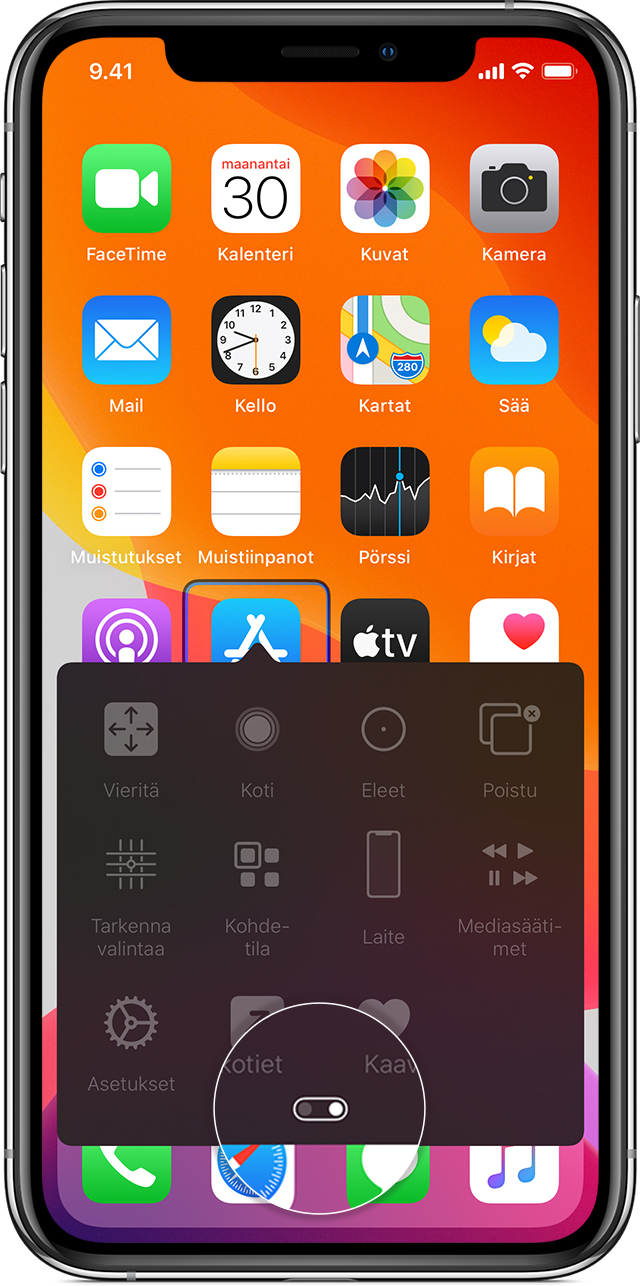
Poistuminen ohjausvalikosta
Käytä kytkintä, kun kaikki valikossa olevat kuvakkeet ovat harmaana.
Vierittäminen ylös tai alas
Valitse näytöltä mikä tahansa kohde ja valitse sitten valikosta Vieritä.
Painikkeen painaminen tai kytkimen kääntäminen
Valitse mikä tahansa kohde, valitse valikon alaosassa olevat pisteet ja valitse sitten näkyviin tulevasta valikosta Laite. Valikon avulla voi jäljitellä seuraavia toimintoja:
Koti-painikkeen klikkaaminen.
Koti-painikkeen kaksoisklikkaaminen moniajoa varten.
Ilmoituskeskuksen tai Ohjauskeskuksen avaaminen.
Laitteen lukitseminen painamalla Lepo/Herätys-painiketta.
Laitteen kääntäminen.
Äänetön-kytkimen kääntäminen.
Äänenvoimakkuuspainikkeiden painaminen.
Sirin avaaminen pitämällä Koti-painiketta painettuna.
Koti-painikkeen kolmoisklikkaaminen.
Laitteen ravistaminen.
Näyttökuvan ottaminen painamalla Koti- ja Lepo/Herätys-painiketta samanaikaisesti.
Asetusten muuttaminen ja kytkinten toimintatavan säätäminen
Muuta asetuksia valitsemalla Asetukset >> Käyttöapu >> Kytkinohjaus. Tee sitten muutokset:
Lisää kytkimiä ja määritä niiden toiminnot.
Valitse, luo ja muokkaa kaavoja.
Valitse askellustyyli.
Säädä kohteiden askellusnopeus.
Poista automaattinen askellus käytöstä (vain jos Siirry seuraavaan kohteeseen -kytkin on lisätty).
Aseta askellus keskeytymään ryhmän ensimmäisessä kohteessa.
Valitse, kuinka monta kertaa näytön sisältö käydään läpi, ennen kuin kytkinohjaus kätketään.
Valitse napautustoiminto ja määritä väli sille, milloin toinen kytkintoiminto suoritetaan ohjausvalikon näyttämiseksi.
Valitse, jatkaako Kytkinohjaus askellusta napautetusta kohteesta vai alusta.
Valitse, toistetaanko liikkumistoiminto, kun kytkintä painetaan ja pidetään painettuna, ja miten pitkään odotetaan ennen toistamista.
Lisää kytkimelle toinen toiminto painamalla ja pitämällä kytkintä pitkään painettuna.
Valitse valikoissa näkyvät kohteet ja niiden järjestys.
Valitse, pitääkö kytkintä pitää painettuna, ennen kuin se hyväksytään kytkintoiminnoksi, ja jos kyllä, niin miten pitkään.
Määritä Kytkinohjaus ohittamaan vahingossa tapahtuneet toistuvat kytkinkäynnistimet.
Säädä pisteaskelluksen nopeutta.
Ota äänitehosteet tai kohteiden lukeminen käyttöön askelluksen aikana.
Valitse kytkinohjausvalikon sisältö.
Valitse, ryhmitetäänkö kohteita kohdeaskelluksen aikana.
Suurenna osoitinta tai muuta sen väriä.
Tallenna muokatut eleet ohjausvalikkoon (kohdassa Eleet > Tallennetut).
FaceTime ei ole saatavilla kaikilla alueilla tai kaikissa maissa.
Kytkinohjauksen hienosäätäminen
Valitse Asetukset ohjausvalikosta seuraavia varten:
askelluksen nopeuden säätäminen
ohjausvalikon sijainnin muuttaminen
äänen tai puheen laittaminen päälle tai pois päältä
kohteiden askeltaminen yksi kerrallaan poistamalla ryhmät käytöstä.
Tarvitsetko lisää ohjeita?
Kerro lisää ongelmasta, niin ehdotamme, mitä voit tehdä seuraavaksi.
