iPadin salasanan nollaaminen Macilla tai Windows-tietokoneella
Siirrä iPad tietokoneen avulla palautustilaan, niin voit tyhjentää sen ja ottaa sen uudelleen käyttöön.
Jos olet unohtanut pääsykoodisi, kokeile ensin pääsykoodin nollausta. Jos et voi käyttää pääsykoodin nollausta, voit nollata iPhonen tai iPadin ilman tietokonetta saadaksesi Apple-laitteesi takaisin käyttöösi. Lopuksi, jos et voi käyttää pääsykoodin nollausta etkä voi nollata iPhonea tai iPadia laitteellasi, voit nollata iPhonen tai iPadin tietokoneen avulla.
Mitä tarvitset
 Mac- tai Windows-tietokoneen
 kaapelin iPadin lataamista varten
 internet-yhteyden
 enintään 60 minuuttia
Tämä prosessi poistaa tietosi ja asetuksesi, mukaan lukien pääsykoodisi, jolloin voit ottaa iPadin uudelleen käyttöön.
Sammuta iPad
Irrota iPad tietokoneesta, jos se on yhdistettynä.
Sammuta iPad käyttämällesi iPad-mallille ominaisella tavalla:
Jos iPadissasi ei ole Koti-painiketta: pidä toista äänenvoimakkuuspainiketta ja yläpainiketta samanaikaisesti painettuina, kunnes Virta pois päältä -liukusäädin tulee näkyviin.
Jos iPadissasi on Koti-painike: pidä yläpainiketta painettuna, kunnes Virta pois päältä -liukusäädin tulee näkyviin.
Sammuta iPad vetämällä liukusäädintä ja odota sitten minuutti, jotta se sammuu kokonaan.
Siirrä iPad palautustilaan
Liitä iPad tietokoneeseen USB-kaapelilla.
Pidä iPad kytkettynä ja paina seuraavia painikkeita iPad-mallisi mukaan:
iPad-mallit, joissa ei ole Koti-painiketta: Paina lyhyesti yläpainiketta lähinnä olevaa äänenvoimakkuuspainiketta. Paina lyhyesti yläpainikkeesta kauimpana olevaa äänenvoimakkuuspainiketta. Paina yläpainiketta pitkään.
iPad-mallit, jossa on Koti-painike: Pidä sekä Koti- että yläpainiketta (tai sivupainiketta) painettuina samanaikaisesti.
Pidä painiketta painettuna, kun Apple-logo tulee näkyviin. Älä vapauta painiketta, ennen kuin näkyviin tulee kuva tietokoneesta ja kaapelista. Vapauta painike vasta tämän jälkeen.
Jos näet pääsykoodinäytön, sinun on sammutettava iPad ja aloitettava alusta.
Jos sinun on nollattava iPad tietokoneen avulla, mutta sinulla ei ole tietokonetta etkä pysty lainaamaan sellaista, voit pyytää apua https://locate.apple.com/.
Palauta iPad
Etsi iPad Finderista tai Apple-laitteet‑apista tietokoneella, johon se on liitetty. (Lue ohjeet yhdistetyn iPadin etsimiseen.)
Kun järjestelmä kysyy, haluatko palauttaa vai päivittää laitteen, valitse Palauta. Tietokoneesi lataa iPadin ohjelmiston ja käynnistää palautusprosessin. Jos lataaminen kestää yli 15 minuuttia ja laitteesi poistuu palautustilanäytöstä, suorita lataus loppuun, sammuta iPad ja aloita alusta.
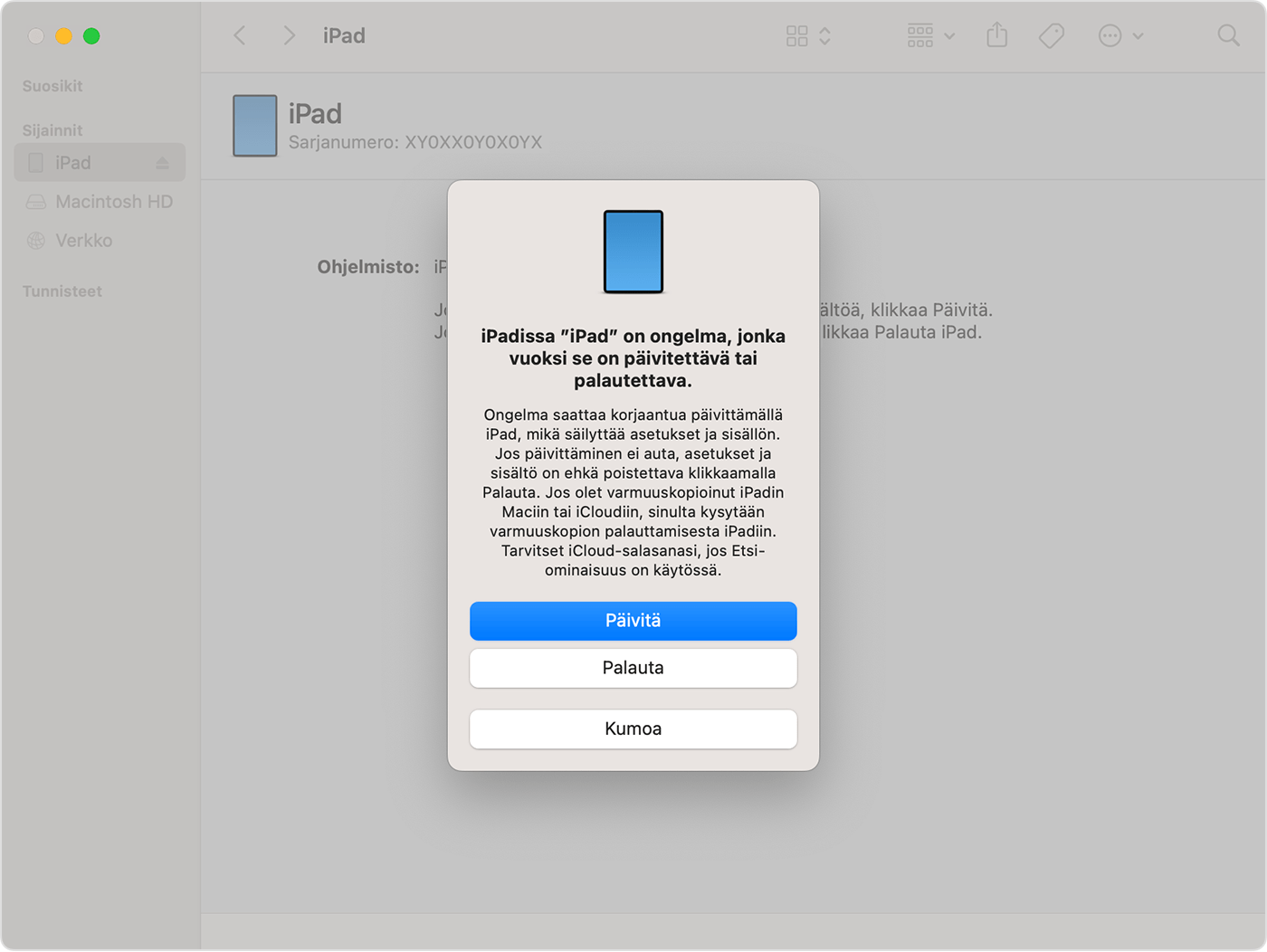
Odota, että prosessi suoritetaan loppuun.
Jos käytät Windows-tietokonetta iPadin nollaamiseen, Apple-laitteet-apin on oltava asennettuna. Hanki Apple-laitteet Microsoft Storesta ja ota selvää, miten voit palauttaa iPadin Apple-laitteet-apin avulla Windows-tietokoneessa.
iPadin määrittäminen näytön ohjeiden mukaisesti
Kun palautusprosessi on valmis, iPadiin tulee näkyviin Hei-näyttö. Irrota iPad tietokoneesta, ota iPad käyttöön ja käytä sitä.
