Connecter et utiliser vos AirPods Max
Vos AirPods Max vous permettent d’écouter de la musique, de faire des appels, d’utiliser Siri et bien plus encore.

Utiliser votre iPhone ou iPad pour configurer les AirPods Max
Assurez-vous que votre iPhone ou iPad est mis à jour vers la dernière version d’iOS ou d’iPadOS.1
Accédez à l’écran d’accueil.
Retirez vos AirPods Max du Smart Case. Dans les 60 secondes, placez vos AirPods Max à côté de votre iPhone ou votre iPad jusqu’à ce qu’une animation de configuration s’affiche. Si l’animation ne s’affiche pas, vous pouvez jumeler manuellement vos AirPods Max.
Touchez Connecter pour jumeler vos AirPods Max avec votre iPhone ou votre iPad, ou pour configurer des fonctionnalités telles que Siri.
Touchez OK. Si vous êtes connecté à iCloud, vos AirPods Max sont automatiquement configurés avec tous vos appareils compatibles connectés à iCloud à l’aide du même compte Apple.2
Découvrez comment configurer vos AirPods Max avec un Mac ou un appareil d’une marque autre qu’Apple, comme un téléphone Android.
Écouter et contrôler l’audio avec vos AirPods Max
Lorsque vous les mettez sur votre tête, les AirPods Max jouent automatiquement le contenu audio en cours de lecture sur votre appareil. Si vous retirez vos AirPods Max, la lecture est mise en pause. Si vous remettez vos AirPods Max sur votre tête dans les 15 secondes, la lecture reprend automatiquement. La lecture est également mise en pause lorsque vous soulevez un écouteur AirPods Max de votre tête.
Les coussinets de vos AirPods Max sont marqués d’un L et d’un R. Assurez-vous de placer l’écouteur gauche sur votre oreille gauche et l’écouteur droit sur l’oreille droite afin d’obtenir la meilleure qualité et la meilleure performance sonores.
Pour régler le volume, augmentez le volume à l’aide de la Digital Crown
 . Si le volume ne semble pas augmenter, réglez le volume sur votre téléphone.3 Pour régler la direction dans laquelle tourner la Digital Crown pour augmenter ou réduire le volume, accédez au menu Réglages. Choisissez vos AirPods Max, puis touchez Digital Crown.
Si vous avez configuré Dis Siri, vous pouvez dire « Dis Siri » pour poser des questions, passer des appels et contrôler votre musique. Vous pouvez également maintenir la Digital Crown
 enfoncée pour utiliser Siri. Si vous avez des AirPods Max 2, vous pouvez également dire simplement « Siri » et utiliser des mouvements de tête pour répondre à Siri.
Rangez vos AirPods Max dans le Smart Case afin de préserver la charge de la batterie. Vos AirPods Max risquent d’être endommagés si vous les placez n’importe comment dans votre sac.
Passer du mode Annulation active du bruit au mode Transparence
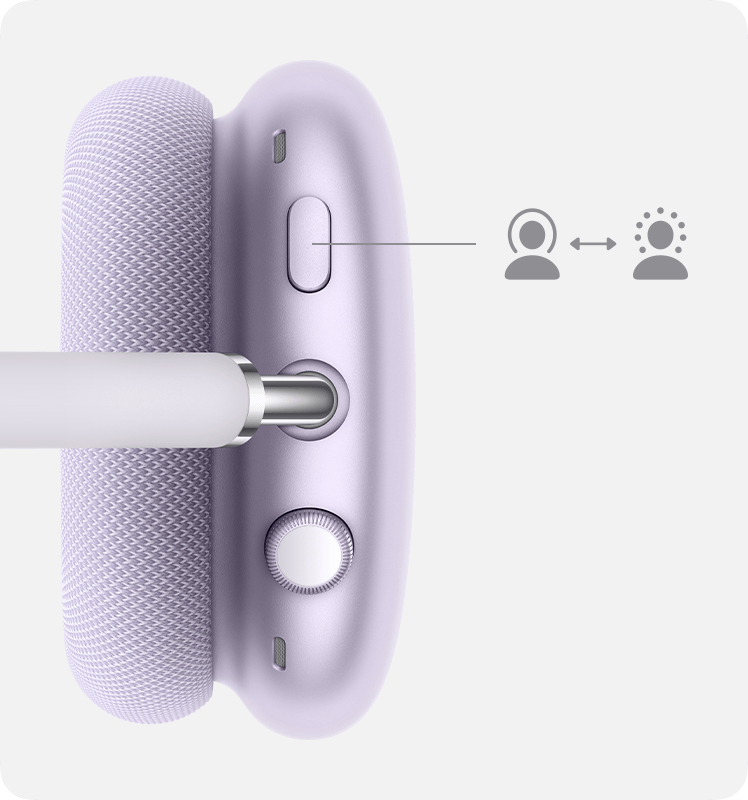
Les AirPods Max vous permettent de choisir d’entendre ou non les bruits environnants. Appuyez sur le bouton de mode d’écoute pour basculer entre le mode Annulation active du bruit et le mode Transparence. Vous pouvez sélectionner les modes entre lesquels l’action d’appuyer permet de basculer. Accédez à Réglages. Choisissez vos AirPods Max, puis touchez Options de navigation du bouton.
Les AirPods Max 2 sont également dotés du mode Audio adaptatif, qui combine le mode Annulation active du bruit et le mode Transparence pour contrôler le niveau de bruit que vous entendez dans votre casque en fonction des conditions de bruit dans votre environnement. Découvrez comment utiliser le mode Audio adaptatif avec vos AirPods Max 2 pour permettre un niveau de bruit plus ou moins élevé.
Contrôler l’audio
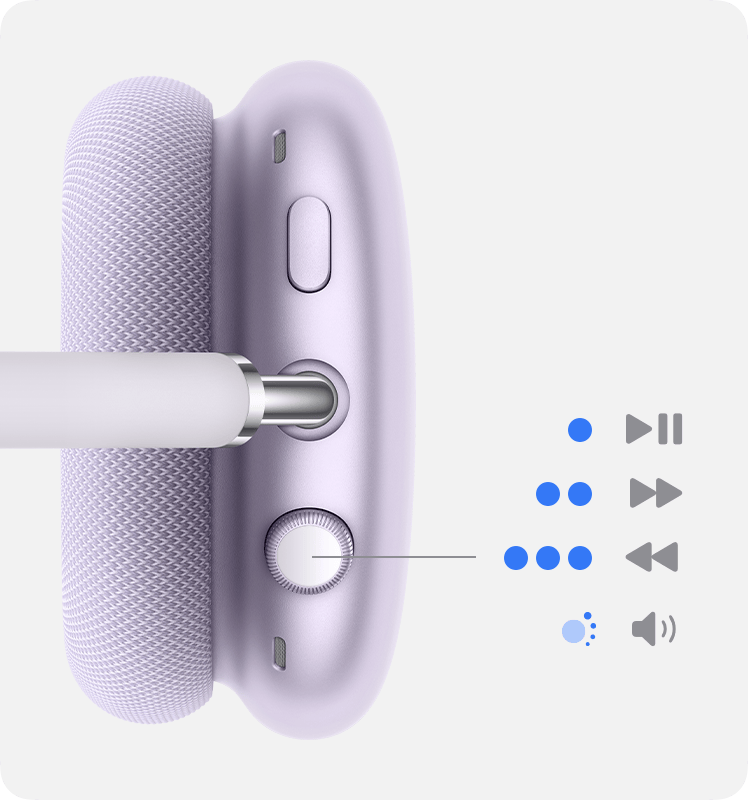
Pour lancer et mettre en pause la lecture audio ou couper votre micro lors d’un appel téléphonique, appuyez une fois sur la Digital Crown. Pour reprendre la lecture ou réactiver votre micro, appuyez à nouveau dessus.
Pour passer à la piste suivante, appuyez deux fois sur la Digital Crown.
Pour revenir à la piste précédente, appuyez trois fois sur la Digital Crown.
Utiliser les AirPods Max pour l’audio avec une source audio 3,5 mm
Vous pouvez utiliser vos AirPods Max 1 et vos AirPods Max 2 en mode filaire pour vous connecter à des sources audio analogiques :
Pour utiliser vos AirPods Max en mode filaire, branchez un câble Lightning vers audio 3,5 mm dans vos AirPods Max 1 (Lightning) ou branchez un câble USB-C vers audio 3,5 mm dans vos AirPods Max 1 (USB-C) ou AirPods Max 2.
Utiliser les AirPods Max 1 (USB-C) et les AirPods Max 2 pour profiter d’un son sans perte et d’une latence ultrafaible
Vous pouvez écouter du son sans perte avec une latence ultrafaible avec vos AirPods Max 1 (USB-C) et AirPods Max 2 :
Mettez à jour votre appareil vers la version la plus récente du logiciel.
Mettez à jour vos AirPods Max vers la version la plus récente du programme interne.
Utilisez le câble USB-C vers USB-C fourni pour brancher vos AirPods Max sur votre iPhone, iPad ou Mac doté d’un port USB-C.
Utilisez un câble USB-C vers USB-A pour brancher vos AirPods Max sur un Mac doté d’un port USB-A.
Lorsque les AirPods Max sont connectés à votre iPhone, iPad ou Mac, assurez-vous que le Bluetooth est activé pour utiliser des fonctionnalités telles que Siri et l’audio spatial ou pour passer des appels audio.
Utiliser le téléphone et recevoir des messages avec les AirPods Max
Pour répondre à un appel, appuyez une fois sur la Digital Crown.
Appuyez deux fois sur la Digital Crown pour mettre fin à un appel ou rejeter un appel entrant.
Appuyez une fois sur la Digital Crown pour répondre à un second appel entrant et mettre le premier en attente.
Lorsque deux appels sont actifs, appuyez deux fois sur la Digital Crown pour mettre fin à l’appel en cours et passer à un autre appel.
Maintenez la Digital Crown enfoncée pour rejeter un deuxième appel entrant.
Pour couper le son du casque et envoyer l’appel vers le téléphone, appuyez deux fois sur la Digital Crown.
Si vous recevez un appel alors que vous portez vos AirPods Max, Siri peut l’annoncer. Siri peut également lire les messages entrants au moyen de vos AirPods Max.
En savoir plus
Faire passer la lecture de contenu de vos AirPods vers un autre appareil
Recharger vos AirPods Max et en savoir plus sur l’autonomie de la batterie
Pour profiter de toutes les fonctionnalités, assurez-vous que l’iPhone ou l’iPad jumelé à vos AirPods est doté de la dernière version d’iOS ou d’iPadOS. Pour pouvoir jumeler et utiliser vos AirPods avec votre iPhone, votre iPhone ou votre iPad doit être doté de l’une de ces versions d’iOS ou d’iPadOS, en fonction des AirPods dont vous disposez :
AirPods Max 1 (Lightning) : iOS ou iPadOS 14.3 ou une version ultérieure
AirPods Max 1 (USB-C) : iOS ou iPadOS 18 ou une version ultérieure
AirPods Max 2 : iOS ou iPadOS 26.4 ou une version ultérieure
Les AirPods Max peuvent être associés à un seul compte Apple pour profiter des fonctionnalités telles que le basculement automatique entre les appareils et Localiser. Si vous souhaitez utiliser des AirPods Max que quelqu’un d’autre a utilisés, cette personne doit d’abord supprimer les AirPods Max de son compte Apple.
Si la commande de volume n’apparaît pas dans la barre des menus, découvrez comment l’ajouter.
