Utiliser un iPad ou un iPhone pour ajouter des esquisses ou des annotations dans des documents Mac
Grâce aux fonctionnalités Dessiner en continuité et Annoter en continuité, votre iPad ou votre iPhone vous permettent d’insérer facilement des esquisses dans vos documents Mac, ou d’annoter en temps réel des fichiers PDF et des images sur votre Mac.
Configurer vos appareils
Les fonctionnalités Dessiner en continuité et Annoter en continuité fonctionnent lorsque vos appareils compatibles sont proches l’un de l’autre et configurés comme suit :
Le Wi-Fi et le Bluetooth sont activés sur votre Mac et votre iPad ou votre iPhone.
Votre Mac et votre iPad ou votre iPhone sont connectés à iCloud avec le même compte Apple utilisant l’identification à deux facteurs.
Votre Mac utilise macOS Catalina 10.15 ou version ultérieure, et votre iPad ou iPhone utilise iPadOS ou iOS 13 ou version ultérieure.
Ces fonctionnalités peuvent être utilisées avec toutes les apps Apple ou tierces compatibles, notamment Pages, Freeform, Numbers, Keynote, Mail, Messages, Notes et TextEdit.
Dessiner en continuité
La fonctionnalité Dessiner en continuité vous permet de lancer la création d’une esquisse sur votre iPad ou votre iPhone depuis votre Mac, puis de l’insérer dans votre document Mac.
Ouvrez un document sur votre Mac.
Effectuez l’une des actions suivantes :
Dans le menu Fichier (ou le menu Insérer, selon l’app), sélectionnez Insérer depuis l’iPhone ou l’iPad > Ajouter une esquisse.
Ou cliquez en maintenant la touche Contrôle enfoncée dans votre document, puis choisissez Ajouter une esquisse dans le menu contextuel qui s’affiche.
Une fenêtre d’esquisse s’ouvre sur votre appareil, dans laquelle vous pouvez dessiner à l’aide de votre Apple Pencil ou de votre doigt :
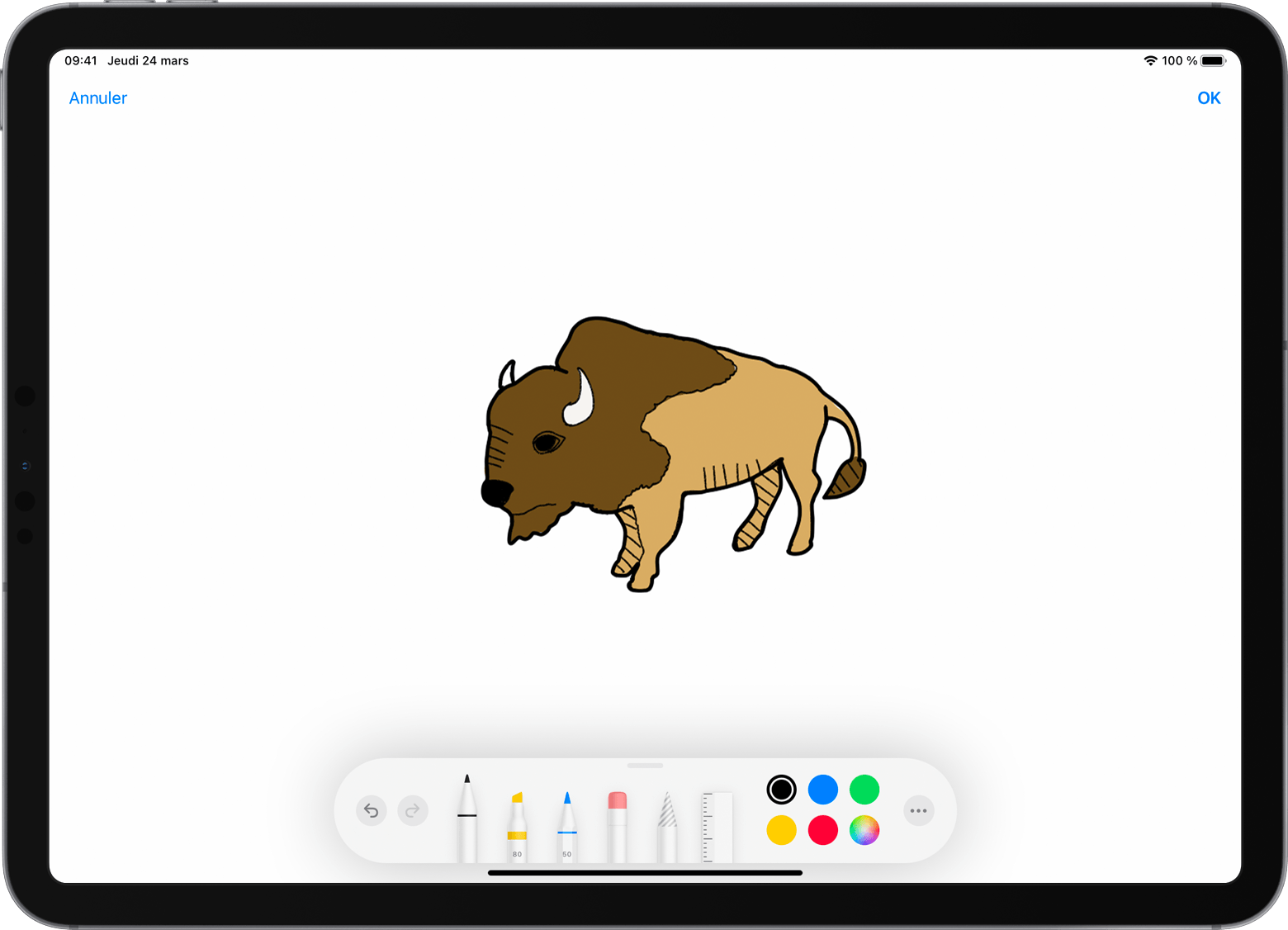
Une fois l’esquisse terminée, touchez OK
 sur votre appareil. L’esquisse apparaît alors dans votre document Mac :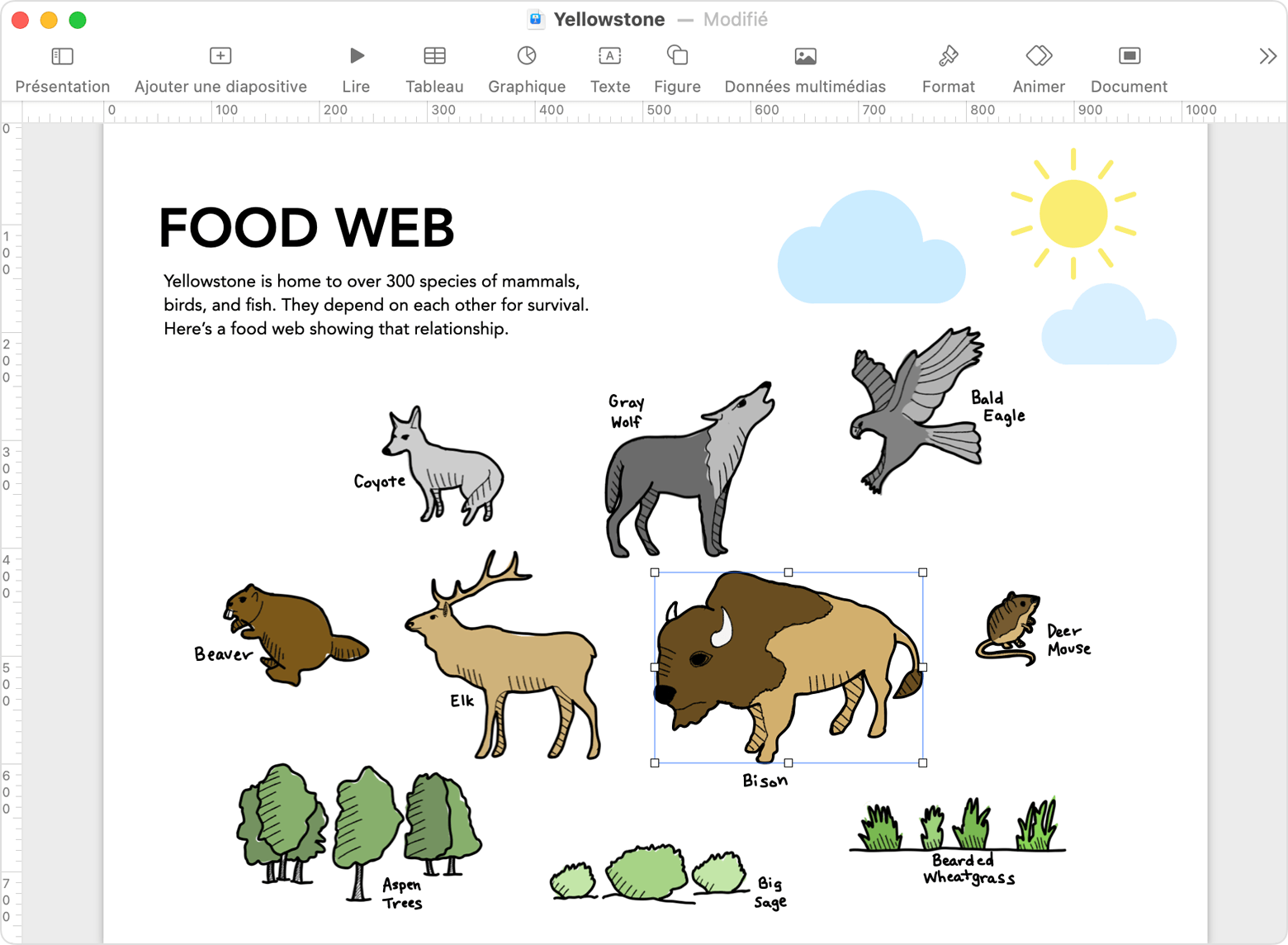
Annoter en continuité
Avec Annoter en continuité, vous pouvez utiliser votre Mac pour demander l’annotation d’un fichier PDF ou d’une image. Lorsque vous ajoutez une annotation sur votre iPad ou iPhone, elle est répercutée en temps réel sur votre Mac. C’est une façon extrêmement pratique de signer des documents, d’insérer des corrections, d’entourer des détails importants, etc.
Dans le Finder sur votre Mac, recherchez le fichier PDF ou l’image à annoter. Effectuez ensuite l’une des actions suivantes :
Sélectionnez l’icône du document, puis appuyez sur la barre d’espace pour ouvrir une fenêtre d’aperçu. Cliquez sur le bouton d’annotation
 en haut de la fenêtre.
 Ou cliquez en maintenant la touche Contrôle enfoncée sur l’icône du document, puis ouvrez une fenêtre d’aperçu en choisissant Actions rapides > Annoter dans le menu contextuel qui s’affiche.
Dans la barre d’outils d’annotation en haut de la fenêtre d’aperçu, cliquez sur le bouton Annoter
 . Ou, si plusieurs appareils se trouvent à proximité, cliquez sur
 et choisissez un appareil.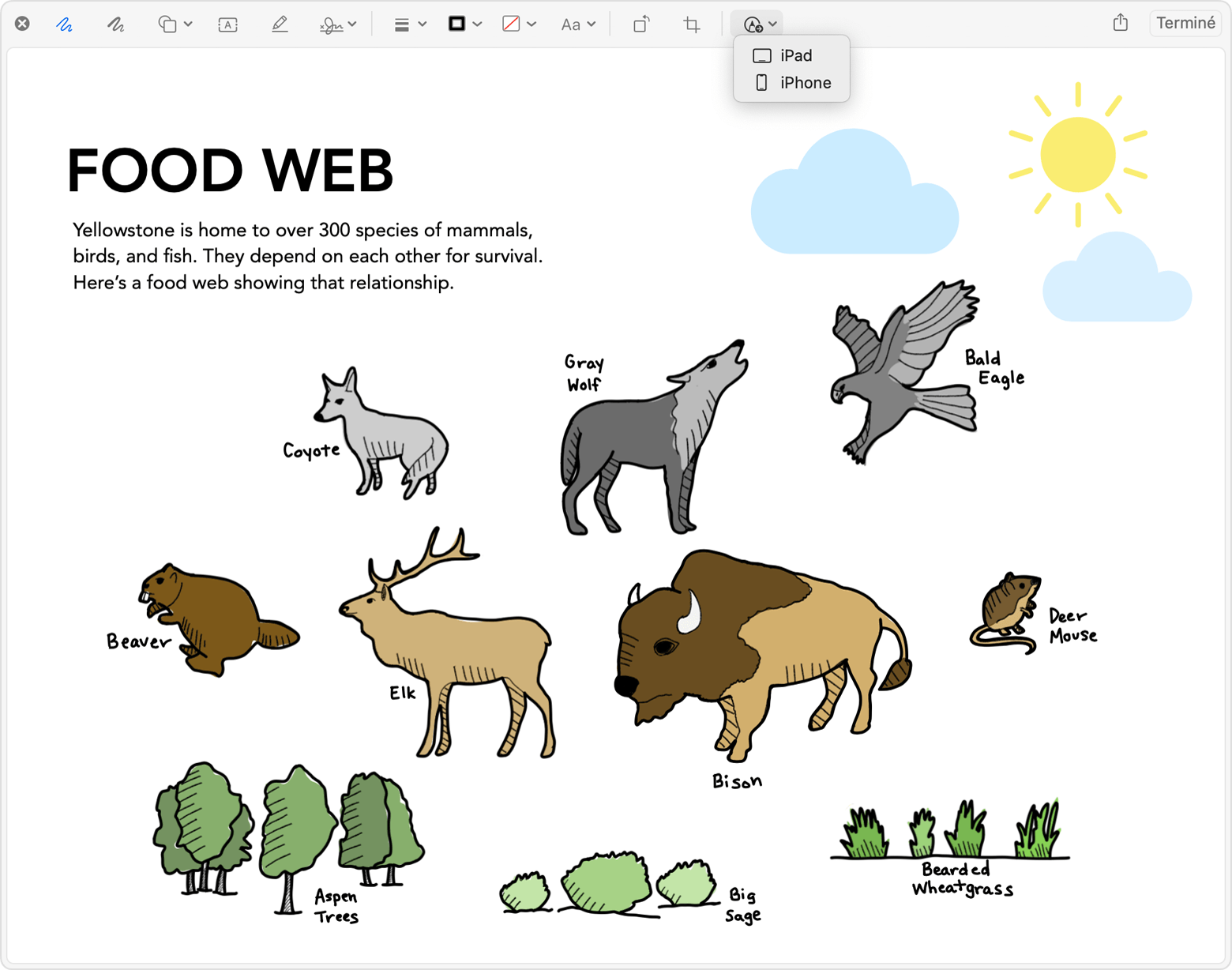
Une fenêtre d’annotation s’ouvre sur votre appareil. Vous pouvez maintenant utiliser les outils de dessin à l’aide d’un Apple Pencil ou de votre doigt, ou toucher le signe plus
 et ajouter du texte, une signature, une loupe, des figures ou des flèches grâce aux outils d’annotation.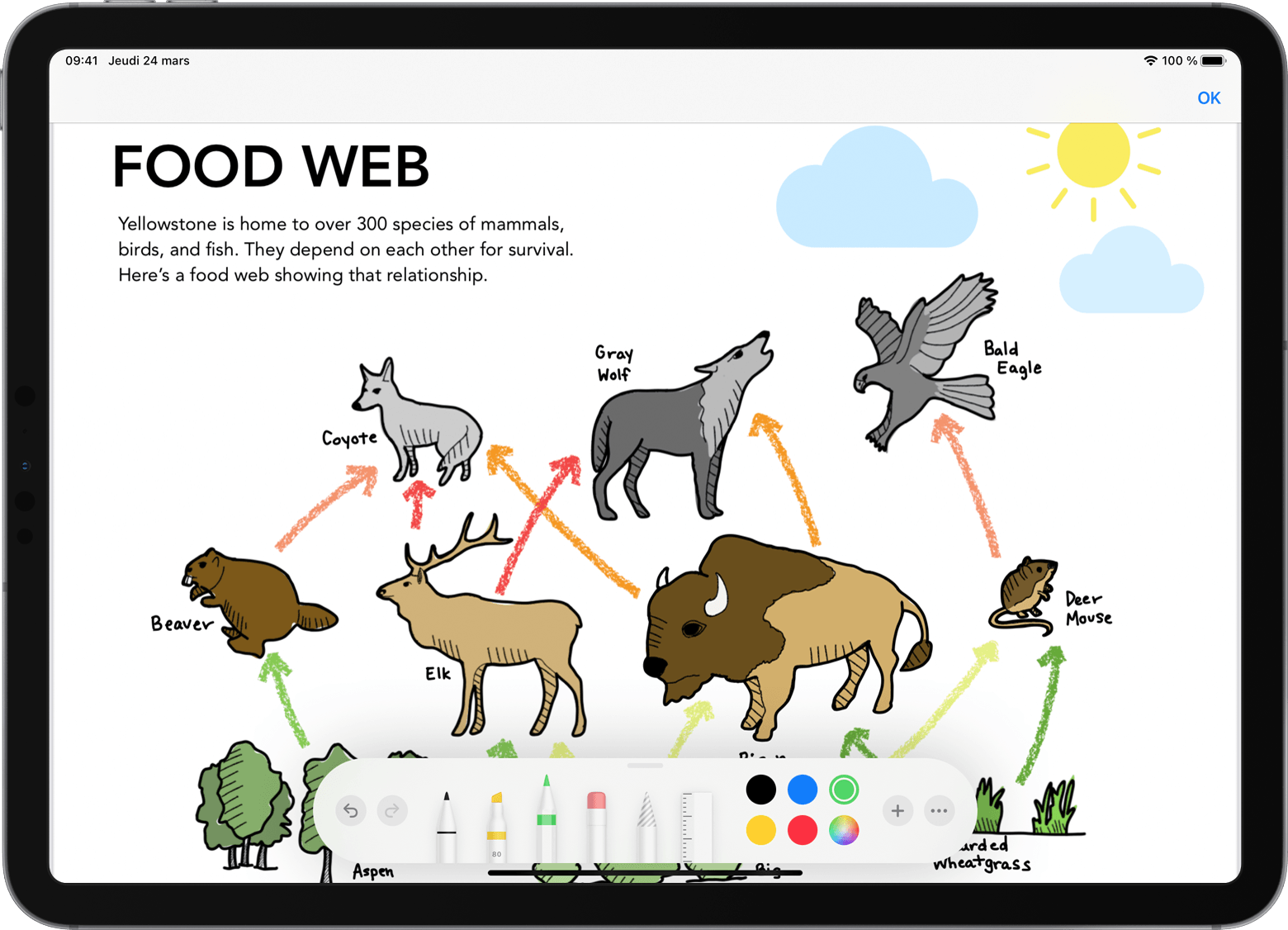
Les modifications que vous apportez sur votre appareil apparaissent en temps réel sur votre Mac :
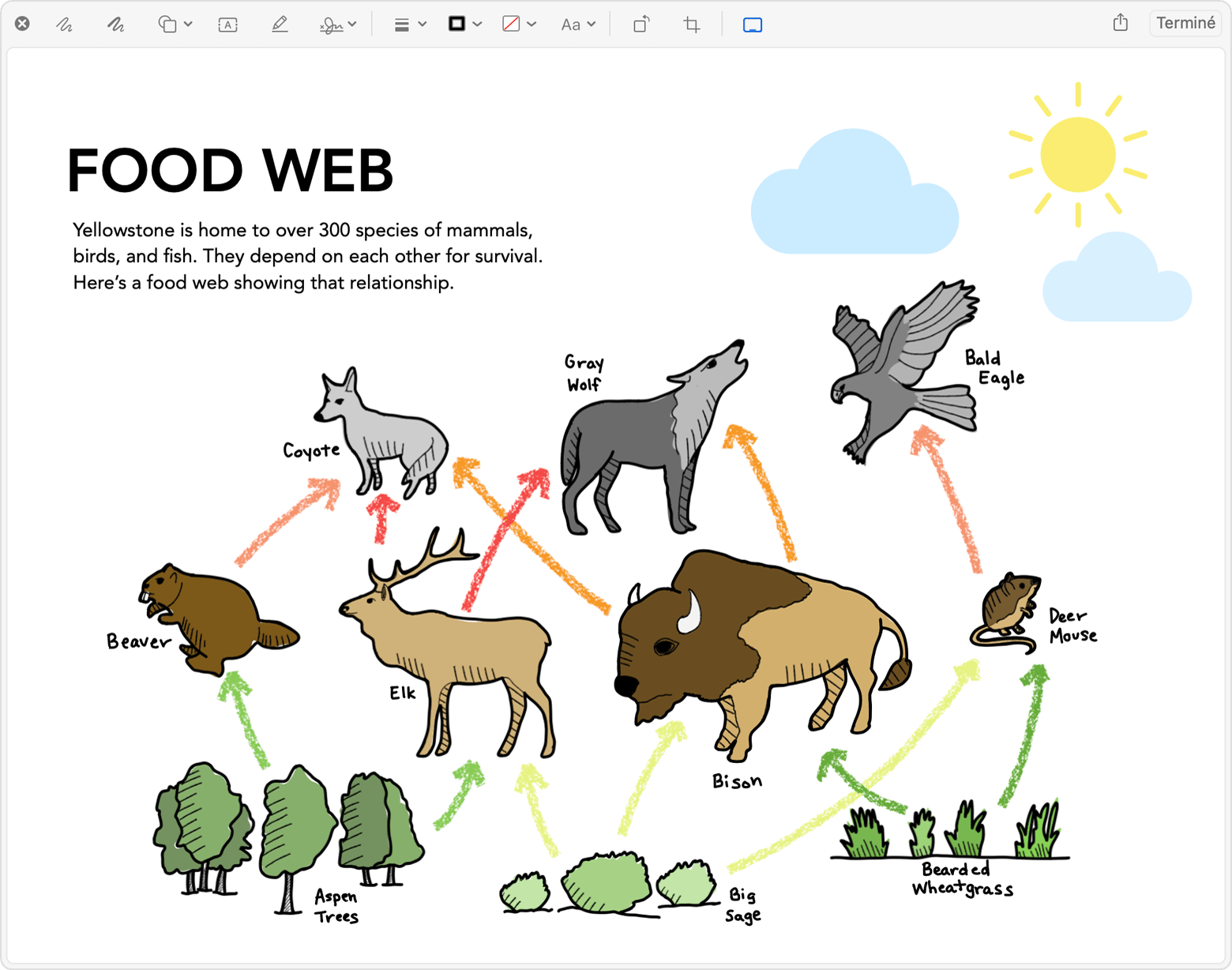
Lorsque vous avez fini d’annoter le document, cliquez sur OK
sur votre appareil.Pour enregistrer vos modifications, cliquez sur Terminé sur votre Mac.
