Dodavanje crteža i bilješki u Mac dokumente na iPad ili iPhone uređaju
Uz opcije Crtež kontinuiteta i Obilježavanje kontinuiteta na svom iPadu ili iPhoneu jednostavno možete umetati crteže u dokumente na Macu ili uživo obilježavati PDF-ove i slike na njemu.
Postavljanje uređaja
Značajke Crtež kontinuiteta i Obilježavanje kontinuiteta rade kada su kompatibilni uređaji međusobno blizu i postavljeni kako slijedi:
Na Mac računalu i iPad ili iPhone uređaju uključeni su Wi-Fi i Bluetooth.
Mac računalo i iPad ili iPhone uređaj prijavljeni su na iCloud s istim Apple računom pomoću dvofaktorne provjere autentičnosti.
Na vašem se Macu upotrebljava macOS Catalina 10.15 ili noviji, a na iPadu ili iPhoneu iPadOS ili iOS 13 ili noviji.
Te značajke rade s bilo kojom Appleovom aplikacijom ili aplikacijom drugog proizvođača koja je dizajnirana za njihovu podršku, uključujući Pages, Freeform, Numbers, Keynote, Mail, Poruke, Bilješke i TextEdit.
Upotreba značajke Crtež kontinuiteta
Uz značajku Crtež kontinuiteta, na Mac računalu možete zatražiti novi crtež s iPad ili iPhone uređaja, a zatim umetnuti crtež u Mac dokument.
Otvorite dokument na Mac računalu.
Poduzmite jedno od sljedećeg:
U izborniku Datoteka (ili izborniku Umetni, ovisno o aplikaciji koja se upotrebljava) odaberite opciju Umetni s iPhonea ili iPada > Dodaj crtež.
Ili upotrijebite tipku Control i kliknite u dokumentu pa odaberite opciju Dodaj crtež iz kontekstnog izbornika koji se pojavi.
Na uređaju se otvara prozor za crtež, spreman za kreiranje crteža olovkom Apple Pencil ili prstom:
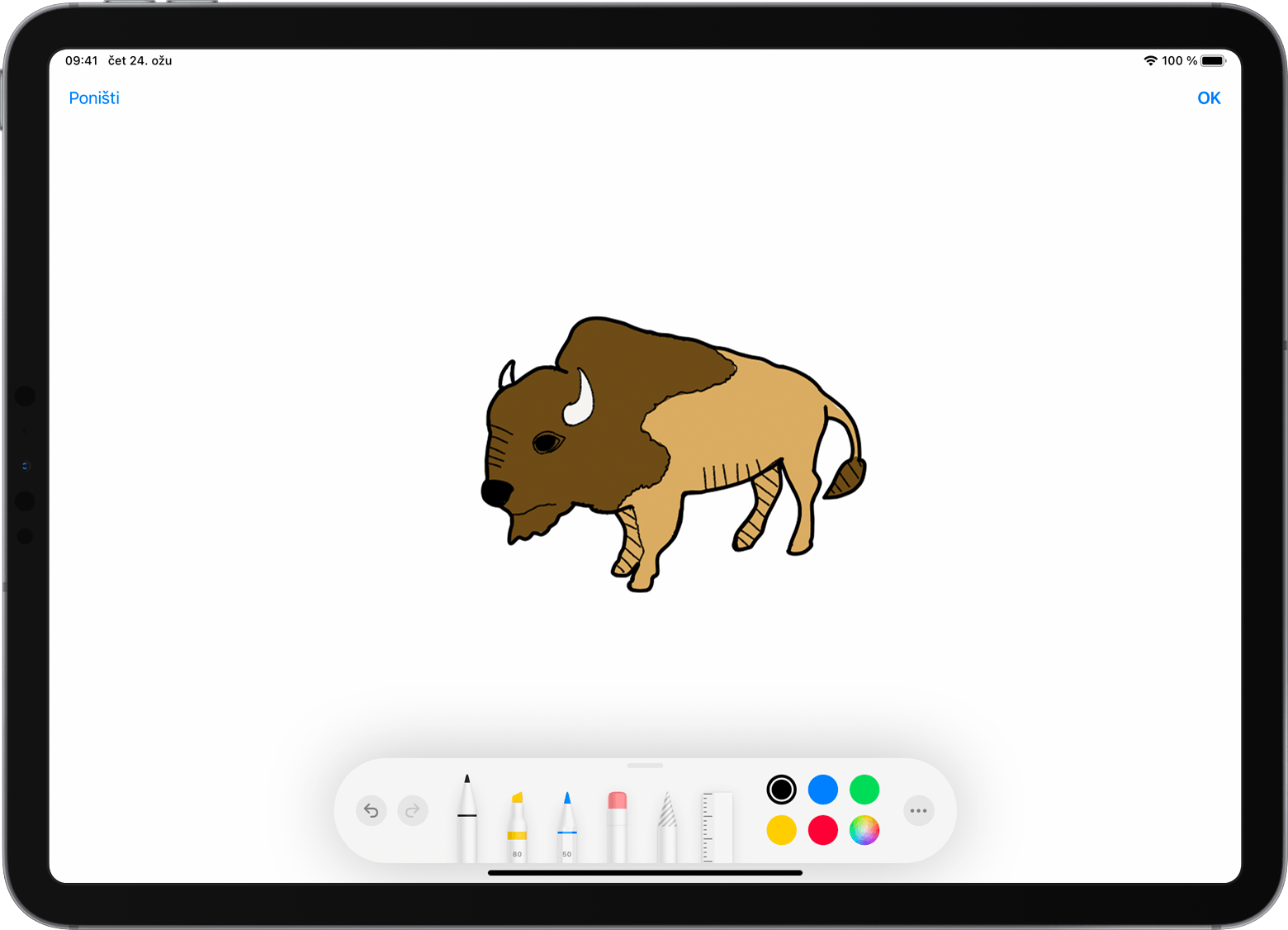
Kad završite s crtanjem, dodirnite Gotovo
 na uređaju. Crtež će se nakon toga pojaviti u dokumentu na Macu: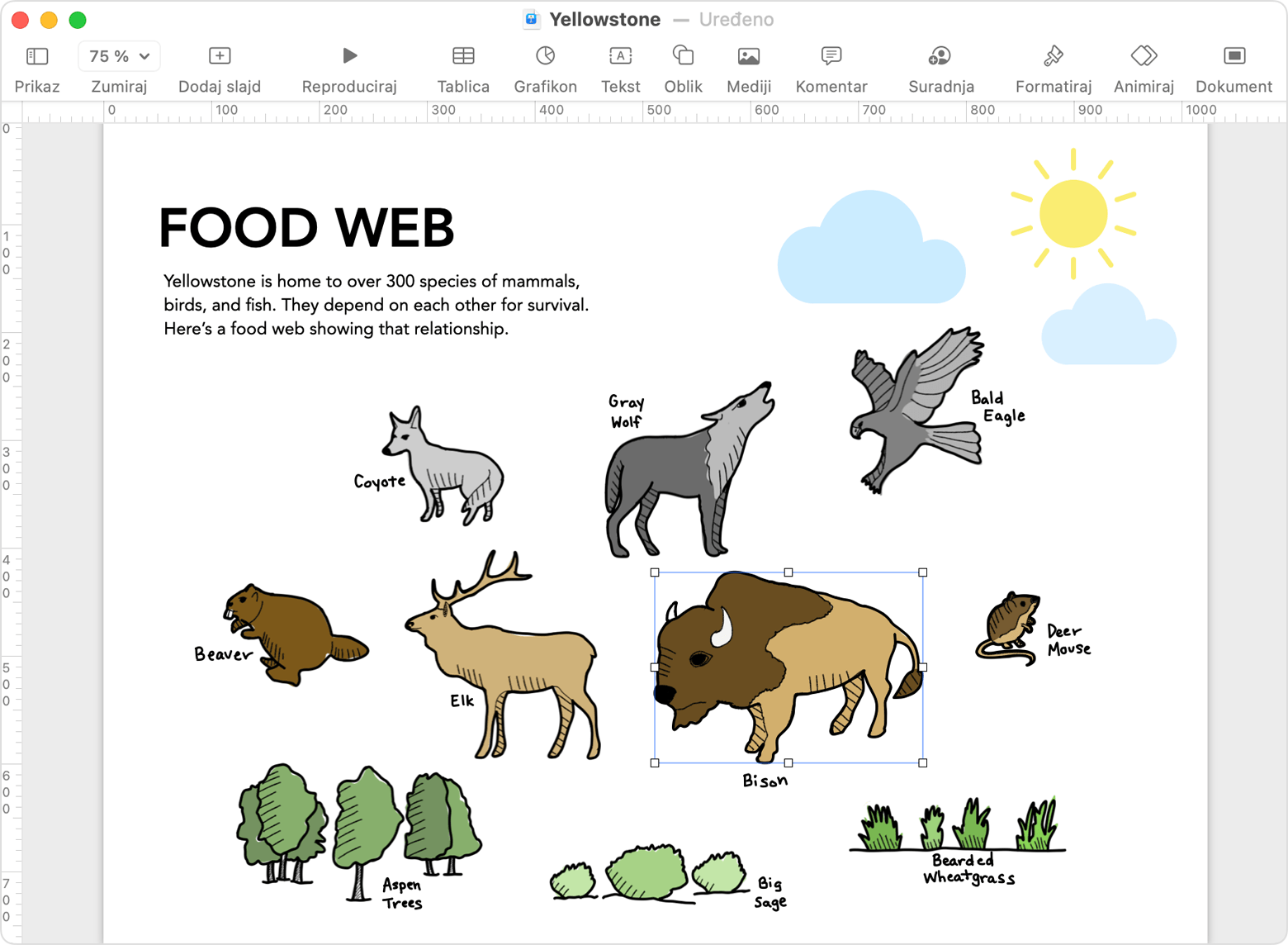
Upotreba značajke Obilježavanje kontinuiteta
Uz opciju Obilježavanje kontinuiteta možete na Macu zatražiti označavanje PDF-a ili slike. Kad nešto obilježite na iPadu ili iPhoneu, u isto će se vrijeme vidjeti promjena na Macu. To je izvrstan način za potpisivanje dokumenata, ispravljanje zadaća, zaokruživanje važnih pojedinosti i više.
U značajci Finder na Mac računalu pronađite PDF ili sliku na koje želite dodati bilješku. Nakon toga učinite nešto od sljedećeg:
Odaberite ikonu dokumenta. a zatim pritisnite razmaknicu kako bi se otvorio prozor za pregled. Kliknite gumb za obilježavanje
 pri vrhu prozora.
 Ili upotrijebite tipku Control i kliknite ikonu dokumenta, a zatim otvorite prozor za pregled odabirom opcija Brzi postupci > Obilježavanje iz izbornika prečaca koji se pojavljuje.
Na alatnoj traci za obilježavanje na vrhu prozora za pregled kliknite gumb za unos zabilješke
 . Ili, ako u vašoj blizini ima više uređaja, kliknite
 i odaberite uređaj.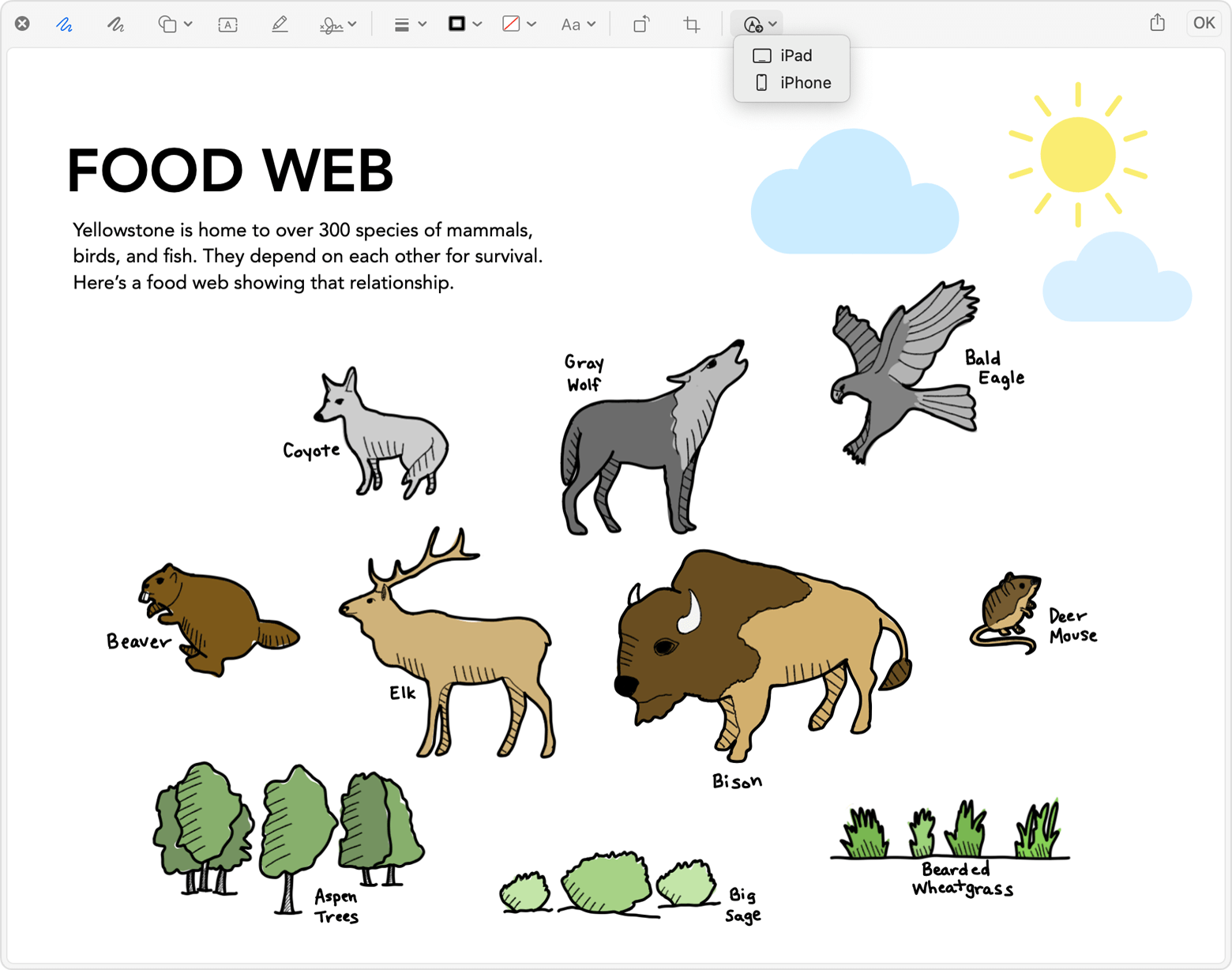
Na uređaju će se otvoriti prozor za bilješke. Nakon toga možete upotrijebiti Apple Pencil ili prst s alatima za crtanje, ili možete dodirnuti znak plus
 i upotrijebiti alate za obilježavanje kako biste dodali tekst, potpis, povećalo, oblike i strelice.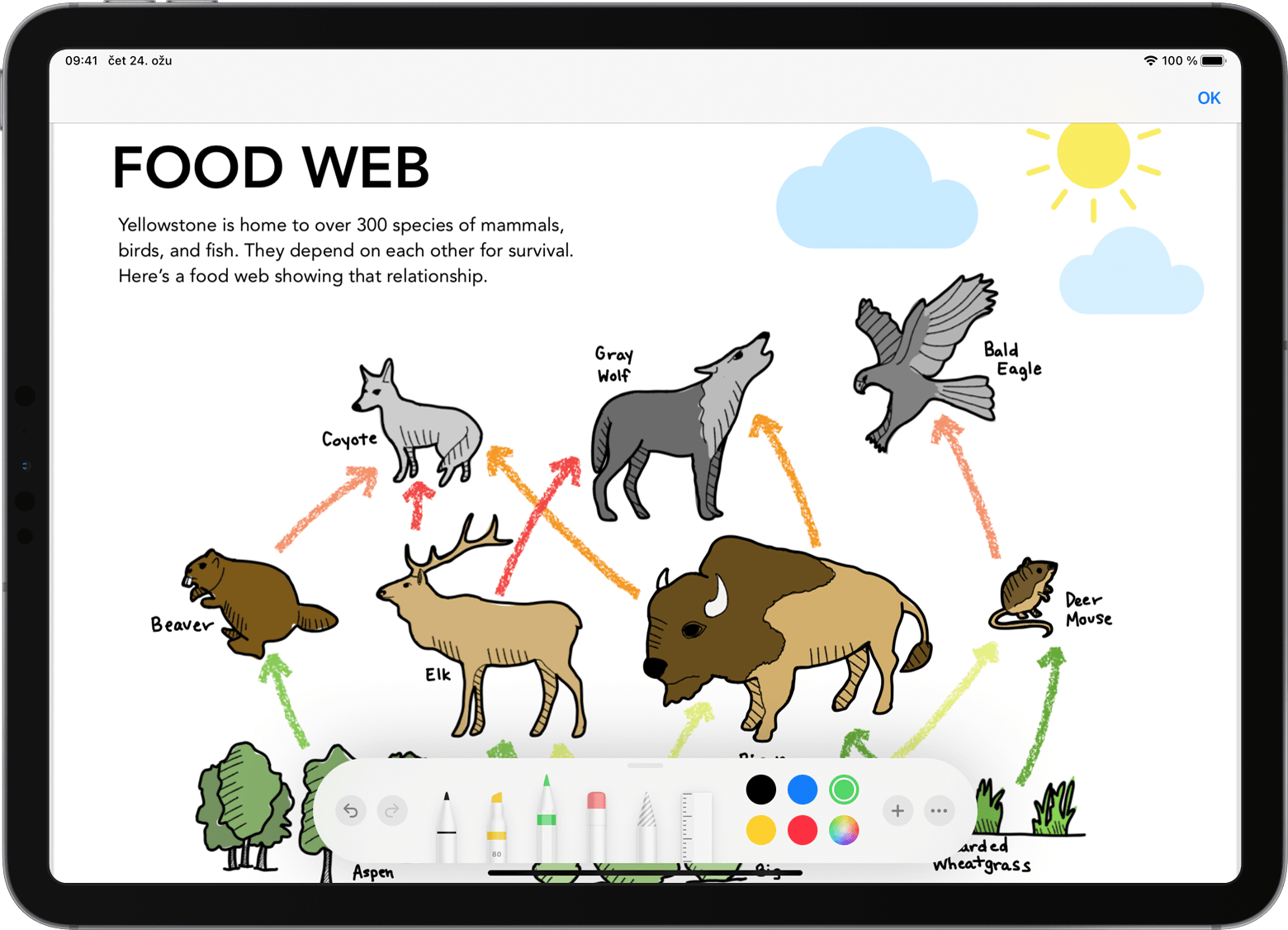
Dok radite na svom uređaju, promjene se uživo pojavljuju na Mac računalu:
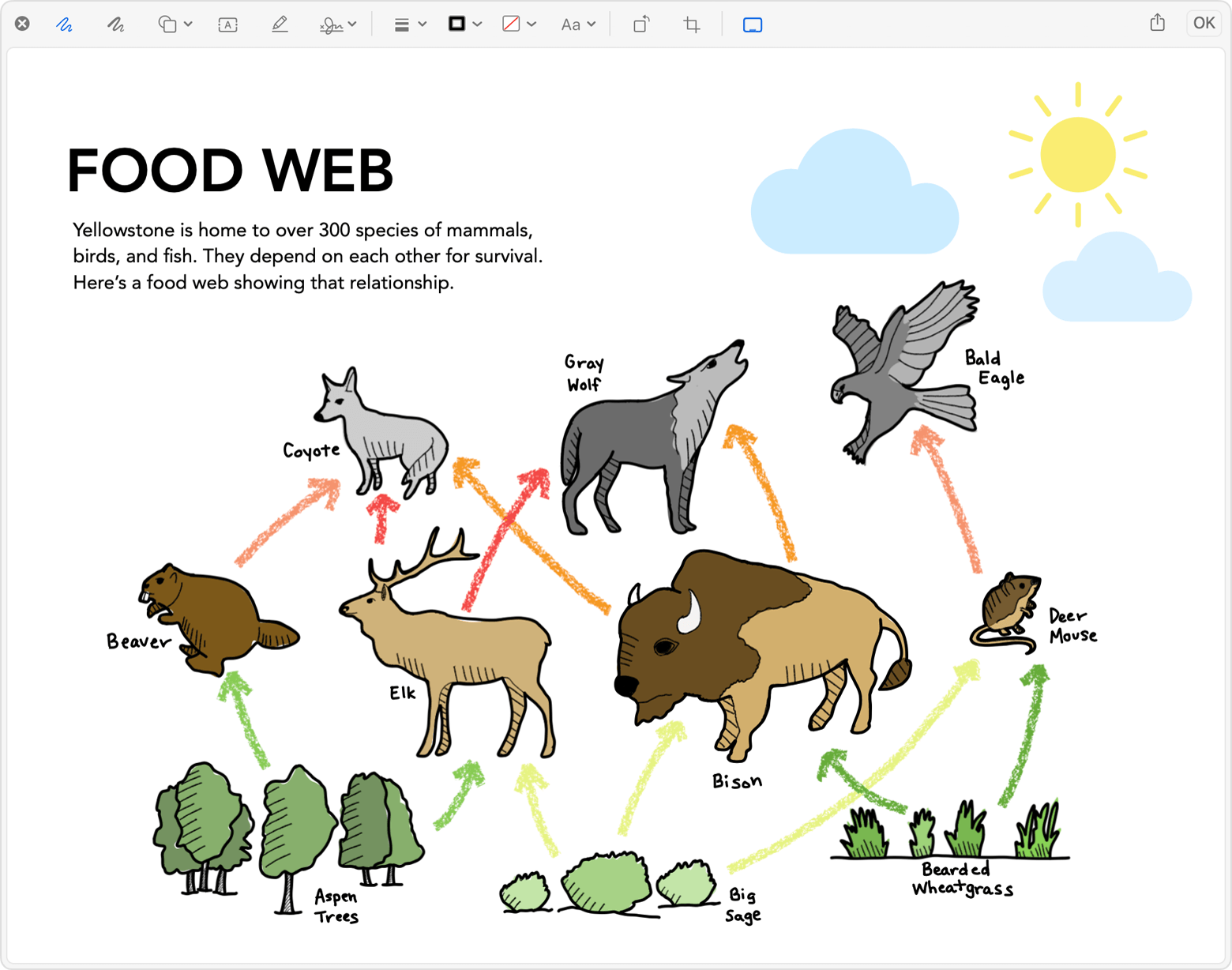
Kad završite s obilježavanjem dokumenta, kliknite Gotovo
na svom uređaju.Da biste spremili promjene, kliknite Gotovo na Mac računalu.
