Kako resetirati iPad i šifru pomoću Mac ili PC računala
Pomoću računala postavite iPad u mod za oporavak kako biste ga mogli izbrisati i ponovno postaviti.
Ako zaboravite šifru, najprije isprobajte opciju Resetiranje šifre. Ako ne možete upotrijebiti opciju Resetiranje šifre, možete resetirati iPhone ili iPad bez računala kako biste ponovno ostvarili pristup Appleovom uređaju. U konačnici, ako ne možete upotrijebiti opciju Resetiranje šifre i ne možete resetirati iPhone ili iPad na svom uređaju, možete resetirati iPhone ili iPad pomoću računala.
Što vam je potrebno?
 Mac ili PC računalo sa sustavom Windows
 kabel kojim možete puniti svoj iPad
 internetska veza
 najviše 60 minuta
Tim se postupkom brišu podaci i postavke, uključujući šifru, čime se omogućuje ponovno postavljanje iPad uređaja.
iPad zatim isključite
Ako je iPad spojen na računalo, odspojite ga iz računala.
Isključite iPad pomoću metode za svoj iPad model:
Ako iPad nema tipku Home: istodobno pritisnite i držite jednu od tipki za glasnoću i gornju tipku dok se ne pojavi kliznik za isključivanje.
Ako vaš iPad ima tipku Home: pritisnite i držite gornju tipku dok se ne pojavi kliznik za isključivanje.
Povucite kliznik da biste isključili iPad, zatim pričekajte minutu kako biste bili sigurni da se potpuno isključio.
Postavite iPad u mod za oporavak
Povežite iPad s računalom uz pomoć USB kabela.
Dok je iPad spojen pritisnite odgovarajuće gumbe za svoj model iPad uređaja:
Na modelima iPad uređaja bez tipke Home: pritisnite i brzo otpustite tipku za podešavanje glasnoće najbližu gornjoj tipki. Pritisnite i brzo otpustite tipku za podešavanje glasnoće najudaljeniju od gornje tipke. Pritisnite i držite gornju tipku.
Za modele iPad uređaja s tipkom Home: istodobno pritisnite i držite tipku Home i gornju (ili bočnu) tipku.
Pritisnite i držite tipku dok se ne prikaže Appleov logotip. Otpustite tipku tek kad se prikaže slika računala i kabela.
Ako se prikazuje zaslon sa šifrom, morate isključiti iPad i početi iznova.
Ako morate resetirati iPad uređaj pomoću računala, a nemate računalo i ne možete ga posuditi, možete otići u trgovinu Apple Store ili ovlašteni servis za Appleove proizvode i zatražiti pomoć.
Obnova iPad uređaja
Pronađite svoj iPad u aplikaciji Finder ili Apple Devices na računalu s kojim je povezan. (Saznajte kako pronaći povezani iPad.)
Odaberite Obnovi kada vidite opciju Obnovi ili Ažuriraj. Računalo preuzima softver za iPad i započinje postupak obnove. Ako preuzimanje traje dulje od 15 minuta, a uređaj izađe iz zaslona moda za oporavak, pustite da preuzimanje završi, a zatim isključite iPad i počnite iznova.
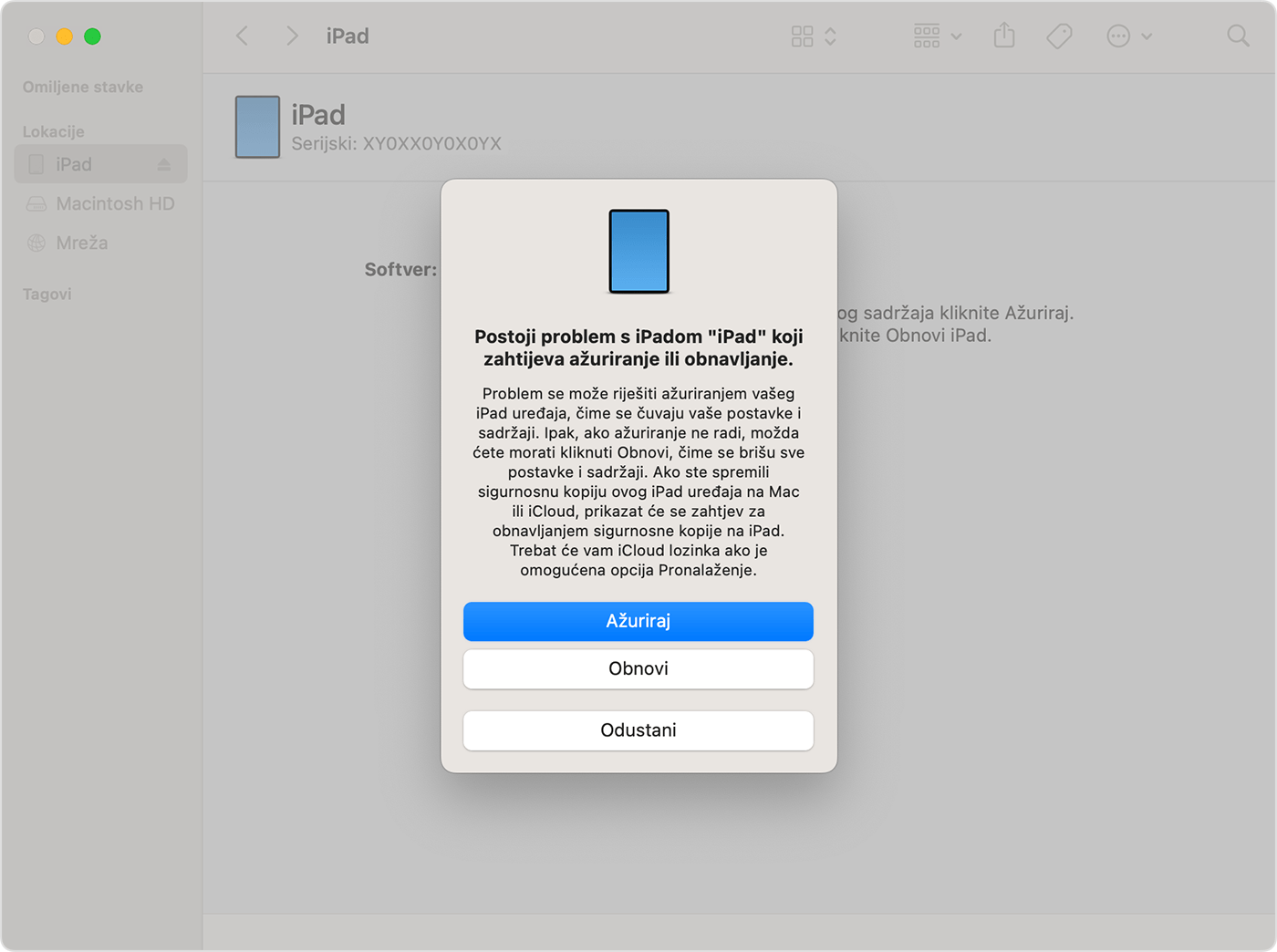
Pričekajte da postupak završi.
Ako za resetiranje iPad uređaja koristite PC računalo sa sustavom Windows, potrebno je instalirati aplikaciju Apple Devices. Nabavite aplikaciju Apple Devices iz trgovine Microsoft Store i saznajte kako obnoviti iPad uz pomoć aplikacije Apple Devices na PC računalu sa sustavom Windows.
Slijedite upute na zaslonu za postavljanje iPad uređaja
Nakon što se postupak obnove završi, na iPad uređaju će se prikazati pozdravni zaslon. Odspojite iPad od računala i postavite i počnite koristiti iPad.
