Ako ne možete upariti Apple Watch s novim iPhone uređajem
Saznajte što učiniti ako imate problema s prebacivanjem Apple Watch uređaja sa starog iPhone uređaja na novi.
Ako imate problema s uparivanjem Apple Watch uređaja s novim iPhone uređajem, pročitajte ove korisne savjete za otklanjanje poteškoća.
Ako je vaš Apple Watch i dalje uparen sa starim iPhone uređajem, a vi ga više nemate
Podesite postavke na novom iPhone uređaju i prijavite se na iCloud. Ako ste već obavili postavljanje i prijavu, preskočite ovaj korak.
Na novom iPhone uređaju otvorite aplikaciju Apple Watch, a zatim uparite svoj sat s novim iPhone uređajem.
Pokušajte obnoviti uređaj iz sigurnosne kopije. Provjerite jesu li iPhone i Apple Watch ažurni. Ako nisu, možda se neće prikazivati sigurnosna kopija na popisu. Izgubit ćete značajke Aktivnost, Trening ili postavke na satu koje su se promijenile od posljednjeg sigurnosnog kopiranja. Podaci iz aplikacija Zdravlje i Aktivnost pohranjuju se na iCloud i automatski se ažuriraju na uređajima na kojima ste prijavljeni s istim Apple računom.
Ako se od vas zatraži obnova iz sigurnosne kopije sata, odaberite najnoviju sigurnosnu kopiju.
Ako nemate sigurnosnu kopiju, morate postaviti Apple Watch kao novi.
Da biste završili postavljanje, slijedite upute na zaslonu.
Apple Watch počnite koristiti uz novi iPhone. Možda ćete morati pričekati nekoliko dana dok vam se ne pojave svi podaci sa servisa iCloud.
iCloud ne pohranjuje podatke o dijeljenju aktivnosti.
Ako se uparivanje Apple Watch uređaja nije dovršilo tijekom postavljanja iPhone uređaja
Ako ste sadržaj sa starog iPhone uređaja prenijeli na novi, ali uparivanje Apple Watch uređaja se nije dovršilo, učinite sljedeće:
Na novom iPhone uređaju otvorite aplikaciju Apple Watch.
Idite na karticu Moj sat i dodirnite Svi satovi. Poruka „Uparivanje nije dovršeno” pojavljuje se pored neuparenog Apple Watch uređaja.
Stavite sat na zapešće i držite ga otključanim.
Dodirnite Dovrši uparivanje da biste sinkronizirali sadržaj Apple Watch uređaja s novim iPhone uređajem.
Ako Apple Watch zapne tijekom uparivanja
Ako Apple Watch zapne na crnom zaslonu s bijelim Appleovim logotipom, slijedite ove korake:
Istodobno pritisnite i držite kotačić Digital Crown i bočnu tipku dok se sat ponovo ne pokrene. Zatim pustite kotačić Digital Crown i bočnu tipku.
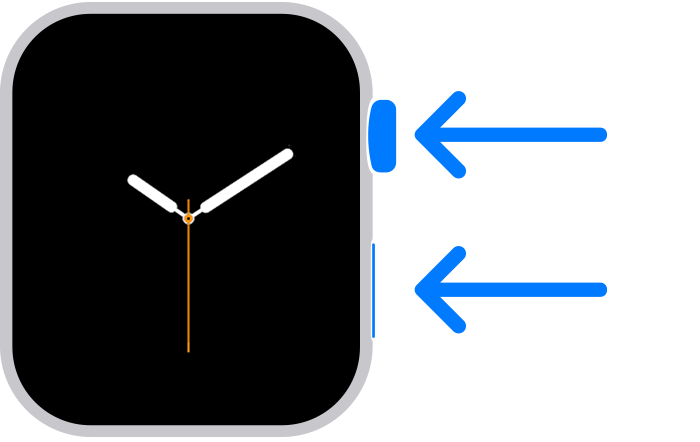
Nakon što se sat ponovno pokrene čvrsto pritisnite zaslon ili pritisnite i držite kotačić Digital Crown.
Dodirnite Resetiraj.
Nakon što se sat resetira, možete ga upariti sa svojim iPhone uređajem. Približite iPhone satu pa slijedite upute na zaslonu.
Ako vas iPhone tijekom postavljanja ne pita želite li koristiti Apple Watch
Rasparite Apple Watch i stari iPhone, a zatim ga uparite s novim iPhone uređajem. Kad se to od vas zatraži, obnovite Apple Watch iz sigurnosne kopije. Provjerite jesu li vaš iPhone i Apple Watch ažurirani. Ako nisu, možda nećete vidjeti sigurnosnu kopiju na popisu.
Što ako ste prenijeli sadržaj na novi iPhone putem svojeg računala, ali nedostaje sadržaj iz značajki Zdravlje i Aktivnost
Ako ažurirate Zdravlje na starom iPhone uređaju putem servisa iCloud, podaci će se automatski ažurirati na novom iPhone uređaju kad god budete povezani s Wi-Fi mrežom i prijavljeni na iCloud.
Na novom iPhoneu otvorite Postavke.
Dodirnite [vaše ime], iCloud, Spremljeno na iCloud, a zatim Zdravlje.
Provjerite je li opcija Zdravlje uključena.
Ponovite iste korake na starom iPhoneu.
Ako ne koristite iCloud, možete pokušati obnoviti stari iPhone uređaj iz sigurnosne kopije na svojem računalu. Ako imate stari iPhone koji niste izbrisali, napravite novu iCloud sigurnosnu kopiju ili šifriranu računalnu sigurnosnu kopiju. Zatim izbrišite novi iPhone i napravite oporavak iz nove sigurnosne kopije. Ne zaboravite ponovno upariti Apple Watch i iPhone. Ako upotrebljavate računalo, obavezno šifrirajte sigurnosnu kopiju.
Ako nemate stari iPhone ili ga ne možete sigurnosno kopirati, ne možete oporaviti sadržaj značajki Zdravlje i Aktivnost.
Potrebna vam je dodatna pomoć?
Opišite nam problem, a mi ćemo vam predložiti što možete učiniti.