A televízión vagy a projektoron jelentkező alul- vagy túlpásztázás megoldása
Ha a Macről vagy az Apple TV-ről érkező tartalom nem illeszkedik megfelelően a televízió képernyőjére vagy a projektor képére, ellenőrizze az alul- és a túlpásztázás beállítására vagy kompenzálására szolgáló funkciókat.
Az alul- és túlpásztázás ismertetése
Túlpásztázásnak nevezzük, amikor a kijelző kávája elfedi a kép szegélyeit: úgy néz ki, mintha kinagyítva nézné a képet.
Alulpásztázáskor pedig fekete sávok jelennek meg a kép bal és jobb oldalán vagy felső és alsó részén. Ilyenkor megmarad a képarány, hogy Ön a teljes képet lássa.
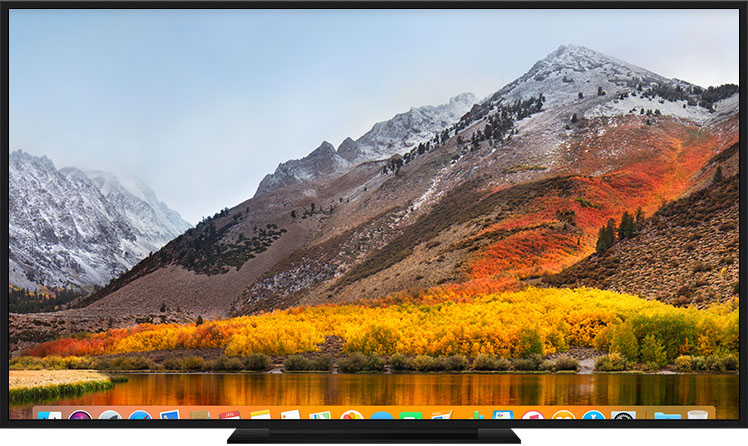
Túlpásztázás
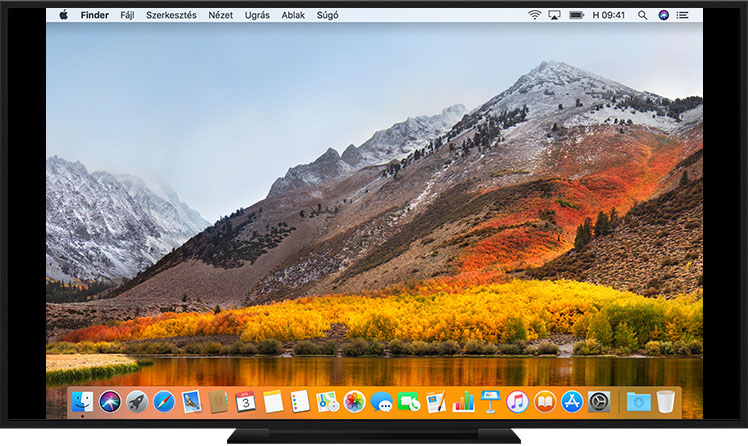
Alulpásztázás
A beállítások ellenőrzése Macen
Indítsa el a Macről származó tartalmat a televízión, és végezze el az alábbi lépéseket:
Az Apple menüben válassza a Rendszerbeállítások menüpontot.
Kattintson a Kijelzők lehetőségre.
Ellenőrizze, hogy a Kijelzőbeállítások menüben a televízió van-e kiválasztva, majd az Alulpásztázás beállításnál módosítsa a képméretet, ha ez a funkció elérhető a televízión.
Ha a Mac nem rendelkezik az Alulpásztázás beállítással a televízióhoz, ellenőrizze a beállításokat magán a tévékészüléken. Az is segíthet, ha módosítja a Mac kijelzőjének felbontását.
A beállítások ellenőrzése a tévén
A legtöbb televízión beállítható a kép, ezek a funkciók a tévékészüléken vagy a távirányítón található gombok segítségével érhetők el. Keresse például a következő funkciókat: alulpásztázás, nagyítás, képarány, prezentációs mód, számítógépes mód, képernyő illesztése, képernyő kitöltése vagy formátum. További segítségért olvassa el a televízió kézikönyvét, vagy forduljon a gyártóhoz.
A beállítások ellenőrzése Apple TV-n
Ha alul- vagy túlpásztázást tapasztal az Apple TV-n:
Az Apple TV 4K vagy Apple TV HD készüléken lépjen a Beállítások menübe, koppintson az AirPlay és Apple Otthon elemre, majd koppintson az AirPlay-megjelenítés alulpásztázása lehetőségre.
Az Apple TV (3. generációs) vagy Apple TV (2. generációs) készüléken lépjen a Beállítások menübe, kattintson a Hang és videó elemre, majd kattintson a Beállítás az AirPlay-túlpásztázáshoz lehetőségre.
Azonosítsa be az Apple TV típusát
További segítségre van szüksége?
Mondja el részletesebben, mi történik, és javaslatot teszünk az elvégzendő teendőkre.
