Skiccelés és korrektúrázás Mac-dokumentumokban iPad vagy iPhone segítségével
A Folytonosság a skiccelésben és a Folytonosság a korrektúrázásban funkció révén az iPad vagy az iPhone használatával könnyedén beszúrhat skicceket a Macen szerkesztett dokumentumokba, vagy akár élőben is korrektúrázhat PDF-eket és képeket a Macen.
A készülékek beállítása
A Folytonosság a skiccelésben és a Folytonosság a korrektúrázásban funkciók akkor működnek, ha a kompatibilis eszközei közel vannak egymáshoz, és a következőképpen vannak beállítva:
A Mac és az iPad vagy iPhone készülék Wi-Fi-hálózathoz csatlakozik, és a Bluetooth be van kapcsolva.
A Macen és az iPad vagy iPhone készüléken ugyanazzal az Apple-fiókkal van bejelentkezve az iCloudba, és be van kapcsolva a kétlépéses hitelesítés.
A Macen a macOS Catalina 10.15 vagy újabb rendszer, az iPaden vagy az iPhone-on pedig az iPadOS vagy az iOS 13 vagy újabb rendszer fut.
A funkciók minden olyan Apple- vagy külső féltől származó alkalmazással működnek, amelyet ezek támogatására terveztek – ilyen például a Pages, a Freeform, a Numbers, a Keynote, a Mail, az Üzenetek, a Jegyzetek és a Szövegszerkesztő.
A Folytonosság a skiccelésben használata
A Folytonosság a skiccelésben funkcióval Macjén keresztül új skiccet kérhet iPadjéről vagy iPhone-járól, majd beszúrhatja a Macen szerkesztett dokumentumba.
Nyissa meg a kívánt dokumentumot a Macen.
Tegye a következők egyikét:
A Fájl (vagy az apptól függően a Beszúrás menüből) válassza a Beszúrás iPhone-ról vagy iPadről > Skicc hozzáadása lehetőséget.
Vagy a Ctrl nyomva tartása mellett kattintson a dokumentumban, és válassza a Skicc hozzáadása lehetőséget a megjelenő helyi menüből.
A készüléken megnyílik egy ablak, ahol az Apple Pencillel vagy az ujjával skiccelhet:
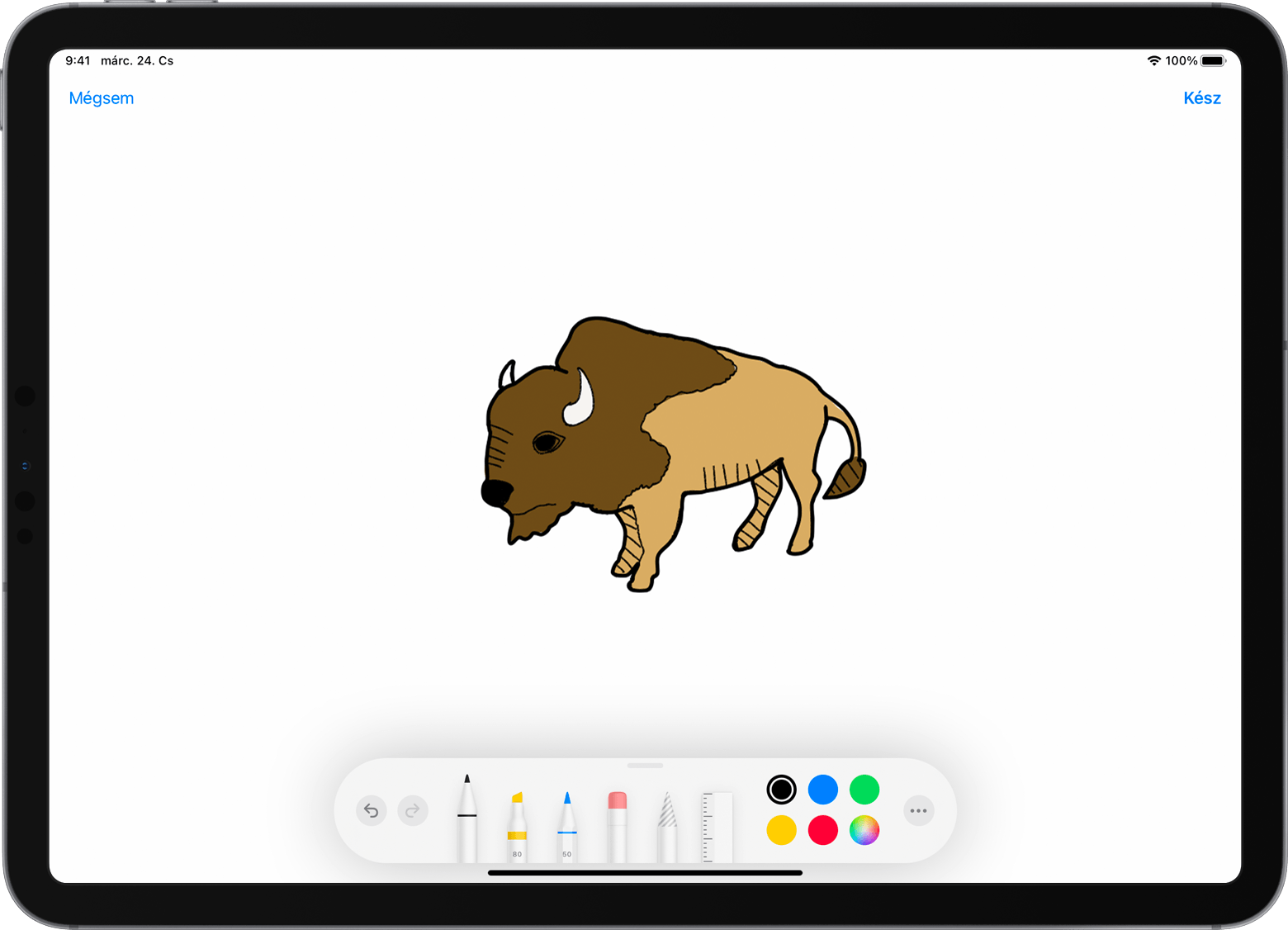
Ha befejezte a skiccelést, koppintson a Kész
 gombra az eszközén. Ezután a skicc megjelenik a Mac-dokumentumban: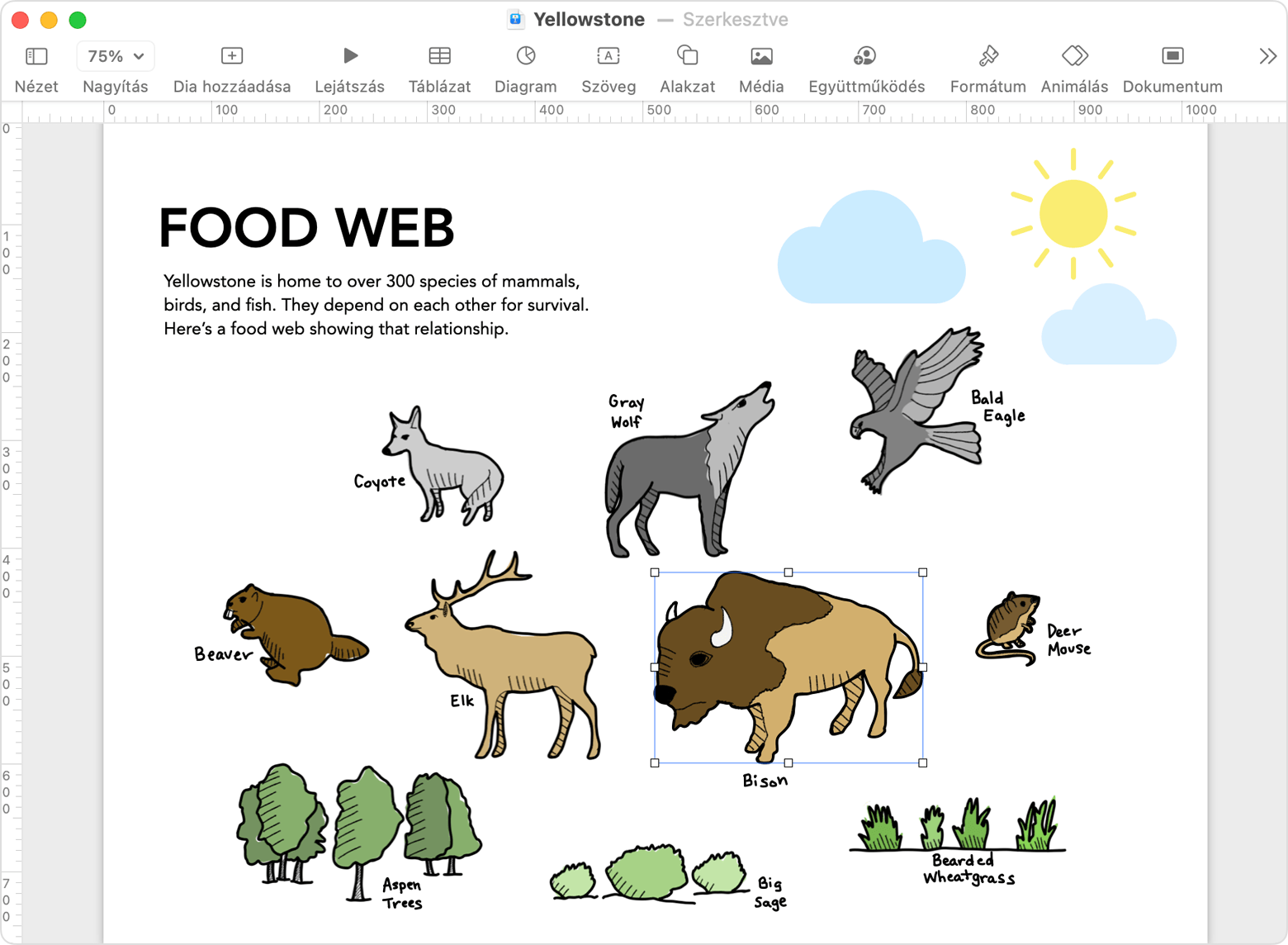
A Folytonosság a korrektúrázásban használata
A Folytonosság a skiccelésben funkcióval a Mac segítségével kérelmezheti egy PDF vagy kép korrektúrázását. Ahogy elvégzi a korrektúrázást az iPadjén vagy iPhone-ján, a korrektúra azonnal megjelenik a Macen. Ez remek módszert biztosít többek között arra, hogy aláírjon dokumentumokat, kijavítson dolgozatokat vagy bekarikázzon fontos részeket.
A Macen futó Finderben keresse ki a korrektúrázni kívánt PDF-dokumentumot vagy képet. Ezután hajtsa végre az alábbi műveletek egyikét:
Válassza ki a dokumentum ikonját, majd nyomja meg a Space billentyűt, ekkor megjelenik egy előnézeti ablak. Kattintson a korrektúra gombra
 az ablak tetején.
 Vagy a Ctrl lenyomva tartása mellett kattintson a dokumentum ikonjára, majd nyissa meg az előnézeti ablakot: válassza a Gyorsműveletek > Korrektúra lehetőséget a megjelenő helyi menüből.
Az előnézeti ablak tetején található korrektúra-eszköztárban kattintson az Annotáció gombra
 . Vagy ha több eszköz van a közelben, kattintson ide:
 , majd válasszon egy eszközt.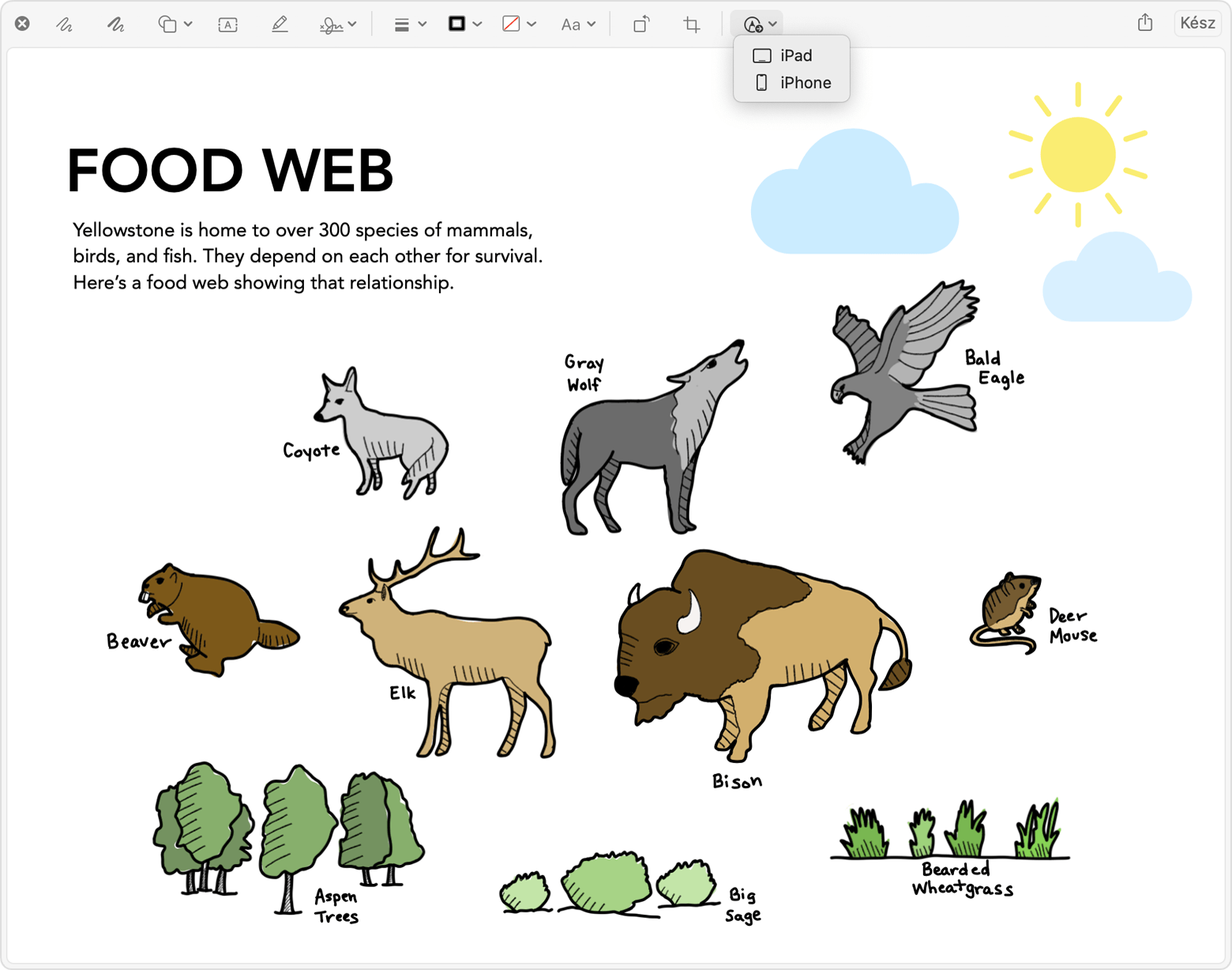
A készüléken megjelenik a korrektúraablak. Ezután egy Apple Pencil vagy az ujja segítségével használhatja a skiccelőeszközöket, vagy a pluszjelre
 kattintva, a jelölőeszközök segítségével szöveget, aláírást, nagyítót, alakzatokat és nyilakat helyezhet el a dokumentumon.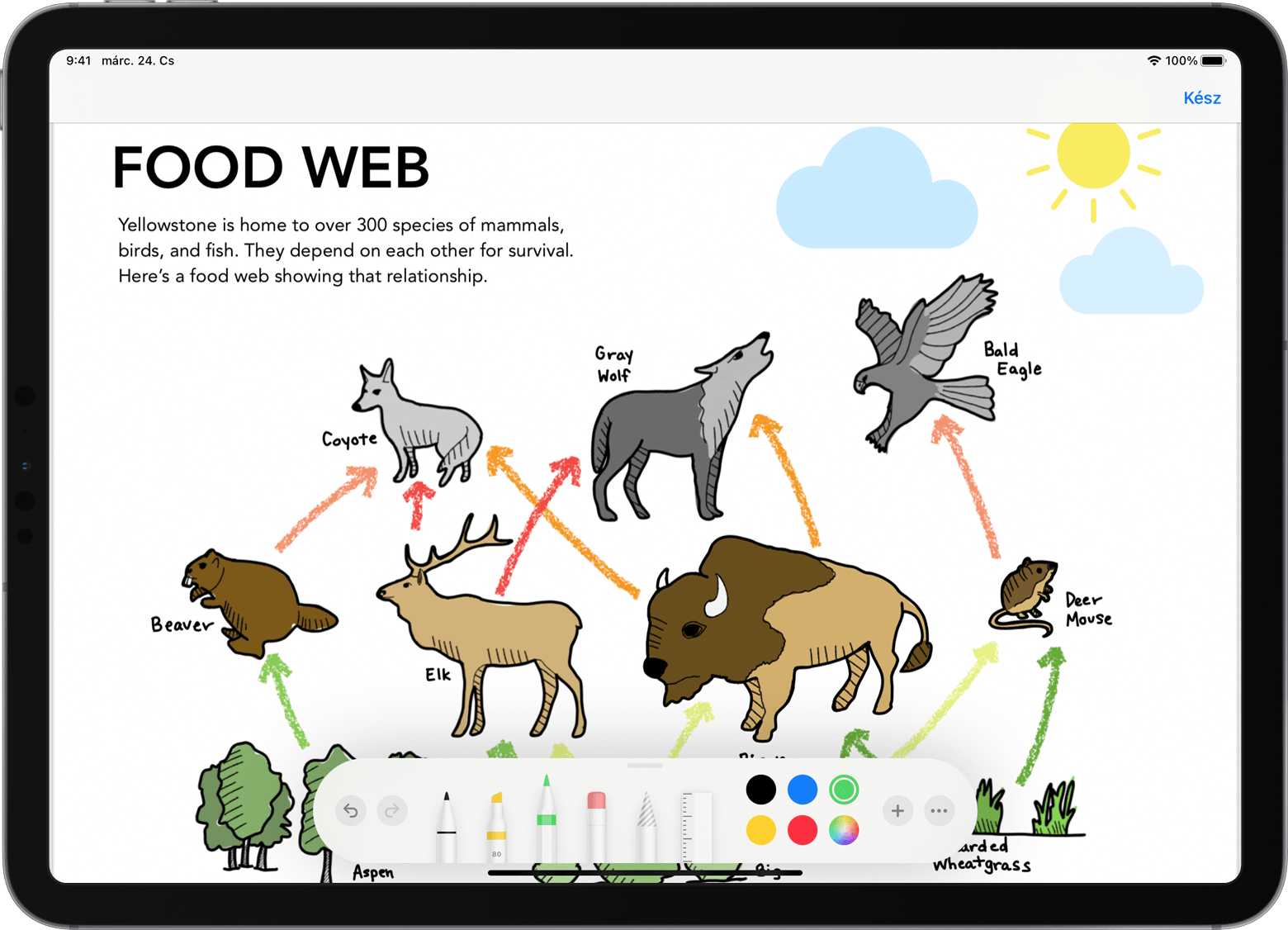
Miközben a készüléken dolgozik, a módosítások élőben megjelennek a Macen is:
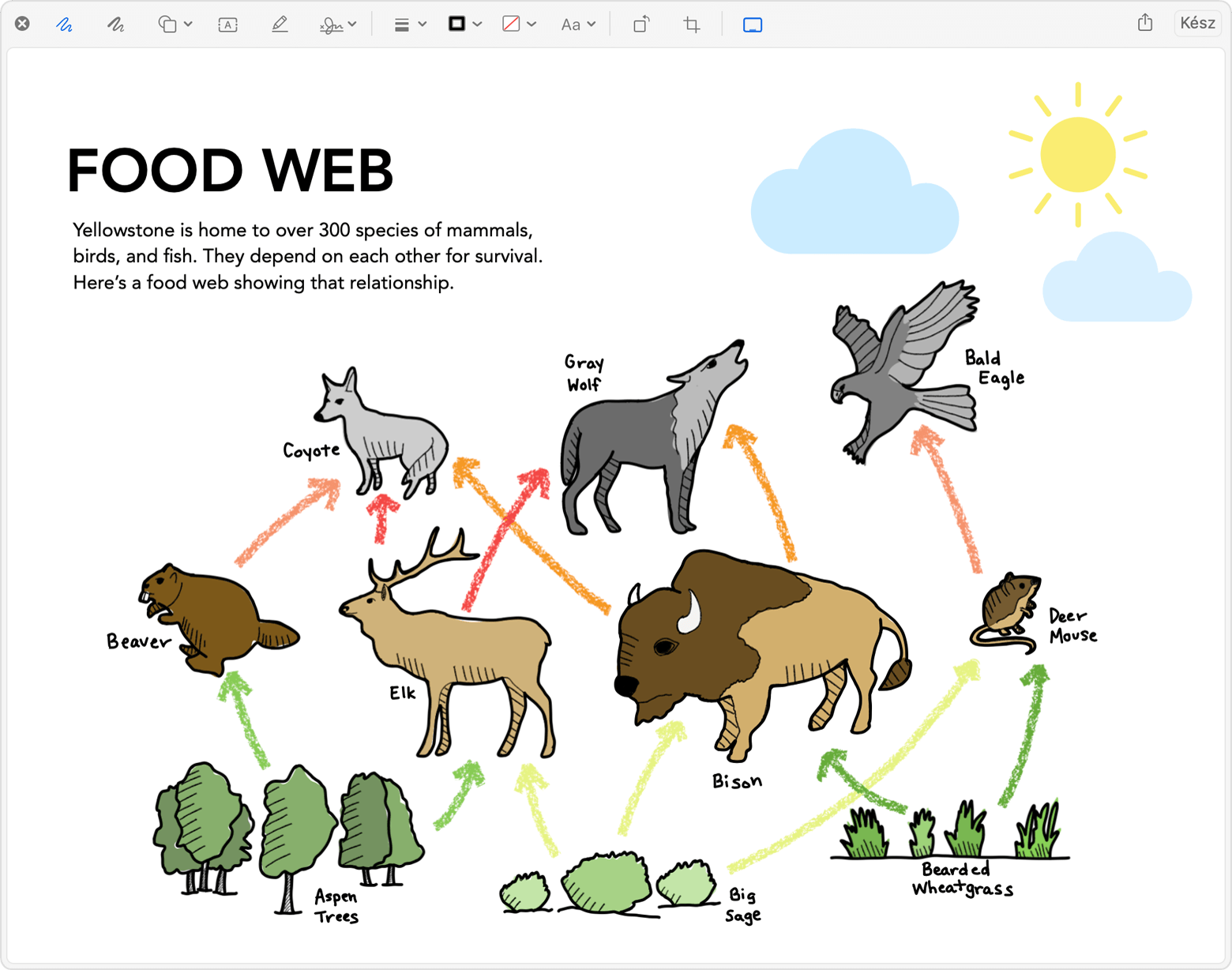
Ha befejezte a dokumentum korrektúrázását, kattintson a Kész
gombra az eszközén.A módosítások mentéséhez kattintson a Kész gombra a Macen.
