iPad és a jelkód visszaállítása Mac vagy PC segítségével
Állítsa helyreállítási módba az iPadet egy számítógéppel, hogy törölhesse, majd újra beállíthassa.
Ha elfelejtette a jelkódját, első lépésként próbálkozzon az Új jelkód beállítása lehetőséggel. Ha nem tudja használni az Új jelkód beállítása funkciót, akkor számítógép nélkül is visszaállíthatja az iPhone-t vagy az iPadet, és visszaszerezheti a hozzáférést az Apple-készülékéhez. Végül, ha nem tudja használni az Új jelkód beállítása lehetőséget, és nem tudja visszaállítani az iPhone-t vagy iPadet az eszközén, akkor visszaállíthatja az iPhone-t vagy az iPadet egy számítógép segítségével.
Amire szüksége lesz
 Mac vagy Windows rendszerű számítógép
 Egy kábel, amely alkalmas az iPad töltésére
 Internetkapcsolat
 Akár 60 percnyi idő
Ezzel a művelettel törli az adatokat és a beállításokat, beleértve a jelkódot is, így hozzáférhet az iPadhez, és újra beállíthatja a készüléket.
Kapcsolja ki az iPadet
Húzza ki az iPadet a számítógépből, ha csatlakoztatva van.
Kapcsolja ki az iPadet az adott iPad-modellnek megfelelő módon:
Ha az iPaden nincs Főgomb: Nyomja meg, majd tartsa egyszerre lenyomva az egyik hangerő-szabályozó gombot és a felső gombot, amíg meg nem jelenik a kikapcsolásra szolgáló csúszka.
Ha az iPaden van Főgomb: Tartsa lenyomva a felső gombot, amíg meg nem jelenik a kikapcsolásra szolgáló csúszka.
Húzza el a csúszkát az iPad kikapcsolásához, majd várjon egy percet, hogy a készülék teljesen kikapcsoljon.
Helyezze az iPadet helyreállítási módba
USB-kábellel csatlakoztassa az iPadet a számítógéphez.
Tartsa csatlakoztatva az iPadet, majd nyomja meg az iPad-modell gombjait:
Főgomb nélküli iPad-modelleken: Nyomja meg, majd gyorsan engedje fel a felső gombhoz legközelebb eső hangerő-szabályozó gombot. Nyomja meg, majd gyorsan engedje fel a felső gombhoz legtávolabb eső hangerő-szabályozó gombot. Nyomja meg, majd tartsa lenyomva a felső gombot.
Főgombbal rendelkező iPaden: Nyomja meg, majd egyszerre tartsa lenyomva a Főgombot és a felső (vagy oldalsó) gombokat.
Tartsa nyomva a gombot, amíg meg nem jelenik az Apple logója. Ne engedje fel a gombot addig, amíg meg nem jelenik egy számítógépet és egy kábelt ábrázoló kép. Ha megjelent, engedje fel.
Ha megjelenik a jelkód képernyője, kapcsolja ki az iPadet, majd indítsa el újra.
Ha számítógép használatával állítja vissza az iPadet, ám nincs számítógépe és nem tud kölcsönkérni egyet, fáradjon el egy Apple Store üzletbe vagy egy hivatalos Apple-szervizbe, ahol örömmel segítenek Önnek.
Állítsa vissza az iPadet
Keresse meg az iPadet a Finder vagy az Apple Devices alkalmazásban a számítógépen, amelyhez csatlakoztatta a készüléket. (Tudja meg, hogyan keresheti meg a csatlakoztatott iPadjét.)
Válassza a Visszaállítás lehetőséget, amikor a készülék a visszaállítás és a frissítés közötti választásra kéri. A számítógép letölti az iPadhez szükséges szoftvereket, és megkezdi a visszaállítási folyamatot. Ha a letöltés 15 percnél több időt vesz igénybe, és a készülék kilép a helyreállítási mód képernyőjéről, várja meg, hogy a letöltés befejeződjön, majd kapcsolja ki az iPadet, és kezdje elölről a folyamatot.
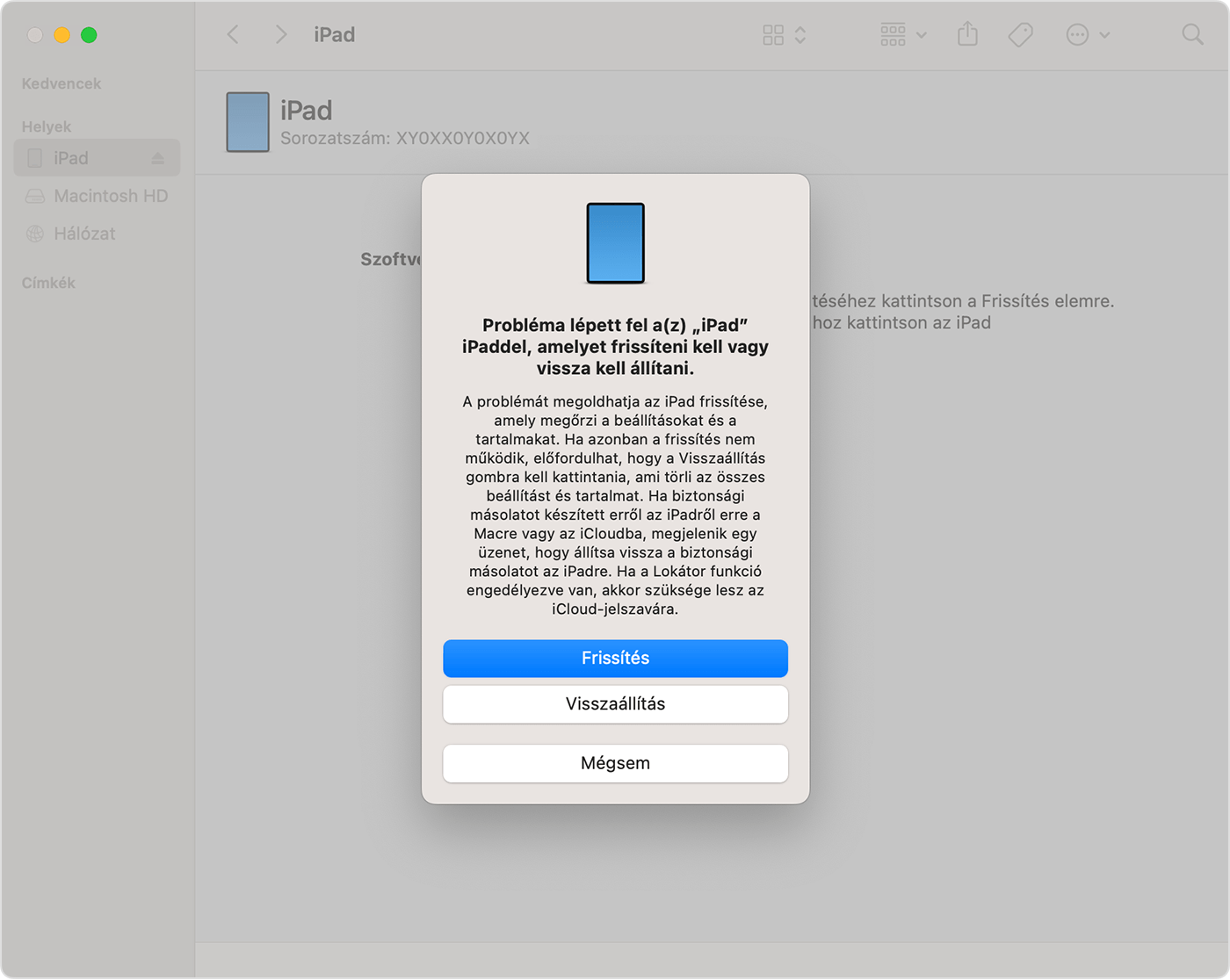
Várja meg, amíg a folyamat befejeződik.
Ha Windows rendszerű PC-t használ az iPad visszaállításához telepítve kell lennie az Apple Devices alkalmazásnak. Szerezze be az Apple Devices alkalmazást a Microsoft Store-ból, és tudja meg, hogyan állíthatja vissza iPadjét az Apple Devices segítségével Windows rendszerű PC-n.
Állítsa be az iPadet a képernyőn megjelenő utasítások alapján
Ha befejeződött a visszaállítási folyamat, az iPaden megjelenik a Hello képernyő. Válassza le az iPadet a számítógépről, majd állítsa be és vegye használatba az iPadet.
