Menggunakan iPad atau iPhone untuk membuat sketsa atau memberi markah pada dokumen Mac
Dengan Sketsa Kontinuitas dan Markah Kontinuitas, Anda dapat menggunakan iPad atau iPhone untuk memasukkan sketsa dengan mudah ke dokumen Mac, atau memberi markah langsung pada PDF dan gambar di Mac.
Mengatur perangkat
Sketsa Kontinuitas dan Markah Kontinuitas dapat digunakan saat perangkat yang kompatibel saling berdekatan dan diatur sebagai berikut:
Wi-Fi dan Bluetooth dinyalakan di Mac dan iPad atau iPhone.
Mac dan iPad atau iPhone masuk ke iCloud dengan Akun Apple yang sama menggunakan autentikasi dua faktor.
Mac menggunakan macOS Catalina 10.15 atau versi lebih baru, dan iPad atau iPhone menggunakan iPadOS atau iOS 13 atau versi lebih baru.
Fitur-fitur ini dapat digunakan dengan app dari Apple atau pihak ketiga mana pun yang dirancang untuk mendukungnya, termasuk Pages, Freeform, Numbers, Keynote, Mail, Pesan, Catatan, dan TextEdit.
Menggunakan Sketsa Berkelanjutan
Dengan Sketsa Berkelanjutan, Anda dapat menggunakan Mac untuk meminta sketsa baru dari iPad atau iPhone, lalu memasukkan sketsa ke dalam dokumen Mac.
Buka dokumen di Mac.
Lakukan salah satu tindakan berikut:
Dari menu File (atau menu Sisipkan, tergantung app yang digunakan), pilih Sisipkan dari iPhone atau iPad > Tambah Sketsa.
Cara lainnya, Control-klik pada dokumen, lalu pilih Tambah Sketsa dari menu pintasan yang muncul.
Di perangkat Anda, jendela sketsa akan terbuka dan Anda dapat langsung membuat sketsa dengan Apple Pencil atau jari:
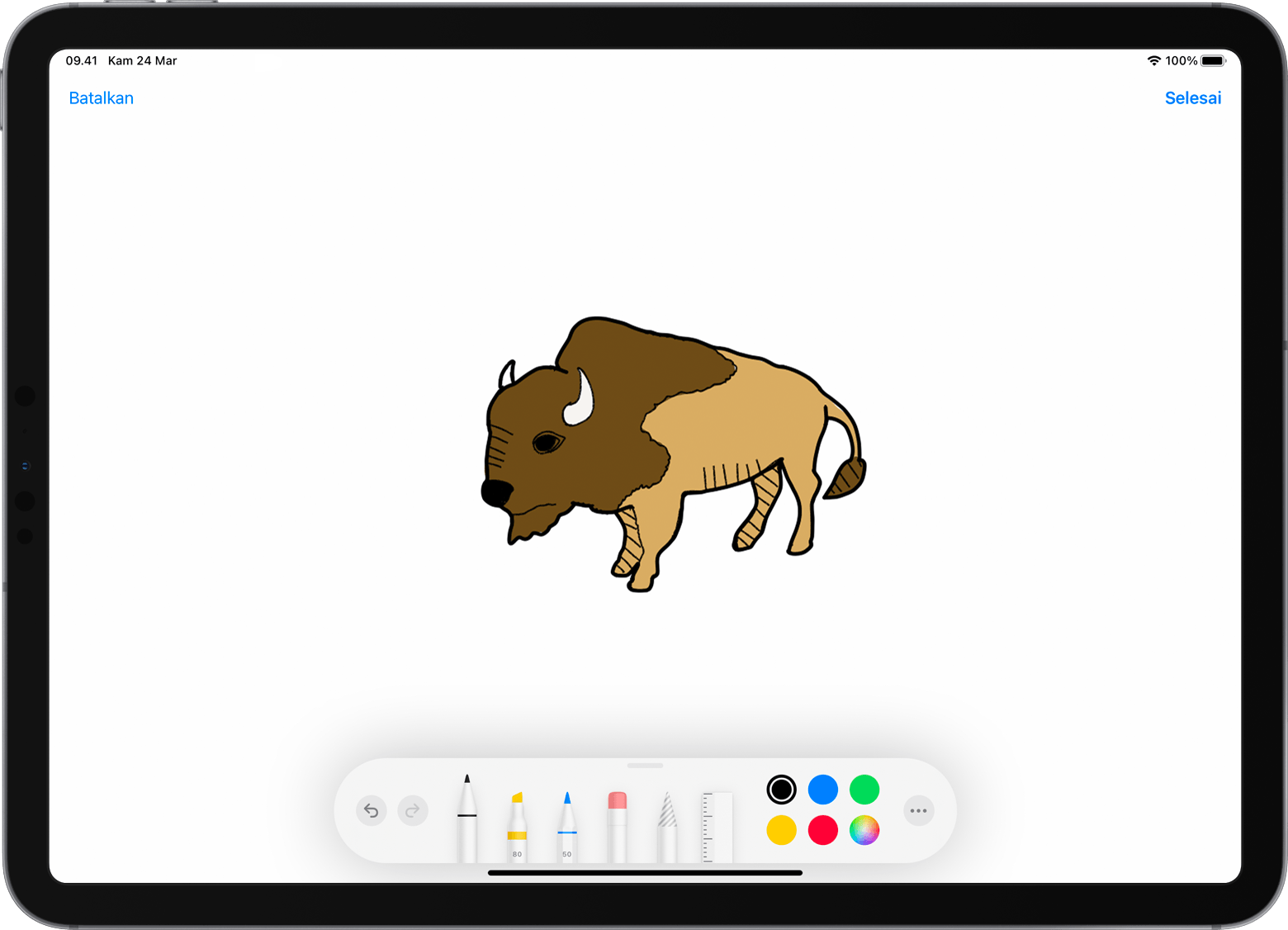
Setelah selesai membuat sketsa, ketuk Selesai
 di perangkat. Sketsa tersebut akan muncul di dokumen Mac: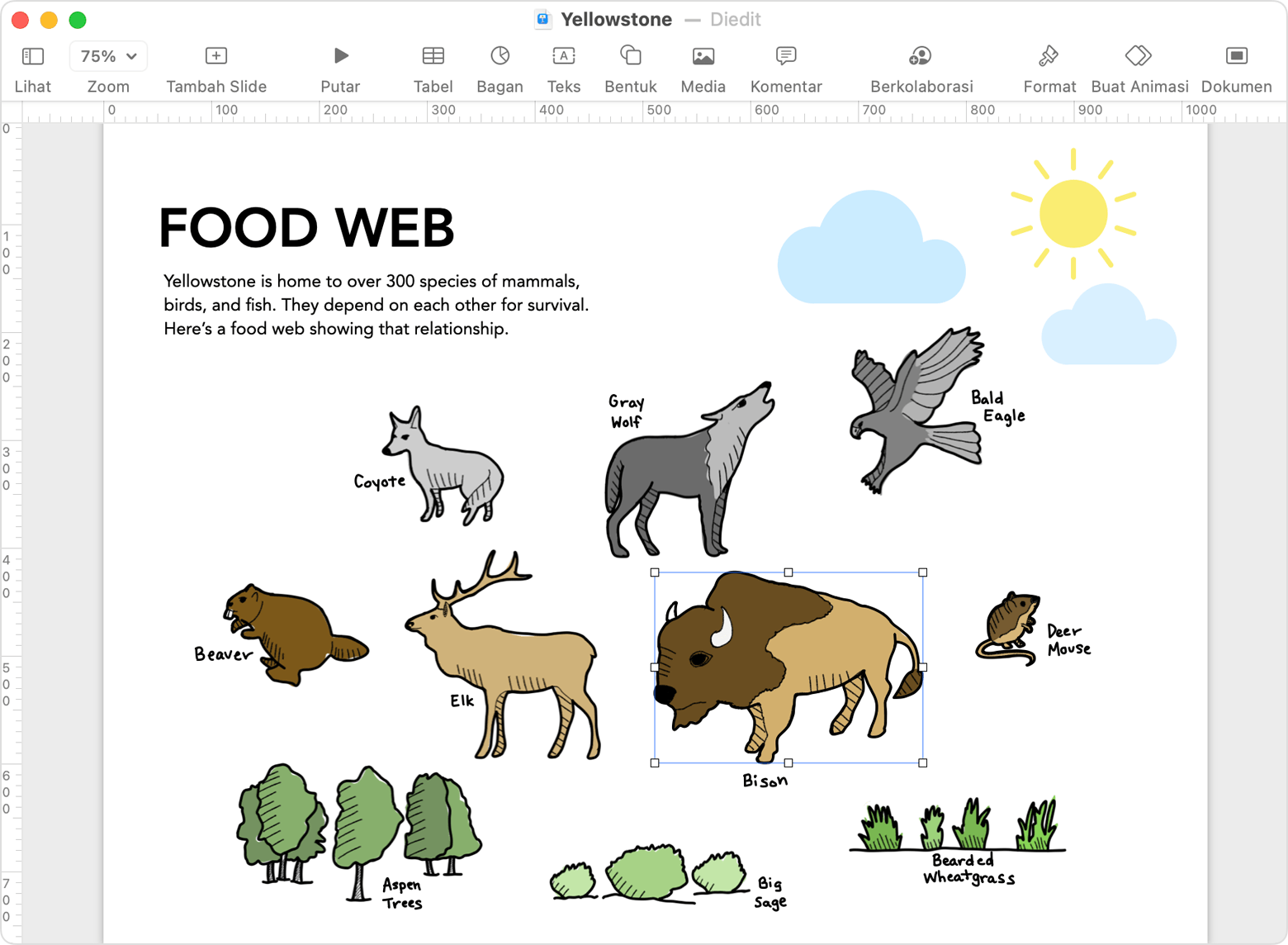
Menggunakan Markah Berkelanjutan
Dengan Markah Kontinuitas, Anda dapat menggunakan Mac untuk meminta markah pada PDF atau gambar. Saat menambahkan markah di iPad atau iPhone, Anda dapat melihatnya secara langsung di Mac. Ini cara yang bagus untuk menandatangani dokumen, mengoreksi makalah, menandai detail penting, dan sebagainya.
Pada Finder di Mac, cari PDF atau gambar yang ingin Anda beri markah. Setelah itu, lakukan salah satu tindakan berikut:
Pilih ikon dokumen, lalu tekan bar Spasi untuk membuka jendela pratinjau. Klik tombol markah
 di bagian atas jendela.
 Cara lainnya, Control-klik ikon dokumen, lalu buka jendela pratinjau dengan memilih Tindakan Cepat > Markah dari menu pintasan yang muncul.
Dari bar alat markah di bagian atas jendela pratinjau, klik tombol anotasi
 . Jika ada beberapa perangkat di sekitar, klik
 dan pilih perangkat.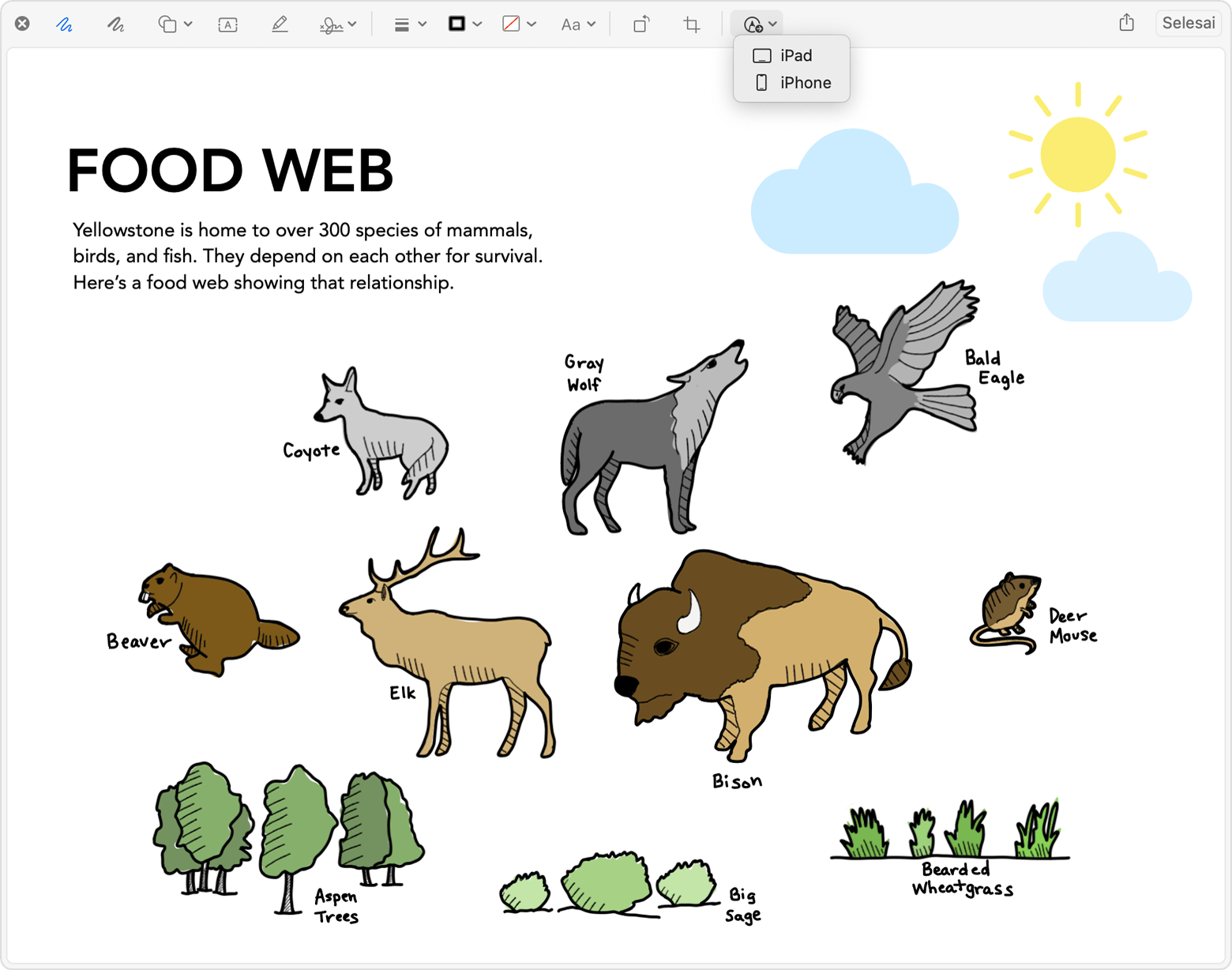
Jendela markah akan terbuka di perangkat Anda. Sekarang Anda dapat menggunakan Apple Pencil atau jari dengan alat sketsa atau ketuk tanda plus
 dan gunakan alat markah untuk menambahkan teks, tanda tangan, kaca pembesar, atau bentuk dan panah.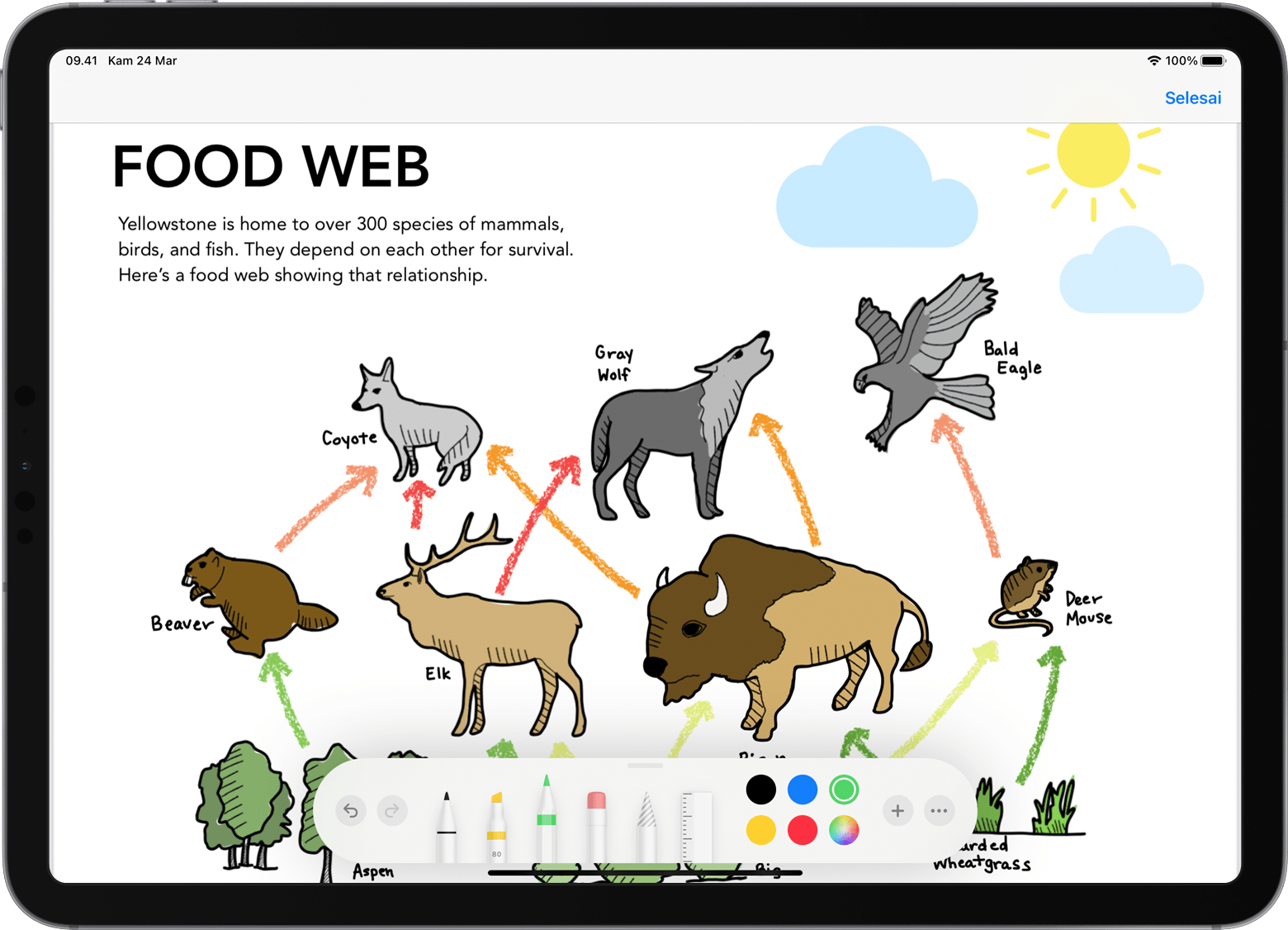
Saat melakukan pekerjaan di perangkat, perubahan yang Anda buat akan langsung ditampilkan di Mac:
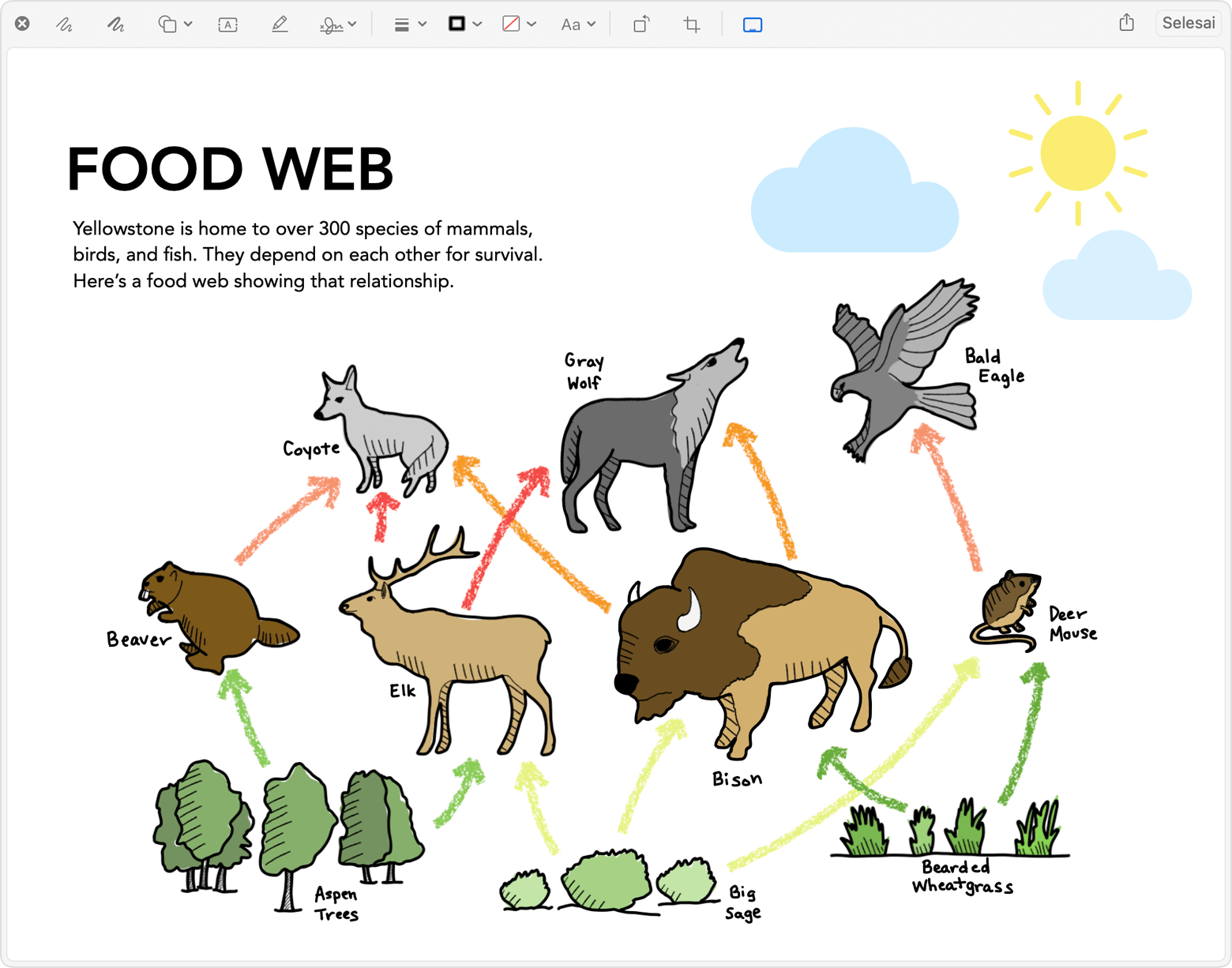
Setelah selesai memberi markah pada dokumen, klik Selesai
di perangkat.Untuk menyimpan perubahan, klik Selesai di Mac.
