Menghubungkan dan menggunakan AirPods Max
Dengarkan musik, lakukan panggilan telepon, gunakan Siri, dan banyak lagi dengan AirPods Max.

Menggunakan iPhone atau iPad untuk mengatur AirPods Max
Pastikan iPhone atau iPad Anda sudah diperbarui ke iOS atau iPadOS versi terkini.1
Buka Layar Utama.
Keluarkan AirPods Max dari Smart Case. Dalam waktu 60 detik, dekatkan AirPods Max ke iPhone atau iPad hingga animasi pengaturan muncul. Jika animasi tidak muncul, Anda dapat memasangkan AirPods Max secara manual.
Ketuk Hubungkan untuk memasangkan AirPods Max dengan iPhone atau iPad Anda, atau untuk mengatur fitur seperti Siri.
Ketuk Selesai. Jika Anda masuk ke iCloud, AirPods Max akan diatur secara otomatis dengan perangkat apa pun yang didukung yang masuk ke iCloud dengan Akun Apple yang sama.2
Pelajari cara mengatur AirPods Max Anda dengan Mac atau perangkat non-Apple, misalnya ponsel Android.
Mendengarkan dan mengontrol audio dengan AirPods Max
Jika Anda mengenakan AirPods Max di kepala saat sedang memutar audio di perangkat, AirPods Max akan memutar audio dari perangkat secara otomatis. Jika Anda melepaskan AirPods Max dari kepala, audio akan dijeda. Jika Anda mengenakan AirPods Max kembali di kepala dalam 15 detik, audionya akan dilanjutkan secara otomatis. AirPods Max juga akan menjeda audio jika Anda mengangkat salah satu earphone dari telinga.
Bantalan telinga AirPods Max ditandai dengan huruf L dan R. Pastikan Anda menempatkan earphone kiri di telinga kiri dan earphone kanan di telinga kanan untuk menikmati kualitas suara dan kinerja terbaik.
Untuk menyesuaikan volume, naikkan volume menggunakan Digital Crown
 . Jika volume sepertinya tidak terdengar semakin keras, sesuaikan volume di ponsel Anda.3 Untuk menyesuaikan arah putar Digital Crown saat menaikkan dan menurunkan volume, buka Pengaturan. Pilih AirPods Max Anda, lalu ketuk Digital Crown.
Jika Hey Siri sudah diatur, Anda dapat mengucapkan "Hey Siri" untuk mengajukan pertanyaan, melakukan panggilan telepon, dan mengontrol musik. Anda juga dapat menekan dan menahan Digital Crown
 untuk menggunakan Siri. Jika menggunakan AirPods Max 2, cukup katakan "Siri" dan gunakan gerakan kepala untuk merespons Siri.
Simpan AirPods Max dalam Smart Case untuk membantu menghemat daya baterai. Menyimpan AirPods Max tanpa casing di dalam tas dapat menyebabkan kerusakan.
Beralih antara Peredam Kebisingan Aktif dan mode Transparansi
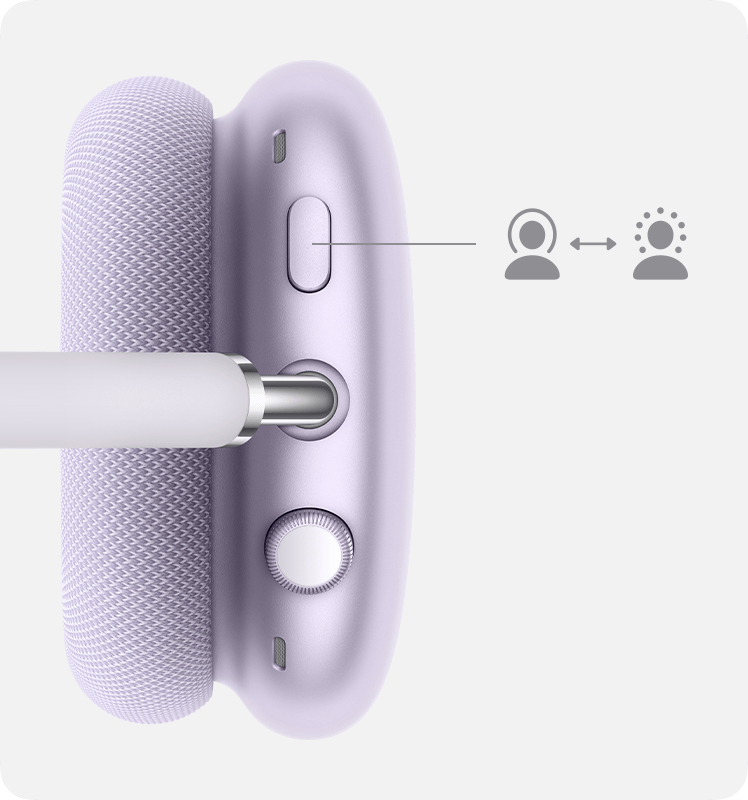
AirPods Max memungkinkan Anda mengontrol untuk mendengar suara sekitar atau tidak. Tekan tombol mode mendengarkan untuk beralih antara mode Peredam Kebisingan Aktif dan Transparansi. Anda dapat memilih pengalihan mode yang akan dilakukan dengan tindakan tekan. Buka Pengaturan. Pilih AirPods Max Anda, lalu ketuk Tombol Beralih Antara.
AirPods Max 2 juga dilengkapi dengan Mode Adaptif, yang memadukan mode Peredam Kebisingan Aktif dan Transparansi untuk mengendalikan tingkat kebisingan yang Anda dengar di headphone berdasarkan perubahan kondisi kebisingan di lingkungan sekitar. Pelajari cara menggunakan Audio Adaptif dengan AirPods Max 2 untuk menambah atau mengurangi kebisingan.
Mengontrol audio
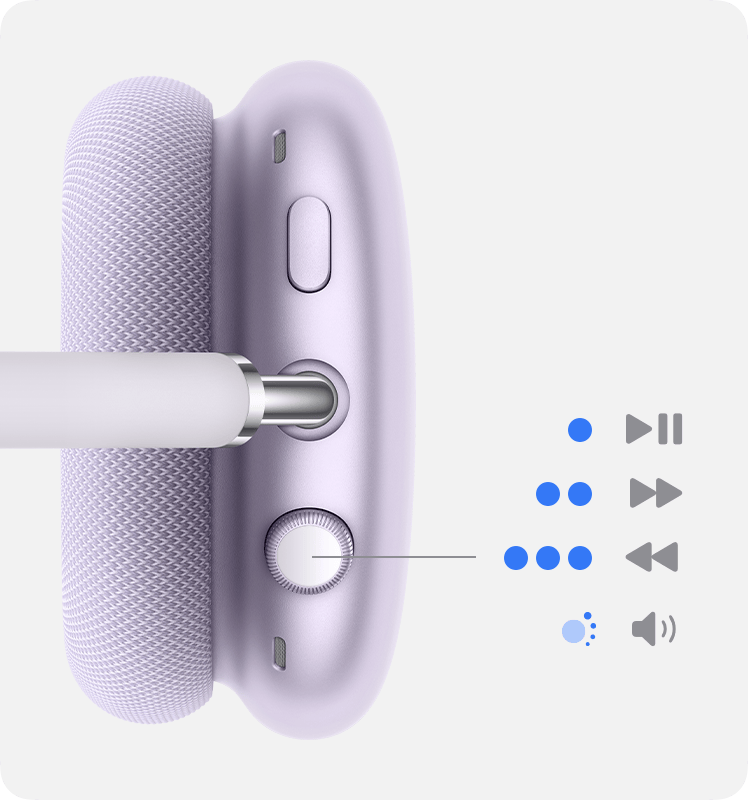
Untuk memutar dan menjeda audio atau mematikan suara Anda selama panggilan telepon, tekan Digital Crown satu kali. Untuk melanjutkan pemutaran atau membunyikan suara Anda, tekan sekali lagi.
Untuk melewati maju, tekan Digital Crown dua kali.
Untuk melewati mundur, tekan Digital Crown tiga kali.
Menggunakan AirPods Max untuk audio dengan sumber audio 3,5 mm
Anda dapat menggunakan AirPods Max 1 dan AirPods Max 2 dengan kabel untuk disambungkan ke sumber audio analog:
Untuk menggunakan AirPods Max dengan kabel, sambungkan Kabel Audio Lightning ke 3,5 mm ke AirPods Max 1 (Lightning), atau sambungkan Kabel Audio USB-C ke 3,5 mm ke AirPods Max 1 (USB-C) atau AirPods Max 2.
Gunakan AirPods Max 1 (USB-C) dan AirPods Max 2 untuk audio lossless dan audio latensi sangat rendah
Anda dapat mendengarkan audio lossless dan audio latensi sangat rendah dengan AirPods Max 1 (USB-C) dan AirPods Max 2:
Perbarui perangkat Anda ke versi perangkat lunak terkini.
Perbarui AirPods Max ke versi firmware terkini.
Gunakan kabel USB-C ke USB-C yang telah disertakan untuk menyambungkan AirPods Max ke iPhone, iPad, atau Mac dengan port USB-C.
Gunakan kabel USB-C ke USB-A untuk menyambungkan AirPods Max ke Mac dengan port USB-A.
Saat AirPods Max tersambung ke iPhone, iPad, atau Mac, pastikan Bluetooth sudah dinyalakan agar dapat menggunakan fitur seperti Siri dan Audio Spasial atau melakukan panggilan audio.
Menggunakan telepon dan menerima pesan dengan AirPods Max
Untuk menjawab panggilan, tekan Digital Crown satu kali.
Untuk mengakhiri atau menolak panggilan masuk, tekan Digital Crown dua kali.
Untuk menjawab panggilan masuk kedua dan menahan panggilan pertama, tekan Digital Crown satu kali.
Saat ada dua panggilan yang aktif, tekan Digital Crown dua kali untuk mengakhiri panggilan yang sekarang dan beralih ke panggilan satunya.
Untuk menolak panggilan masuk kedua, tekan dan tahan Digital Crown.
Untuk berhenti mendengarkan melalui headphone dan mengalihkan panggilan ke telepon, tekan Digital Crown dua kali.
Saat ada panggilan yang masuk selagi Anda mengenakan AirPods Max, Siri dapat mengumumkan panggilan tersebut. Siri juga dapat membacakan pesan masuk melalui AirPods Max.
Pelajari lebih lanjut
Mengalihkan AirPods ke perangkat lain
Mengisi daya AirPods Max dan mempelajari masa pakai baterai
Agar dapat menikmati fungsionalitas lengkap, pastikan iPhone atau iPad yang dipasangkan dengan AirPods menggunakan iOS atau iPadOS versi terbaru. Agar AirPods dapat dipasangkan dan digunakan dengan iPhone, iPhone atau iPad harus menjalankan salah satu versi iOS atau iPadOS berikut, tergantung AirPods yang Anda miliki:
AirPods Max 1 (Lightning): iOS atau iPadOS 14.3 atau versi lebih baru
AirPods Max 1 (USB-C): iOS atau iPadOS 18 atau versi lebih baru
AirPods Max 2: iOS atau iPadOS 26.4 atau versi lebih baru
AirPods Max dapat dikaitkan dengan satu Akun Apple untuk memanfaatkan fitur-fitur seperti pengalihan perangkat otomatis dan Lacak. Jika Anda ingin menggunakan AirPods Max yang pernah digunakan orang lain, orang itu harus menghapusnya AirPods Max tersebut dari Akun Apple miliknya terlebih dahulu.
Jika Anda tidak melihat kontrol volume di bar menu, pelajari cara menambahkannya.
