Informazioni sulle opzioni di roaming dati cellulare per iPhone e iPad
Disattiva il roaming dati, preparati per viaggiare all'estero e molto altro.
Spegni il roaming per la connessione dati
Il roaming dati consente l'accesso a internet tramite una rete dati cellulare quando ti trovi in un'area geografica non coperta dalla rete del tuo operatore telefonico. Gli operatori potrebbero includere il roaming internazionale in determinati piani dati senza costi aggiuntivi. Contatta il tuo operatore telefonico per saperne di più.
Se il tuo operatore non supporta il roaming dati, puoi disattivarlo per evitarne i costi mentre sei in viaggio:
Nell'app Impostazioni, tocca Cellulare o Dati cellulare.
Se il dispositivo è dotato di una sola scheda SIM o eSIM, attiva Dati cellulare, poi tocca Opzioni dati cellulare.
Se il dispositivo utilizza la dual SIM o dual eSIM, attiva Dati cellulare, tocca il numero che desideri modificare, poi tocca Opzioni dati cellulare.
Spegni il roaming per la connessione dati.1,2
Prepararsi per il viaggio
Acquista piani di roaming dal tuo operatore
Prima di partire: Per evitare commissioni e tassi più elevati, contatta il tuo gestore tramite telefono o online per acquistare piani di roaming internazionale.
Dopo l'arrivo: apri Impostazioni, Tocca Cellulare o Dati cellulare. Successivamente:
Se il dispositivo è dotato di una sola scheda SIM o eSIM, attiva Dati cellulare, poi tocca Opzioni dati cellulare e attiva il roaming dati e altre impostazioni consigliate dall'operatore.
Se il dispositivo utilizza la dual SIM o dual eSIM, attiva Dati cellulari, tocca il numero che desideri modificare, poi tocca Opzioni dati cellulare e attiva il roaming dati e altre impostazioni consigliate dall'operatore.
Acquista piani di roaming con eSIM
Prima di partire: se hai un iPad con una eSIM3 puoi consultare i piani dati cellulare di alcuni operatori telefonici. Questi piani ti consentono di connetterti alla rete in oltre 190 Paesi, aree geografiche e territori quando viaggi all'estero.
Una volta sul posto: apri l'app Impostazioni e tocca Dati cellulare. Acquista un piano di roaming adatto alle tue esigenze.
Impara ad utilizzare un'eSIM mentre viaggi all'estero
A partire dal 1° ottobre 2022, la tecnologia Apple SIM non è più disponibile per l'attivazione di nuovi piani dati cellulare su iPad. Se non sai se il tuo iPad è dotato di una Apple SIM, trova il tuo modello di iPad e fai clic sul link per scoprire le specifiche tecniche.
Acquista o noleggia schede SIM locali
Prima di partire: in genere, puoi4 Per maggiori informazioni, consulta le guide turistiche e i siti web relativi al Paese o all'area geografica.
Dopo l'arrivo: sostituisci la tua attuale scheda SIM per iPhone o scheda SIM per iPadcon quella nuova. La scheda originale ti servirà al tuo ritorno; conservala in un posto sicuro. Se non sei più in viaggio, potresti visualizzare una notifica che ti invita a disattivare la tua eSIM e a riattivare quella del tuo piano domestico.
Se il tuo iPhone utilizza l'eSIM, puoi acquistare un'eSIM quando viaggi.
Se il tuo iPad utilizza l'eSIM, puoi acquistare un'eSIM quando viaggi.
Quando spegni i dati cellulari e il roaming dati, l'icona dei dati cellulare non dovrebbe comparire nella barra di stato. Scopri di più sulle impostazioni e sull'uso dei dati cellulare.
Apple Watch Series 4 non supporta il roaming dati. Mentre sull'iPhone usi il roaming dati, Apple Watch Series 4 potrà utilizzare solo il Wi-Fi oppure la connessione cellulare dell'iPhone.
Per utilizzare l'eSIM con il tuo iPad in Cina continentale, hai bisogno di un iPad che supporti l'eSIM in Cina continentale. Scopri di più su come utilizzare l'eSIM con iPad in Cina continentale.
Per utilizzare schede SIM acquistate o noleggiate, è necessario un iPad (Wi-Fi + Cellular), un iPhone sbloccato o un iPhone senza SIM che supporti una scheda SIM fisica.
Verifica l'utilizzo dei dati
Se superi i limiti di utilizzo dei dati previsti dal tuo piano dati internazionale, potresti restare senza connessione dati o notare un rallentamento nella velocità di rete. Per controllare l'utilizzo dei dati, apri l'app Impostazioni e tocca Dati cellulare o Cellulare, quindi guarda sotto l'intestazione Dati cellulare.
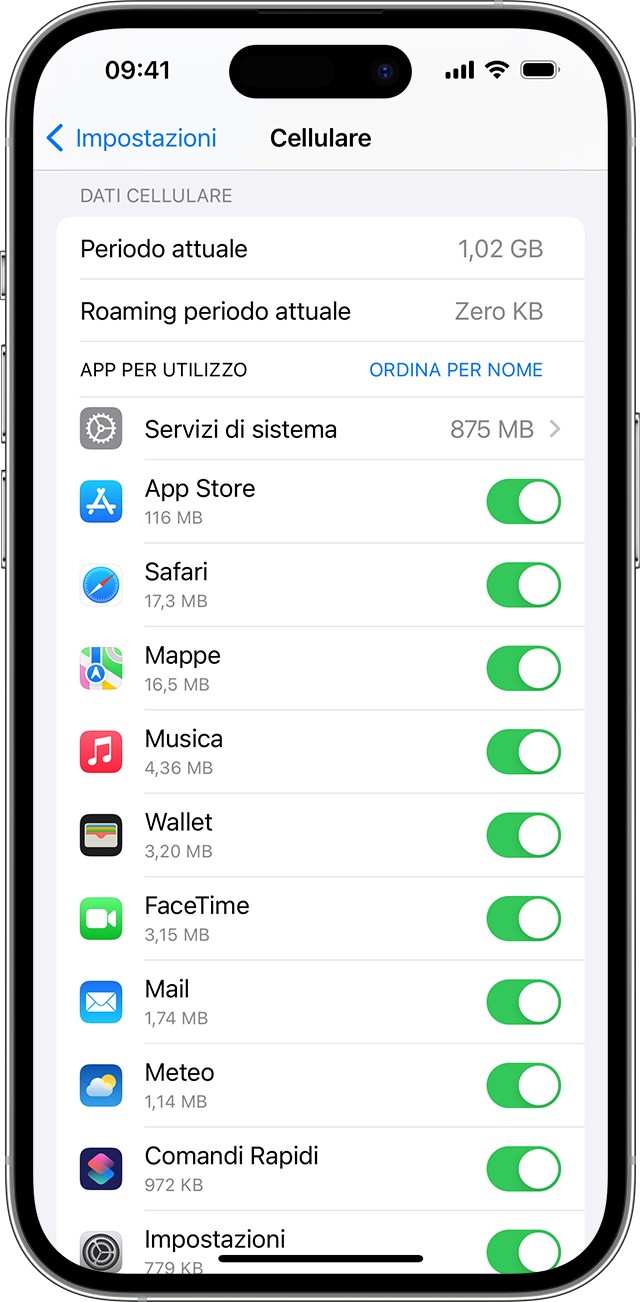
Scopri di più sull'utilizzo dei dati cellulare.
Se incontri problemi con il roaming durante viaggi internazionali
Se la data e l'ora sono sbagliate dopo il tuo arrivo, apri l'app Impostazioni, tocca Generali, quindi tocca Data e ora. Assicurati che l'opzione Imposta automaticamente sia attivata.
Attiva la modalità Aereo per circa 30 secondi, poi disattivala di nuovo e aspetta che l'iPhone selezioni automaticamente la rete migliore.
Se nella barra di stato del tuo iPhone vedi “Nessun servizio” o “Solo emergenza”, apri l'app Impostazioni e tocca Cellulare o Dati cellulare. Successivamente:
Se il dispositivo è dotato di una singola scheda SIM o eSIM, attiva Dati cellulare, quindi tocca Opzioni dati cellulare e assicurati che il roaming dati sia attivato.
Se il dispositivo utilizza la dual SIM o dual eSIM, attiva Dati cellulare, tocca il numero che desideri modificare, poi tocca Opzioni dati cellulare e assicurati che il roaming dati sia attivato.
Se il problema persiste, prova con un'altra scheda SIM o contatta il tuo operatore telefonico per saperne di più.
Se utilizzi un iPhone con un'eSIM, scopri di più sulle tue possibilità di viaggio per le eSIM.
