Configurare Magic Keyboard, Magic Mouse o Magic Trackpad con il Mac
Se il dispositivo di input wireless è stato fornito nella confezione del nuovo Mac, accendilo per iniziare a usarlo. Altrimenti segui questi passaggi per configurarlo.

Magic Keyboard, Magic Keyboard con Touch ID, Magic Mouse e Magic Trackpad funzionano in modalità wireless tramite Bluetooth quando sono accesi e abbinati al tuo Mac.
Se il dispositivo è stato fornito nella confezione del nuovo Mac, dovrebbe essere già abbinato a quel Mac e si connetterà automaticamente all'accensione. Il dispositivo è acceso quando vedi il colore verde sotto l'interruttore di accensione.
Se il dispositivo è stato fornito in una confezione a parte o se devi configurarlo di nuovo, segui i passaggi riportati di seguito.
Configurare Magic Keyboard, Magic Mouse o Magic Trackpad
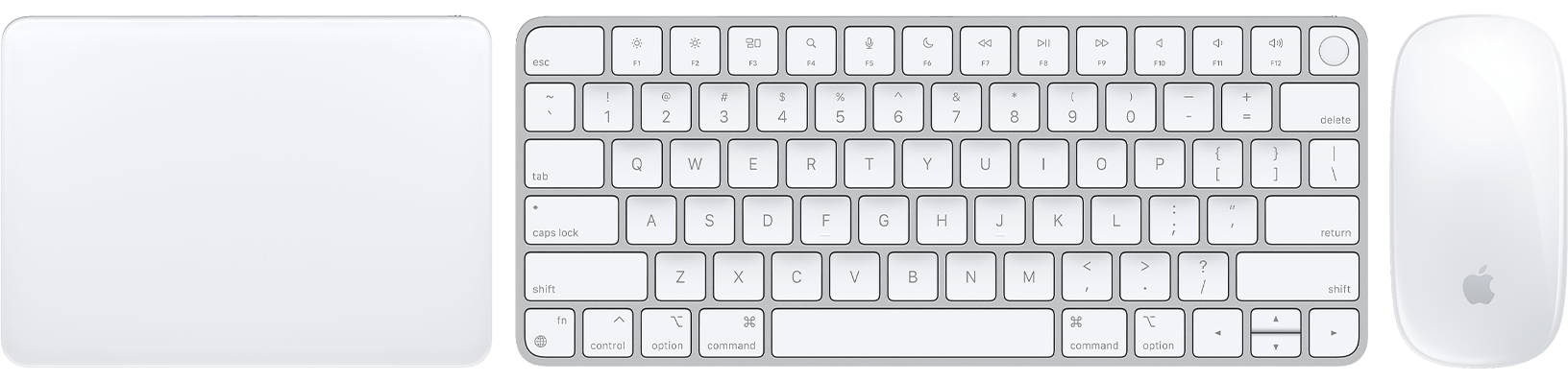
Usa uno di questi cavi per collegare il dispositivo wireless al Mac:
Cavo USB-C
Cavo da USB‑C a Lightning
Cavo da Lightning a USB
Se non riesci a collegare il cavo perché il dispositivo non dispone di una porta USB-C o Lightning, segui i passaggi descritti nella sezione successiva.
Accendi il dispositivo. Sotto l'interruttore di accensione dovrebbe comparire il colore verde.
Il dispositivo usa il collegamento USB per ricaricare la propria batteria e abbinarsi automaticamente al Mac. Per controllare il suo livello di carica e confermare che il dispositivo sia abbinato, scegli il menu Apple , quindi seleziona Impostazioni di Sistema (o Preferenze di Sistema). Fai clic su Bluetooth. Il dispositivo dovrebbe essere visualizzato nell'elenco dei dispositivi Bluetooth.
Scollega il dispositivo per utilizzarlo in modalità wireless.
Configurare i dispositivi di input wireless Apple precedenti
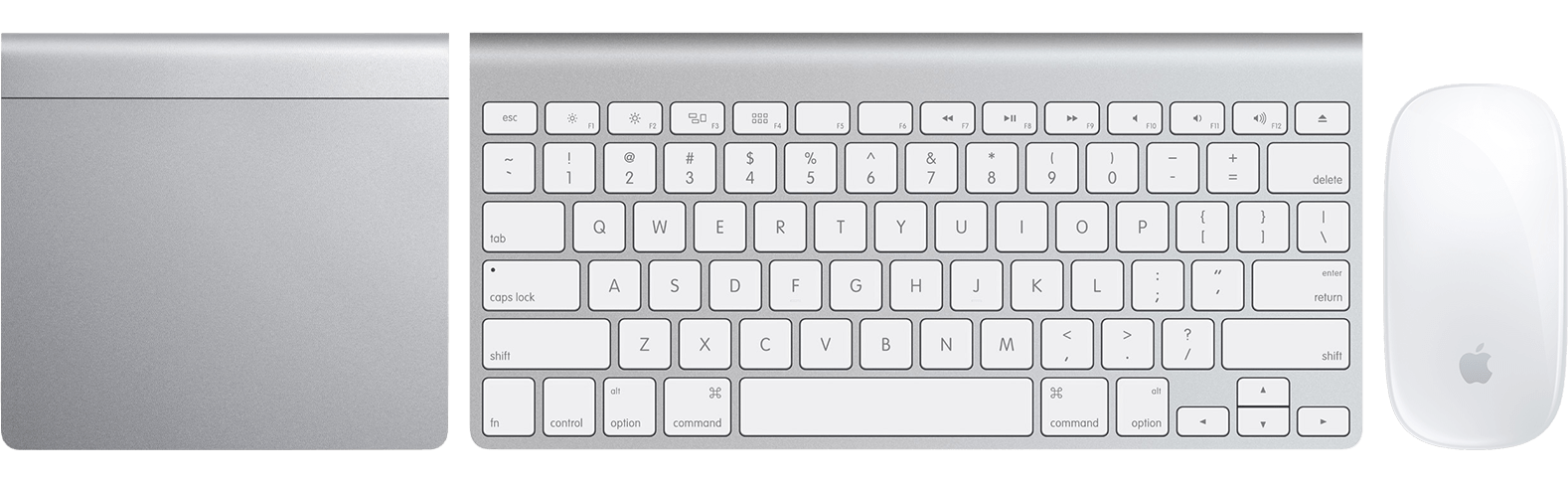
I modelli precedenti di dispositivi di input wireless di Apple non dispongono di una porta Lightning. Per configurarli, è necessario un mouse o un trackpad a filo o wireless già collegato al Mac. Se usi un computer portatile, puoi usare il trackpad integrato durante la configurazione.
Accendi il dispositivo. Il LED dovrebbe iniziare a lampeggiare per indicare che è rilevabile e pronto per essere abbinato.
Se il LED non si accende mai, potrebbe essere necessario cambiare le batterie del dispositivo.
Se il LED si accende brevemente ma non lampeggia, il dispositivo potrebbe essere collegato a un altro Mac nelle vicinanze. Su quel Mac, scegli menu Apple , quindi seleziona Impostazioni di Sistema (o Preferenze di Sistema). Scegli Bluetooth. Fai clic sul pulsante Mostra dettagli
 , quindi fai clic su Dissocia questo dispositivo. In alternativa, sposta il puntatore sul nome del dispositivo, quindi fai clic sul pulsante Rimuovi
 . Dopo aver rimosso il dispositivo, spegnilo e riaccendilo.
Scegli menu Apple , quindi seleziona Impostazioni di Sistema (o Preferenze di Sistema). Fai clic su Bluetooth.
Quando il dispositivo appare nelle preferenze Bluetooth, fai clic su Connetti.
Se ti viene chiesto di immettere un codice, inseriscilo sulla tastiera che stai configurando, poi premi Invio sulla stessa tastiera.
Scopri cosa fare se non riesci a connettere la Magic Keyboard, il Magic Mouse o il Magic Trackpad al Mac.
Ti serve ancora aiuto?
Spiegaci meglio cosa succede e ti suggeriremo cosa puoi fare.
