iPadやiPhoneを使ってMacの書類にスケッチまたはマークアップする
連係スケッチや連係マークアップを使えば、iPadやiPhoneでMacの書類にスケッチを簡単に挿入したり、MacのPDFや画像にリアルタイムでマークアップを追加したりできます。
デバイスを設定する
連係スケッチと連係マークアップは、対応モデルのデバイスが互いに近くにあり、それぞれ以下の通りに設定されている場合に機能します。
MacおよびiPad/iPhoneでWi-FiとBluetoothが有効になっている。
MacおよびiPad/iPhoneで、2ファクタ認証が有効になっている同一のApple AccountでiCloudにサインインしている。
MacにmacOS Catalina 10.15以降が搭載され、iPadまたはiPhoneにiPadOSまたはiOS 13以降が搭載されている。
これらの機能は、Pages、フリーボード、Numbers、Keynote、メール、メッセージ、メモ、テキストエディットなど、それらの機能に対応するように作られたApple製のアプリや他社製のアプリで使えます。
連係スケッチを使う
連係スケッチを使えば、MacからiPadやiPhoneに新しいスケッチをリクエストし、それらのデバイスからMacの書類にスケッチを挿入できます。
Macで書類を開きます。
以下のいずれかの操作を行います。
「ファイル」メニュー(アプリによっては「挿入」メニュー)で「iPhoneまたはiPadから挿入」>「スケッチを追加」の順に選択します。
または、書類内で「control」キーを押しながらクリックし、表示されるショートカットメニューで「スケッチを追加」を選択します。
デバイス上でスケッチウインドウが開き、Apple Pencilや指でスケッチを作成できるようになります。
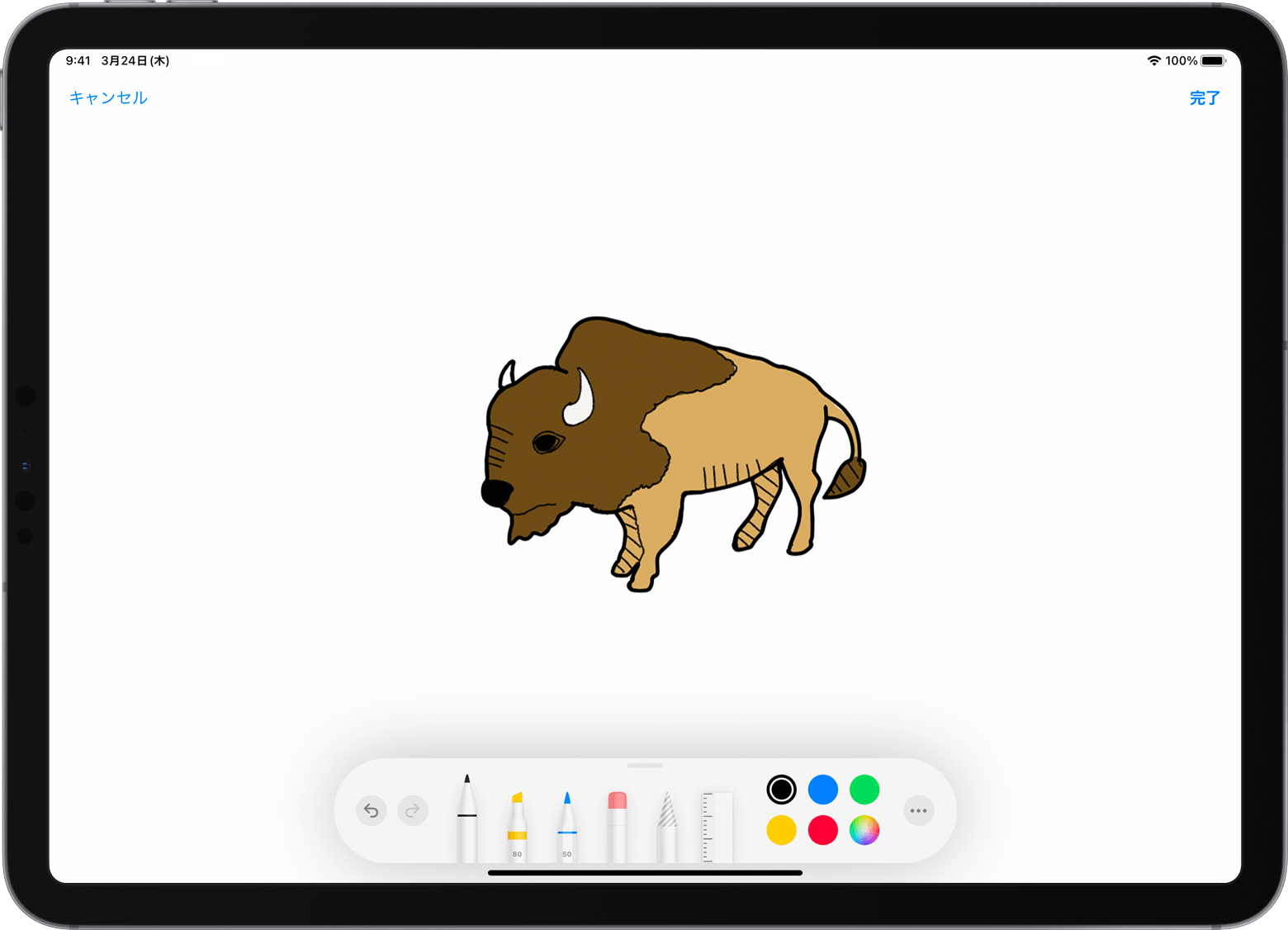
スケッチし終わったら、デバイスで「完了」
 をタップします。スケッチがMacの書類に表示されます。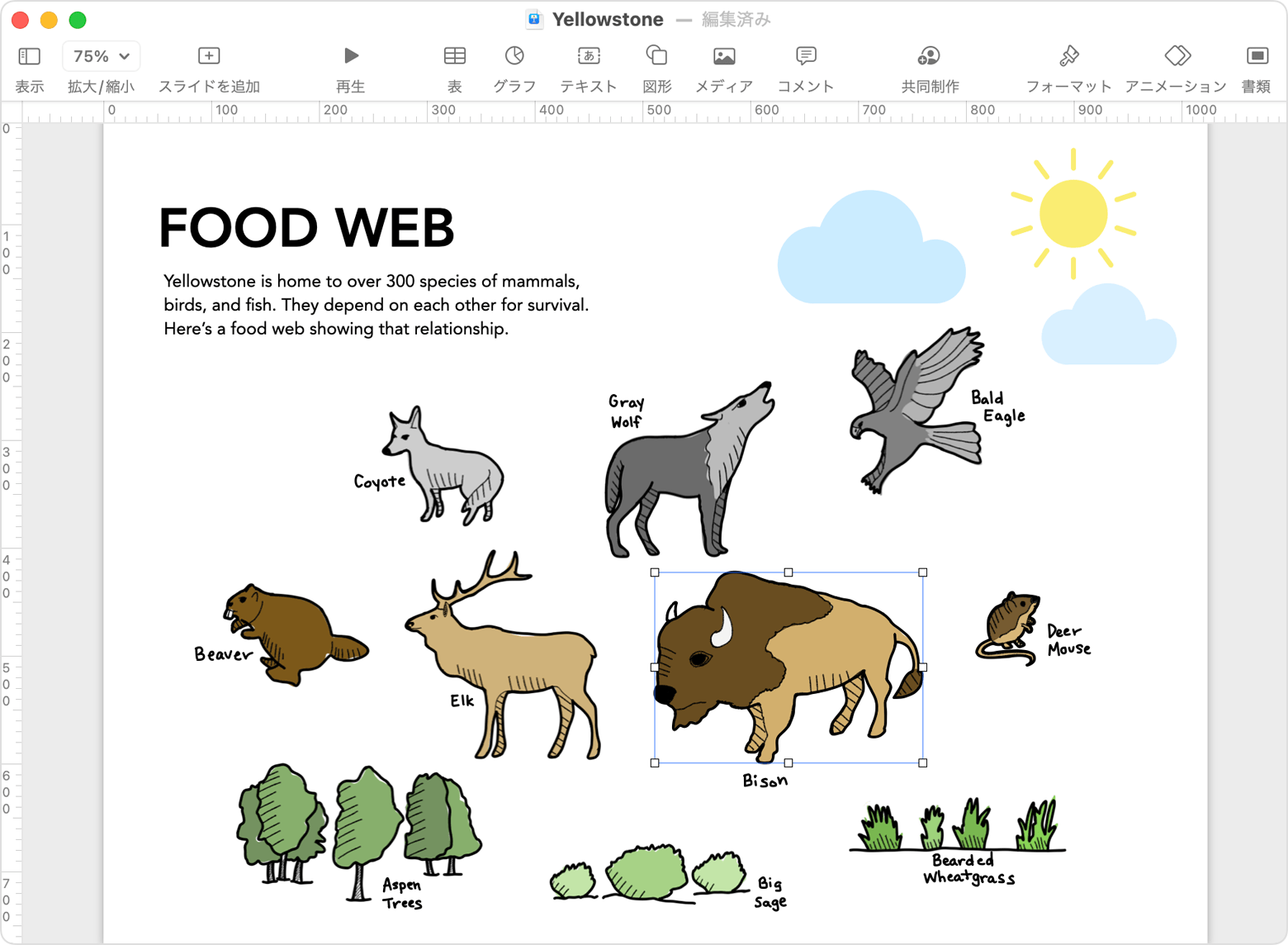
連係マークアップを使う
連係マークアップを使えば、MacからPDFや画像にマークアップをリクエストできます。iPadやiPhoneでマークアップを追加すると、その内容がMacにリアルタイムで表示されます。書類に署名する、校正する、重要部分に丸を付けるなどの場面で便利に活用できます。
MacのFinderで、マークアップしたいPDFや画像を探し、以下のいずれかの操作を行います。
書類のアイコンを選択し、スペースバーを押してプレビューウインドウを開きます。ウインドウの上部にある マークアップボタン
 をクリックします。
または、「control」キーを押しながら書類のアイコンをクリックし、表示されるショートカットメニューで「クイックアクション」>「マークアップ」の順に選択して、プレビューウインドウを開きます。
プレビューウインドウ上部のマークアップツールバーで、注釈ボタン
 をクリックします。または、近くに複数のデバイスがある場合は、
 をクリックしてデバイスを選択します。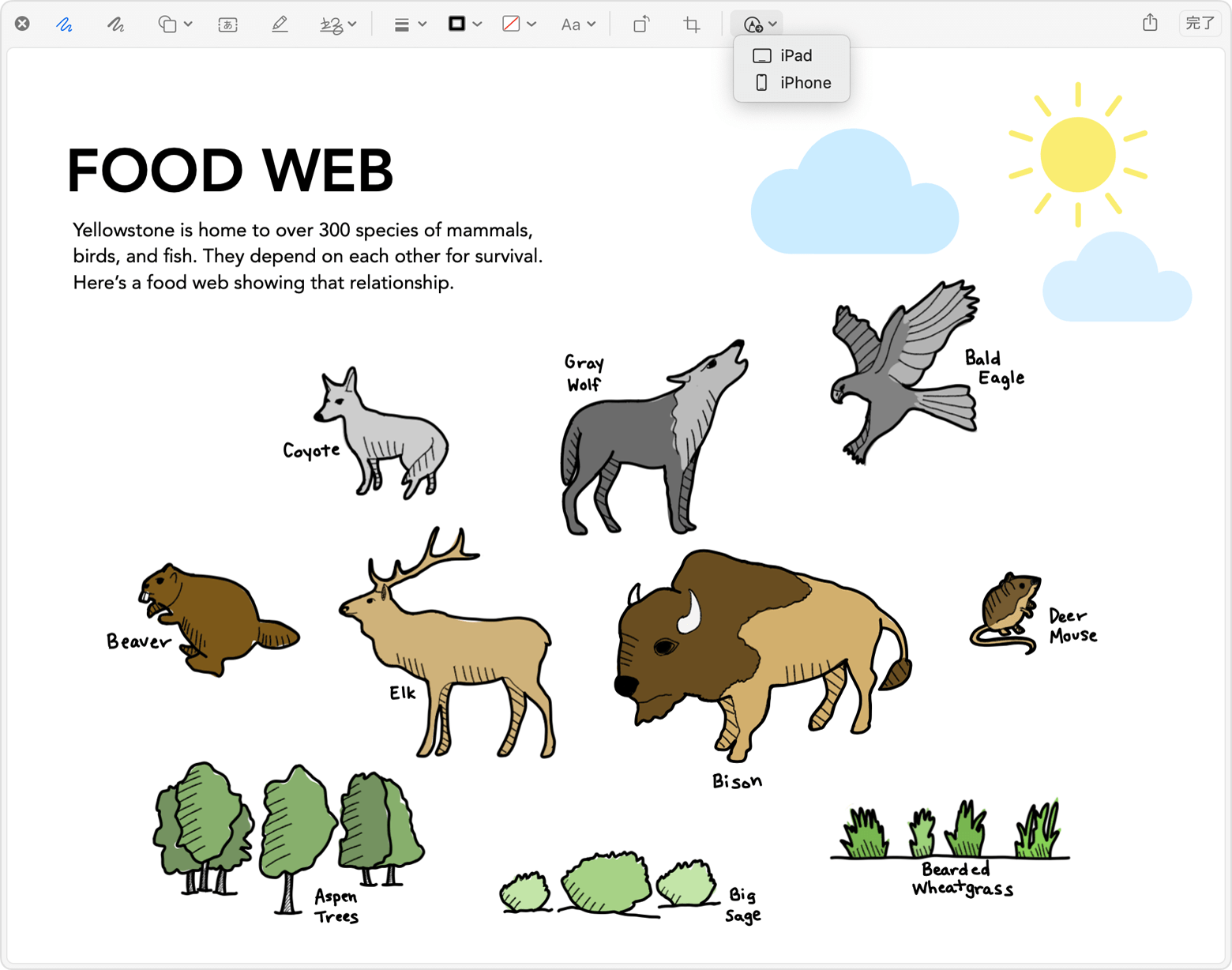
デバイス上でマークアップウインドウが開きます。Apple Pencilや指でスケッチツールを使うか、プラス記号
 をタップしてマークアップツールを使い、テキスト、署名、拡大鏡、図形、矢印を追加します。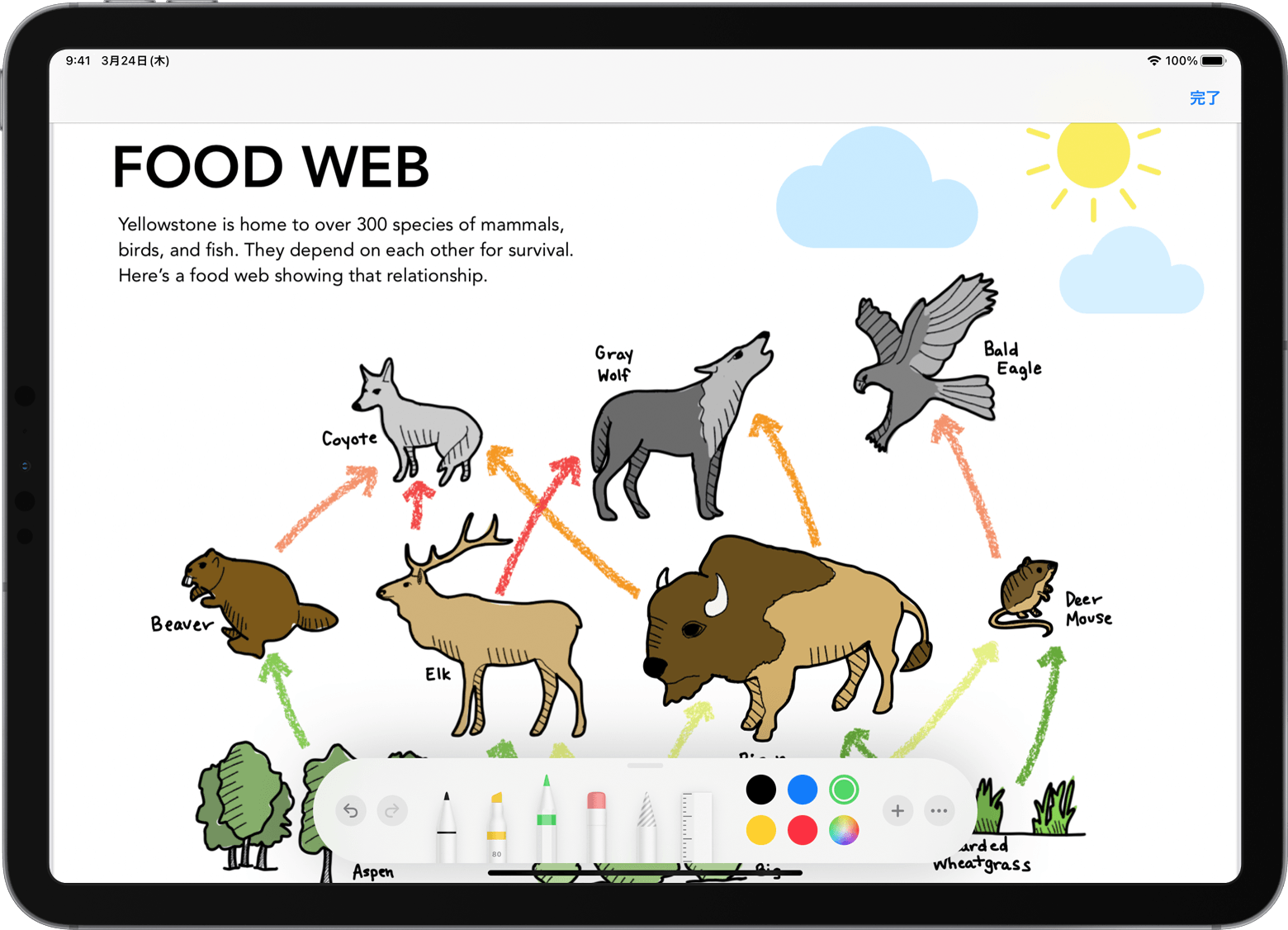
デバイスで作業するに従い、その変更内容がリアルタイムでMacに表示されます。
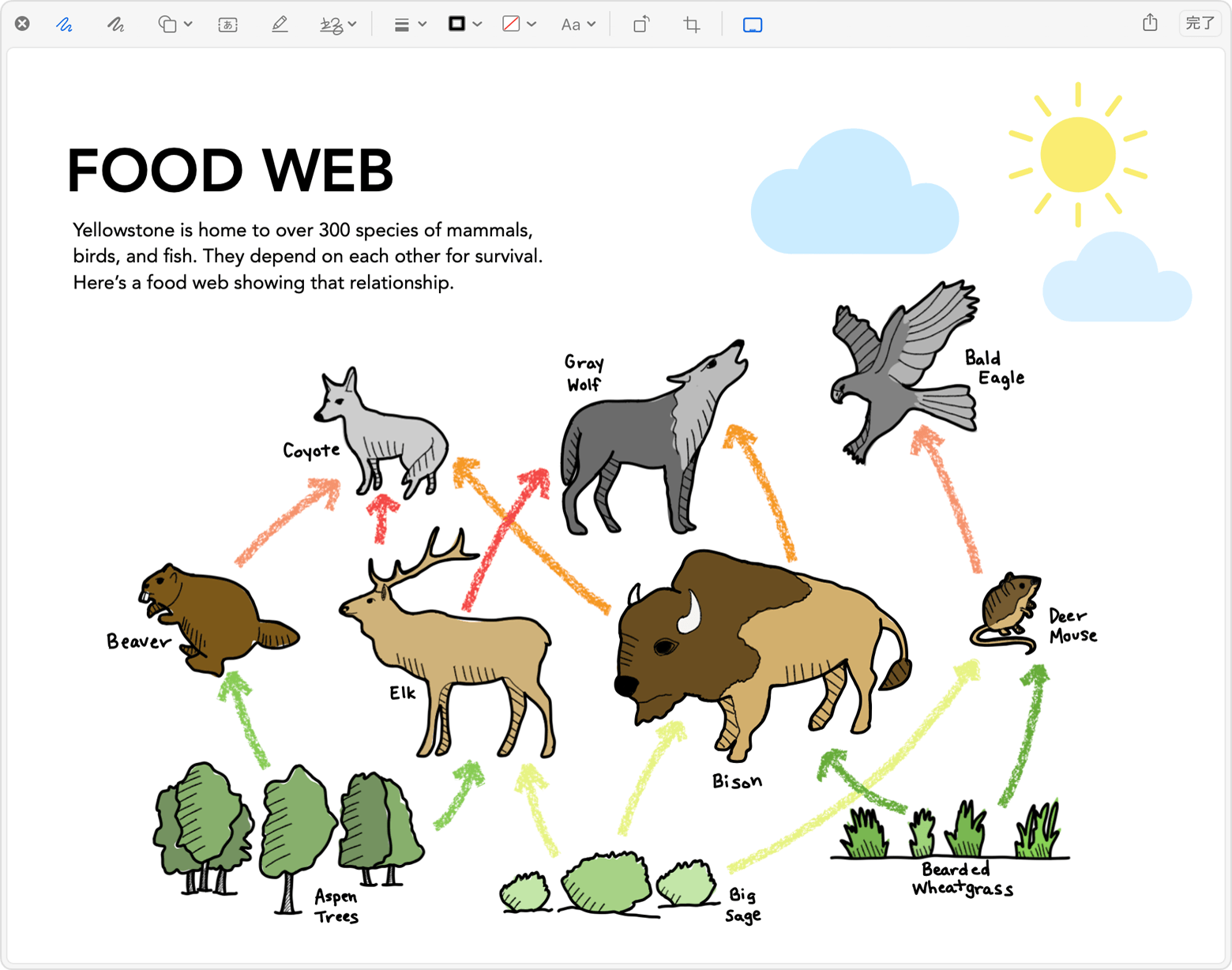
書類のマークアップが終わったら、デバイスで「完了」
をクリックします。変更内容を保存するには、Macで「完了」をクリックします。
