MacまたはWindowsパソコンを使ってiPadとパスコードをリセットする方法
コンピュータを使ってiPadをリカバリモードにして消去し、設定し直すことができます。
パスコードを忘れた場合は、まずパスコードのリセットを試してみてください。パスコードのリセット機能を使えない場合は、コンピュータを使わずにiPhoneまたはiPadをリセットすることで、Apple製デバイスへのアクセスを回復できます。最後に、パスコードのリセット機能を使えず、デバイス上でiPhoneやiPadをリセットできない場合は、コンピュータを使ってiPhoneやiPadをリセットできます。
必要なもの
 MacまたはWindowsパソコン
 iPadを充電できるケーブル
 インターネット接続
 最大60分
最大60分
そうすると、パスコードも含め、データや設定がすべて削除され、iPadを再び設定できるようになります。
iPadの電源を切る
iPadがコンピュータに接続されている場合は、接続を解除します。
iPadのモデルに応じた方法でiPadの電源を切ります。
ホームボタン非搭載モデルのiPadの場合:いずれかの音量調節ボタンとトップボタンを同時に長押しし、電源オフスライダが表示されたら指を離します。
ホームボタン搭載モデルのiPadの場合:トップボタンを電源オフスライダが表示されるまで長押しします。
スライダをドラッグしてiPadの電源を切り、1分ほどしてから電源が完全に切れていることを確かめます。
iPadをリカバリモードにする
iPadをUSBケーブルでコンピュータに接続します。
iPadを接続したまま、iPadのモデルに応じて該当するボタンを押します。
ホームボタン非搭載モデルのiPad:トップボタンに近いほうの音量調節ボタンを押してすぐに放し、トップボタンから離れたほうの音量調節ボタンを押してすぐに放します。トップボタンを長押しします。
ホームボタン搭載のiPadのモデル:ホームボタンとトップボタン(またはサイドボタン)を同時に長押しします。
Appleロゴが表示されている間は、ボタンを押したままにします。コンピュータとケーブルの画像が表示されるまでボタンを押したままにして、表示されたら指を離します。
パスコードの画面が表示された場合は、iPadの電源を切ってやり直す必要があります。
コンピュータを使ってiPadをリセットする必要があり、コンピュータをお持ちでなく、借りることもできない場合は、Apple StoreまたはApple正規サービスプロバイダにご来店ください。
iPadを復元する
iPadが接続されているコンピュータのFinderまたはAppleデバイスアプリで、iPadを選択します。(接続されているiPadの見つけ方については、こちらの記事を参照してください)。
「復元」か「アップデート」の選択肢が表示されたら、「復元」を選択します。コンピュータがiPadのソフトウェアをダウンロードし、復元プロセスを開始します。15分過ぎてもダウンロードが終わらず、途中でリカバリモードの画面が閉じてしまった場合は、ダウンロードが終わるのを待ってから、iPadの電源を切り、やり直してください。
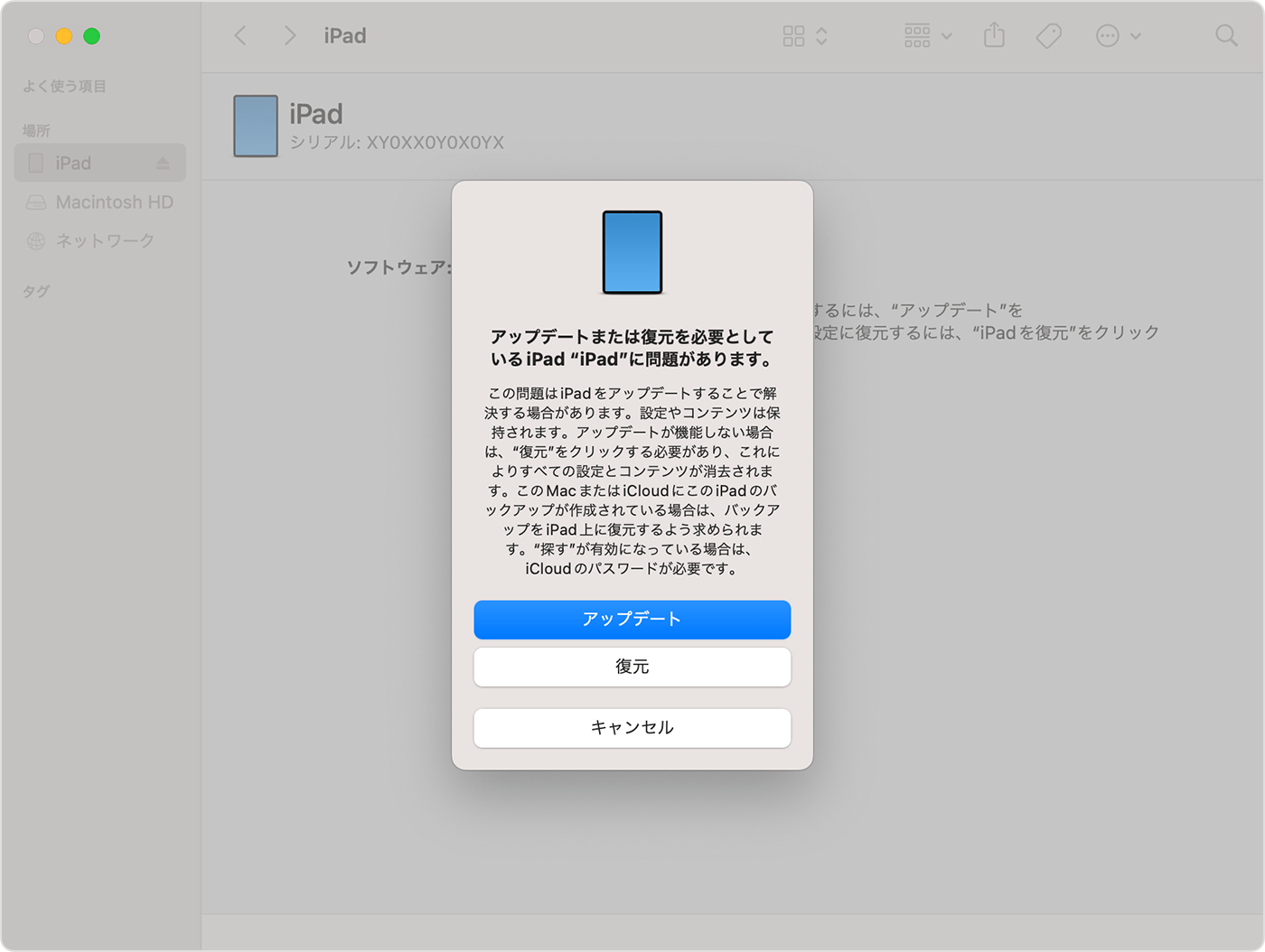
復元が終わるまでしばらく待ちます。
Windowsパソコンを使ってiPadをリセットする場合は、Appleデバイスアプリをインストールする必要があります。Microsoft StoreからAppleデバイスアプリを入手して、Windowsパソコン上のAppleデバイスアプリを使ってiPadを復元する方法を確認してください。
画面の案内に従ってiPadを設定する
復元プロセスが終了すると、iPadに「こんにちは」画面が表示されます。コンピュータからiPadの接続を外してから、iPadを設定して使用します。
