AirPods Max 연결 및 사용하기
AirPods Max로 음악을 듣고, 전화를 걸고, Siri를 사용하는 등 다양한 작업을 할 수 있습니다.

iPhone 또는 iPad를 사용하여 AirPods Max 설정하기
iPhone 또는 iPad가 최신 버전의 iOS 또는 iPadOS로 업데이트되었는지 확인합니다.1
홈 화면으로 이동합니다.
Smart Case에서 AirPods Max를 꺼냅니다. AirPods Max를 60초 이내에 iPhone 또는 iPad 옆에 가까이 놓고 설정 애니메이션이 표시될 때까지 기다립니다. 애니메이션이 표시되지 않는 경우 AirPods Max를 수동으로 페어링할 수 있습니다.
'연결'을 탭하여 AirPods Max를 iPhone 또는 iPad와 페어링하거나 'Siri'와 같은 기능을 설정합니다.
'완료'를 탭합니다. iCloud에 로그인하면 동일한 Apple 계정으로 iCloud에 로그인된 모든 지원 기기에서 AirPods Max가 자동으로 설정됩니다.2
Android 휴대폰과 같은 타사 기기 또는 Mac에서 AirPods Max를 설정하는 방법을 알아봅니다.
AirPods Max로 오디오 듣기 및 제어하기
기기에서 오디오를 재생하는 중에 AirPods Max를 머리에 착용하면 기기의 오디오가 AirPods Max에서 자동으로 재생되고, AirPods Max를 벗으면 오디오가 일시 정지됩니다. 15초 내에 AirPods Max를 다시 쓰면 재생이 자동으로 재개됩니다. 또한 한쪽 이어폰을 들어 올려 귀에서 떼면 AirPods Max의 오디오가 일시 정지됩니다.
AirPods Max 이어 쿠션에는 L과 R 표시가 있으며, 최고의 음질과 성능을 즐기려면 왼쪽 이어폰이 왼쪽 귀에, 오른쪽 이어폰이 오른쪽 위에 오도록 착용해야 합니다.
음량을 조절하려면 Digital Crown
 을 사용하여 음량을 높입니다. 음량이 커지는 것 같지 않으면 휴대폰에서 음량을 조절합니다.3 음량을 높이거나 줄일 때 Digital Crown을 어느 방향으로 돌릴지 조정하려면 설정으로 이동합니다. AirPods Max를 선택한 다음 'Digital Crown'을 탭합니다.
'Siri야'가 설정되어 있는 경우 "Siri야"라고 부른 후 질문을 하고, 전화를 걸거나 음악을 제어할 수 있습니다. Digital Crown
 을 길게 눌러서 Siri를 사용할 수도 있습니다. AirPods Max 2를 사용하는 경우 "Siri"라고 부른 후 머리 제스처를 사용하여 Siri에 응답할 수도 있습니다.
AirPods Max를 Smart Case에 보관하면 배터리 잔량을 보존하는 데 도움이 되며, 가방 속에 아무렇게 보관하면 AirPods Max가 손상될 수 있습니다.
액티브 노이즈 캔슬링과 주변음 허용 모드 간에 전환하기
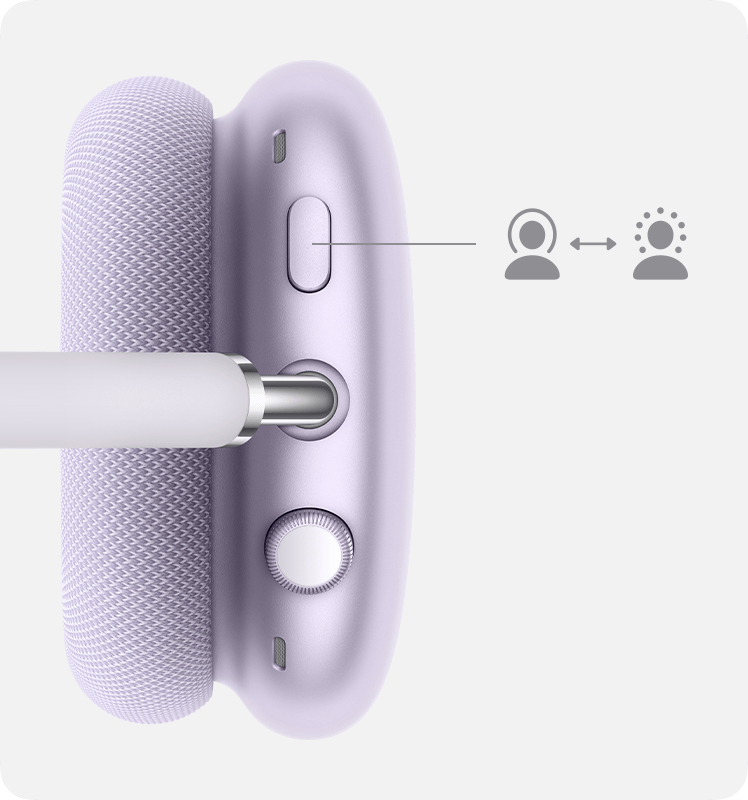
AirPods Max를 착용하면 주변음 허용 여부를 제어할 수 있습니다. 듣기 모드 버튼을 눌러 액티브 노이즈 캔슬링과 주변음 허용 모드 간에 전환합니다. 누르는 동작을 수행할 때 어느 모드 간에 전환할지 선택할 수 있습니다. '설정'으로 이동합니다. AirPods Max를 선택한 다음 '버튼으로 다음 모드 간 전환'을 탭합니다.
AirPods Max 2에도 적응형 오디오 기능이 있으며, 적응형 오디오는 액티브 노이즈 캔슬링 기능과 주변음 허용 모드를 함께 사용하여 사용자 주변 환경의 소음 조건 변화에 따라 헤드폰에서 들리는 소음 수준을 제어합니다. AirPods Max 2에서 적응형 오디오를 사용하여 소음을 더 많이 또는 더 적게 허용하는 방법에 대해 알아봅니다.
오디오 제어하기
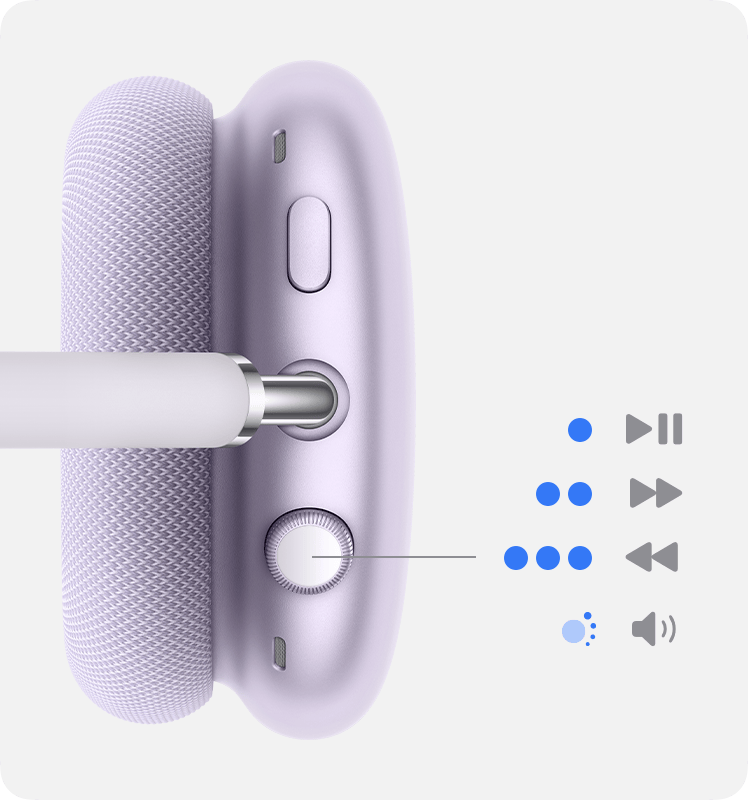
오디오를 재생 및 일시 정지하거나 전화 통화 중에 본인 목소리를 음소거하려면 Digital Crown을 한 번 누릅니다. 재생을 재개하거나 음소거를 해제하려면 다시 Digital Crown을 누릅니다.
앞으로 건너뛰려면 Digital Crown을 두 번 누릅니다.
뒤로 건너뛰려면 Digital Crown을 세 번 누릅니다.
AirPods Max를 3.5mm 오디오 소스에 연결하여 오디오 청취하기
다음과 같이 AirPods Max 1 및 AirPods Max 2를 유선 모드로 사용하여 아날로그 오디오 소스에 연결할 수 있습니다.
AirPods Max를 유선 모드로 사용하려면 AirPods Max(Lightning)에 Lightning-3.5mm 오디오 케이블을 꽂거나 USB-C-3.5mm 오디오 케이블을 AirPods Max 1(USB-C) 또는 AirPods Max 2에 꽂습니다.
AirPods Max 1(USB-C) 및 AirPods Max 2를 사용하여 초저지연성 무손실 오디오 청취하기
다음과 같이 AirPods Max 1(USB-C) 및 AirPods Max 2로 초저지연성 무손실 오디오를 청취할 수 있습니다.
기기를 최신 소프트웨어 버전으로 업데이트합니다.
AirPods Max를 최신 펌웨어 버전으로 업데이트합니다.
함께 제공된 USB-C-USB-C 케이블을 사용하여 AirPods Max를 USB-C 포트가 장착된 iPhone, iPad 또는 Mac에 연결합니다.
USB-A 포트가 장착된 Mac에는 USB-C-USB-A 케이블을 사용하여 AirPods Max를 연결합니다.
AirPods Max를 iPhone, iPad 또는 Mac에 연결한 후 Siri 및 공간 음향과 같은 기능을 사용하거나 음성 통화를 하려면 Bluetooth가 켜져 있는지 확인합니다.
AirPods Max로 휴대폰 사용하기 및 메시지 받기
전화를 받으려면 Digital Crown을 한 번 누릅니다.
전화를 끊거나 수신 전화를 거부하려면 Digital Crown을 두 번 누릅니다.
두 번째 수신 전화를 받고 첫 번째 통화를 대기 상태로 전환하려면 Digital Crown을 한 번 누릅니다.
동시에 두 통의 전화가 연결된 경우 현재 통화를 종료하고 다른 통화로 전환하려면 Digital Crown을 두 번 누릅니다.
두 번째 수신 전화를 거부하려면 Digital Crown을 길게 누릅니다.
헤드폰으로 통화하는 것을 중단하고 휴대폰으로 통화를 계속하려면 Digital Crown을 두 번 누릅니다.
AirPods Max를 착용하고 있는 동안 전화가 오는 경우 Siri가 알려 줄 수 있습니다. Siri는 수신되는 메시지를 AirPods Max를 통해 읽어줄 수도 있습니다.
더 알아보기
AirPods Max 충전하기 및 배터리 사용 시간에 대해 알아보기
전체 기능을 사용하려면 AirPods과 페어링된 iPhone 또는 iPad에 최신 버전의 iOS 또는 iPadOS가 설치되어 있는지 확인합니다. AirPods을 iPhone에 페어링하여 사용하려면 보유한 AirPods 모델에 따라 iPhone 또는 iPad에서 다음 버전의 iOS 또는 iPadOS 중 하나를 실행해야 합니다.
AirPods Max 1(Lightning): iOS 또는 iPadOS 14.3 및 이후 버전
AirPods Max 1(USB-C): iOS 또는 iPadOS 18 및 이후 버전
AirPods Max 2: iOS 또는 iPadOS 26.4 및 이후 버전
AirPods Max를 Apple 계정 하나와 연결하면 자동 기기 전환 및 나의 찾기와 같은 기능을 사용할 수 있습니다. 다른 사람이 사용하던 AirPods Max를 사용하려면 먼저 이전 소유자의 Apple 계정에서 해당 AirPods Max를 제거해야 합니다.
메뉴 막대에 음량 조절 항목이 표시되지 않는 경우 음량 조절 항목을 추가하는 방법을 알아봅니다.
