AirPods Max verbinden en gebruiken
Met je AirPods Max kun je naar muziek luisteren, bellen, Siri gebruiken en nog meer.

iPhone of iPad gebruiken om je AirPods Max in te stellen
Zorg ervoor dat je iPhone of iPad is bijgewerkt naar de nieuwste versie van iOS of iPadOS.1
Naar het beginscherm gaan.
Haal de AirPods Max uit de Smart Case. Houd binnen 60 seconden je AirPods Max naast je iPhone of iPad totdat er een configuratie-animatie verschijnt. Als de animatie niet verschijnt, kun je je AirPods Max handmatig koppelen.
Tik op 'Verbind' om je AirPods Max te koppelen met je iPhone of iPad, of om functies zoals Siri te configureren.
Tik op 'Gereed'. Als je bent ingelogd bij iCloud, wordt je AirPods Max automatisch geconfigureerd voor alle ondersteunde apparaten die bij iCloud zijn ingelogd met dezelfde Apple Account.2
Lees hoe je je AirPods Max instelt met een Mac of een niet-Apple apparaat, zoals een Android-telefoon.
Audio beluisteren en regelen met je AirPods Max
Als je je AirPods Max opzet terwijl je audio afspeelt op je apparaat, speelt de AirPods Max de audio van je apparaat automatisch af. Als je de AirPods Max afzet, wordt de audio gepauzeerd. Als je de AirPods Max binnen vijftien seconden weer opzet, wordt het afspelen automatisch hervat. AirPods Max pauzeert audio ook als je één oortelefoon van je hoofd af haalt.
De oorkussens van je AirPods Max zijn gemarkeerd met een L en een R. Zorg dat je de linker oortelefoon op je linkeroor plaatst en de rechter oortelefoon op je rechteroor zodat je kunt genieten van de beste geluidskwaliteit en -prestatie.
Zet het volume hoger of lager met de Digital Crown
 . Als het volume niet hoger lijkt te worden, pas je het volume op je telefoon aan.3 Om de richting aan te passen waarin je de Digital Crown draait om het volume te verhogen of verlagen, ga je naar Instellingen. Kies je AirPods Max en tik vervolgens op 'Digital Crown'.
Als je 'Hé Siri' hebt geconfigureerd, kun je 'Hé Siri' zeggen om vragen te stellen, te bellen en je muziek te bedienen. Je kunt ook de Digital Crown
 ingedrukt houden om Siri te gebruiken. Als je AirPods Max 2 hebt, kun je ook alleen 'Siri' zeggen en hoofdgebaren gebruiken om op Siri te reageren.
Bewaar je AirPods Max in de Smart Case om de batterijlading te behouden. De AirPods Max kan beschadigd raken als je deze los in je tas doet.
Schakelen tussen actieve ruisonderdrukking en de transparantiemodus
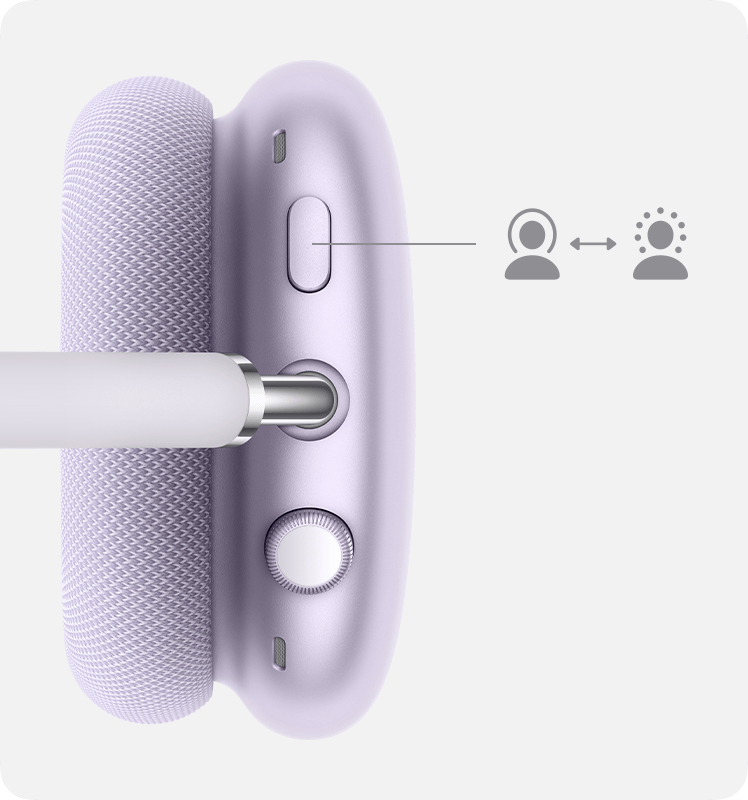
Met de AirPods Max kun je regelen of je je omgeving al dan niet hoort. Druk op de knop voor de luistermodus om te schakelen tussen actieve ruisonderdrukking en de transparantiemodus. Je kunt selecteren tussen welke modi wordt geschakeld als je de knop indrukt. Ga naar ‘Instellingen’. Kies je AirPods Max en tik vervolgens op 'Knop schakelt tussen'.
AirPods Max 2 hebben ook Adaptieve audio. Hiermee worden actieve ruisonderdrukking en de transparantiemodus gecombineerd om de ruis die je hoort in je koptelefoon te regelen op basis van de veranderende ruisomstandigheden in je omgeving. Lees hoe je Adaptieve audio gebruikt met je AirPods Max 2 om meer of minder omgevingsgeluid toe te laten.
Geluid bedienen
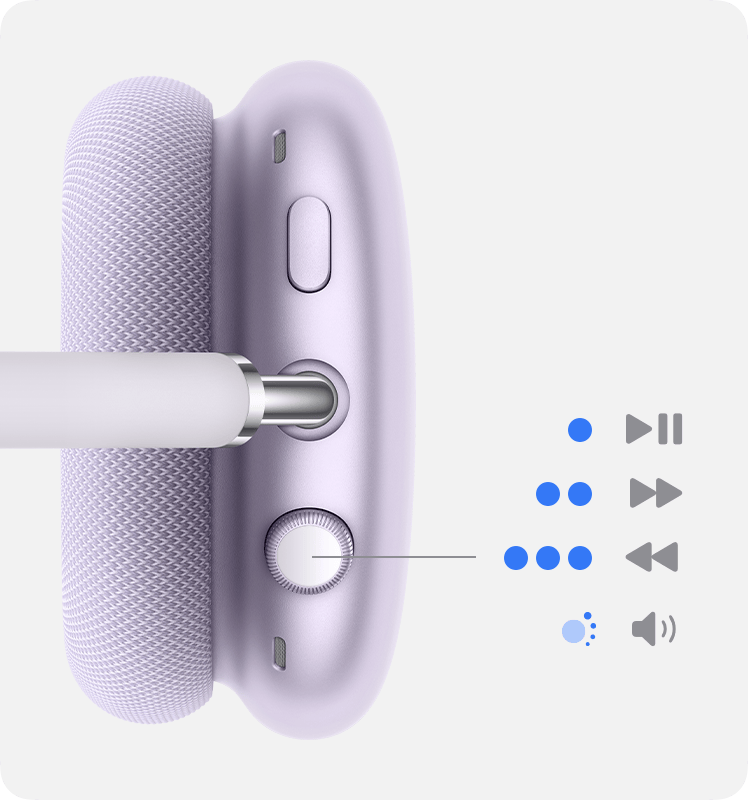
Als je audio wilt afspelen en pauzeren of jezelf wilt dempen tijdens een telefoongesprek, druk je eenmaal op de Digital Crown. Druk er nog een keer op om het afspelen te hervatten of het dempen ongedaan te maken.
Druk tweemaal op de Digital Crown om vooruit te springen.
Druk driemaal op de Digital Crown om achteruit te springen.
Gebruik AirPods Max voor audio met een 3,5-mm audiobron
Je kunt de AirPods Max 1 en de AirPods Max 2 in de bekabelde modus gebruiken om verbinding te maken met analoge audiobronnen:
Om je AirPods Max in de bekabelde modus te gebruiken, sluit je een Lightning-naar-3,5-mm-audiokabel aan op de AirPods Max (Lightning) of sluit je een USB-C-naar-3,5-mm-audiokabel aan op de AirPods Max 1 (USB-C) of AirPods Max 2.
Gebruik de AirPods Max 1 (USB-C) en AirPods Max 2 voor lossless audio en audio met ultralage latentie
Je kunt luisteren naar lossless audio en audio met ultralage latentie met de AirPods Max 1 (USB-C) en AirPods Max 2:
Werk je apparaat bij naar de meest recente softwareversie.
Werk je AirPods Max bij naar de meest recente firmwareversie.
Gebruik de meegeleverde USB-C-naar-USB-C-kabel om de AirPods Max aan te sluiten op je iPhone, iPad of Mac met een USB-C-poort.
Gebruik een USB-C-naar-USB-A-kabel om de AirPods Max aan te sluiten op een Mac met een USB-A-poort.
Controleer of Bluetooth is ingeschakeld wanneer je AirPods Max zijn verbonden met je iPhone, iPad of Mac om functies zoals Siri en ruimtelijke audio te gebruiken of audiogesprekken te voeren.
Gebruik de telefoon en ontvang berichten met AirPods Max
Om een gesprek te beantwoorden, druk je één keer op de Digital Crown.
Druk twee keer op de Digital Crown om een gesprek te beëindigen of een inkomend gesprek te weigeren.
Om een tweede inkomende oproep te beantwoorden en de eerste oproep in de wacht te zetten, druk je eenmaal op de Digital Crown.
Als er twee gesprekken actief zijn, druk je tweemaal op de Digital Crown om het huidige gesprek te beëindigen en naar het andere gesprek te gaan.
Om een tweede inkomende oproep te weigeren, hou je de Digital Crown ingedrukt.
Om te stoppen met luisteren via je koptelefoon en het gesprek naar je telefoon te sturen, druk je twee keer op de Digital Crown.
Wanneer er een oproep binnenkomt terwijl je je AirPods Max draagt, kan Siri de oproep aankondigen. Siri kan ook je inkomende berichten voorlezen via je AirPods Max.
Meer informatie
Je AirPods Max opnieuw instellen
Je AirPods laten overschakelen naar een ander apparaat
AirPods Max opladen en de batterijstatus controleren
Zorg er voor volledige functionaliteit voor dat de iPhone of iPad die aan je AirPods is gekoppeld, de nieuwste iOS- of iPadOS-versie heeft. Om je AirPods te kunnen koppelen en gebruiken met je iPhone of iPad, moet de iPhone of iPad een van deze iOS- of iPadOS-versies hebben, afhankelijk van welke AirPods je hebt:
AirPods Max 1 (Lightning): iOS of iPadOS 14.3 of nieuwer
AirPods Max 1 (USB-C): iOS of iPadOS 18 of nieuwer
AirPods Max 2: iOS of iPadOS 26.4 of nieuwer
Je AirPods Max kan worden gekoppeld aan één Apple Account om functies te gebruiken zoals automatisch schakelen tussen apparaten en 'Zoek mijn'. Als je AirPods Max wilt gebruiken die iemand anders heeft gebruikt, moet die persoon eerst de AirPods Max verwijderen uit diens Apple Account.
Als je de volumeregeling niet ziet in de menubalk, lees je hier hoe je deze toevoegt.
