Als je een Apple Watch niet kunt koppelen met een nieuwe iPhone
Lees wat je moet doen als je problemen ondervindt bij het overzetten van een Apple Watch van je oude iPhone naar een nieuwe iPhone.
Als je problemen hebt bij het koppelen van een Apple Watch met een nieuwe iPhone, kijk dan of deze tips voor probleemoplossing helpen.
Als je Apple Watch nog steeds is gekoppeld met je oude iPhone en je deze niet meer hebt
Configureer de nieuwe iPhone en log in bij iCloud. Als je de iPhone al hebt geconfigureerd en hebt ingelogd, sla je deze stap over.
Open de Apple Watch-app op je nieuwe iPhone en koppel de Watch met je nieuwe iPhone.
Probeer een back-up terug te zetten. Zorg dat je iPhone en Apple Watch zijn bijgewerkt, anders verschijnt je back-up mogelijk niet in de lijst. De gegevens van Activiteit, Work-out en de instellingen die sinds de laatste back-up zijn gewijzigd, gaan verloren. Gegevens van Gezondheid en Activiteit worden bewaard in iCloud en worden automatisch up-to-date gehouden op apparaten waarop je met dezelfde Apple Account bent ingelogd.
Als je wordt gevraagd om te herstellen vanaf een back-up van Watch, selecteer je de meest recente back-up.
Als je geen back-up hebt, moet je de Apple Watch configureren als een nieuw apparaat.
Volg de instructies op het scherm om de configuratie te voltooien.
Je kunt nu de Apple Watch gebruiken samen met je nieuwe iPhone. Je moet mogelijk een paar dagen wachten voordat alle iCloud-gegevens worden weergegeven.
iCloud bewaart geen gegevens van Activiteit-deling.
Als de koppeling van de Apple Watch niet werd voltooid tijdens de configuratie van de iPhone
Als je materiaal van je oude iPhone naar de nieuwe iPhone hebt overgezet, maar de koppeling van de Apple Watch niet is voltooid, volg je deze stappen:
Open de Apple Watch-app op je nieuwe iPhone.
Ga naar het tabblad 'Mijn Watch' en tik op 'Alle Watches'. 'Koppelen niet voltooid' wordt naast de niet-gekoppelde Apple Watch weergegeven.
Doe de Watch om je pols en zorg dat deze ontgrendeld is.
Tik op 'Voltooi koppeling' om het materiaal op je Apple Watch te synchroniseren met je nieuwe iPhone.
Als de Apple Watch vastloopt tijdens het koppelen
Als de Apple Watch vastloopt bij het zwarte scherm met het witte Apple logo, volg je deze stappen:
Houd de Digital Crown en de zijknop tegelijkertijd ingedrukt totdat de Watch herstart. Laat vervolgens de Digital Crown en zijknop los.
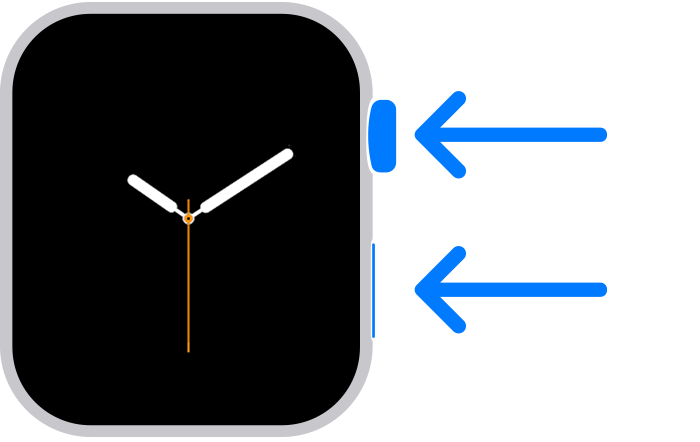
Druk na het herstarten van de Watch stevig op het scherm of houd de Digital Crown ingedrukt.
Tik op 'Stel opnieuw in'.
Nadat de Watch opnieuw is ingesteld, kun je deze koppelen met je iPhone. Houd de iPhone dicht bij je Watch en volg de instructies op het scherm.
Als op de iPhone niet wordt gevraagd of je de Apple Watch wilt gebruiken tijden het configureren
Koppel je Apple Watch los van je oude iPhone en koppel de Watch vervolgens met je nieuwe iPhone. Wanneer je hierom wordt gevraagd, zet je je Apple Watch terug vanaf een back-up. Zorg dat je iPhone en Apple Watch zijn bijgewerkt, anders verschijnt je back-up mogelijk niet in de lijst.
Wat moet ik doen als ik mijn materiaal via de computer heb overgezet naar mijn nieuwe iPhone, maar mijn gegevens van Gezondheid en Activiteit ontbreken
Als je iCloud gebruikt om Gezondheid up-to-date te houden op de oude iPhone, worden je gegevens automatisch bijgewerkt op de nieuwe iPhone zodra je verbinding hebt met wifi en bent ingelogd bij iCloud.
Open de Instellingen-app op je nieuwe iPhone.
Tik op [je naam], tik op 'iCloud', tik op 'Opgeslagen in iCloud' en tik vervolgens op 'Gezondheid'.
Controleer of 'Gezondheid' is ingeschakeld.
Herhaal deze stappen op je oude iPhone.
Als je iCloud niet gebruikt, kun je proberen terug te zetten vanaf een computerback-up van je oude iPhone. Als je de oude iPhone hebt en deze niet hebt gewist, maak je een nieuwe iCloud-back-up of een versleutelde computerback-up. Wis vervolgens de nieuwe iPhone en zet er de nieuwe back-up op terug. Vergeet niet de Apple Watch en de iPhone opnieuw te koppelen. Als je een computer gebruikt, moet je ervoor zorgen dat je de back-up versleutelt.
Als je de oude iPhone niet hebt of er geen back-up van kunt maken, kun je de gegevens van Gezondheid en Activiteit niet herstellen.
Meer hulp nodig?
Vertel ons meer over wat er aan de hand is, zodat wij suggesties voor vervolgstappen kunnen doen.