Bruk iPad eller iPhone til å legge inn skisser eller merking i dokumenter på Mac
Med Kontinuitetsskisse og Kontinuitetsmerking kan du enkelt bruke iPad eller iPhone til å sette inn skisser i dokumenter eller legge inn merking direkte i PDF-filer og bilder på Mac.
Konfigurer enhetene dine
Kontinuitetsskisse og kontinuitetsmerking fungerer når de kompatible enhetene er i nærheten av hverandre og konfigurert slik:
Wifi og Bluetooth er påslått på Mac-maskinen og iPad eller iPhone.
Mac og iPad eller iPhone er pålogget iCloud med samme Apple-konto ved hjelp av tofaktorautentisering.
Macen bruker macOS Catalina 10.15 eller nyere, og iPad eller iPhone bruker iPadOS eller iOS 13 eller nyere.
Disse funksjonene fungerer med alle apper fra Apple eller tredjeparter som er utviklet for å støtte dem, inkludert Pages, Freeform, Numbers, Keynote, Mail, Meldinger, Notater og TextEdit.
Bruk Kontinuitetsskisse
Med Kontinuitetsskisse kan du bruke Mac-maskinen til å be om en ny skisse fra en iPad eller iPhone og deretter sette inn skissen i dokumentet på Mac-maskinen.
Åpne et dokument på Mac-maskinen.
Utfør en av disse handlingene:
Gå til enten Fil- eller Sett inn-menyen (avhengig av appen du bruker), velg Sett inn fra iPhone eller iPad > Legg til tegning.
Eller Control-klikk i dokumentet og velg Legg til skisse fra snarveismenyen som vises.
På enheten din vises det et skissevindu der du kan lage en skisse med Apple Pencil eller fingeren:
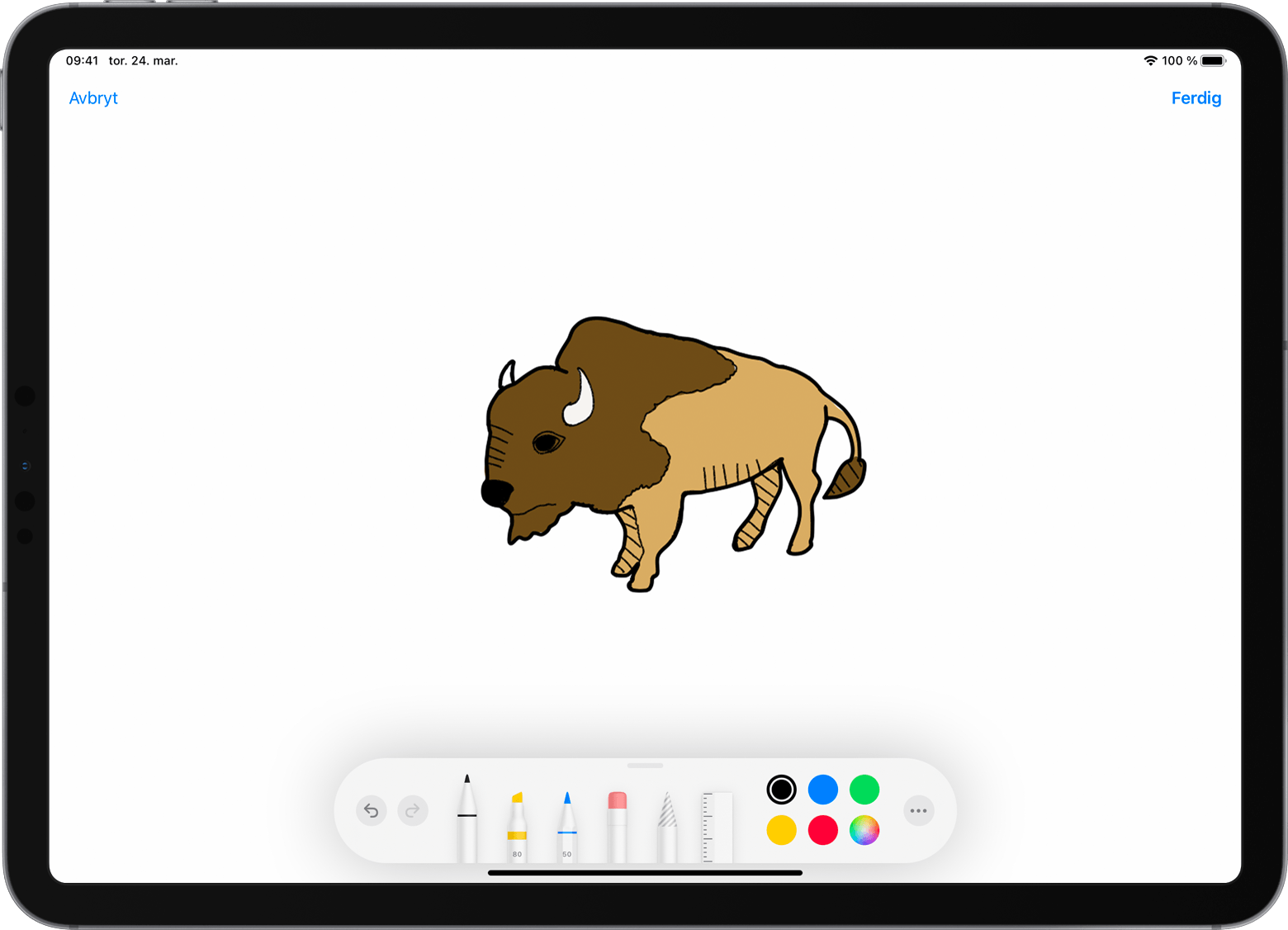
Når du er ferdig med skissen, trykker du på Ferdig
 på enheten. Skissen vises deretter i Mac-dokumentet: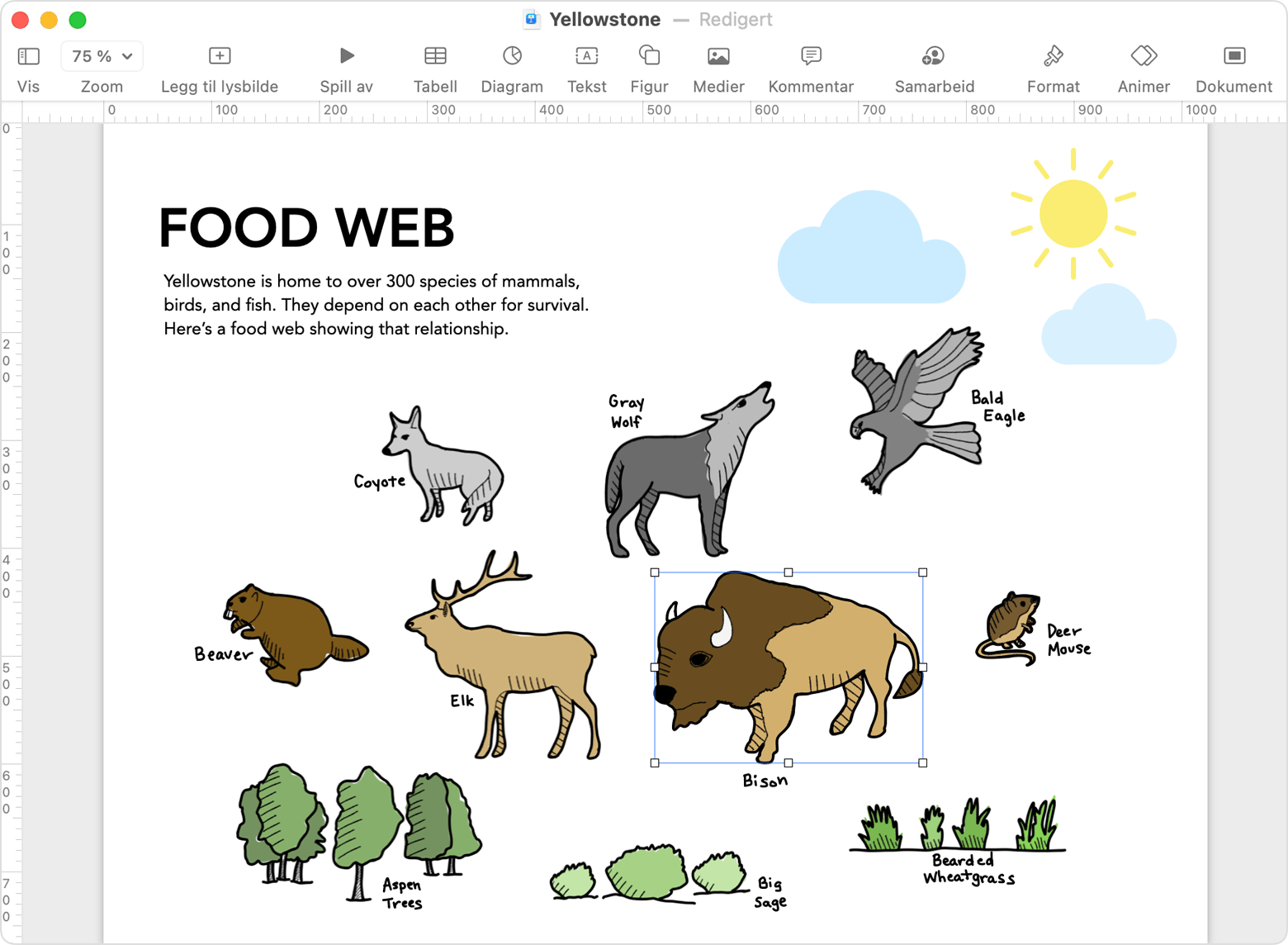
Bruk Kontinuitetsmerking
Med Kontinuitetsmerking kan du bruke Macen til å be om merking av en PDF-fil eller et bilde. Etter hvert som du legger inn merking på iPad eller iPhone, ser du endringene direkte på Mac-maskinen. Det er en utmerket måte å blant annet signere dokumenter, rette prøver og markere viktige detaljer på.
Finn PDF-filen eller bildet du vil legge inn merking i, via Finder på Mac-maskinen. Deretter gjør du et av følgende:
Velg symbolet for dokumentet, og trykk deretter på mellomromstasten for å åpne et forhåndsvisningsvindu. Klikk på knappen Merking
 øverst i vinduet.
 Alternativt kan du Control-klikke på symbolet for dokumentet, og deretter åpne et forhåndsvisningsvindu ved å velge Hurtighandlinger > Merking fra snarveismenyen som vises.
Fra merkingsverktøylinjen øverst i forhåndsvisningsvinduet klikker du på merknad-knappen
 . Alternativt, hvis du har flere enheter i nærheten, klikker du på
 og velger en enhet.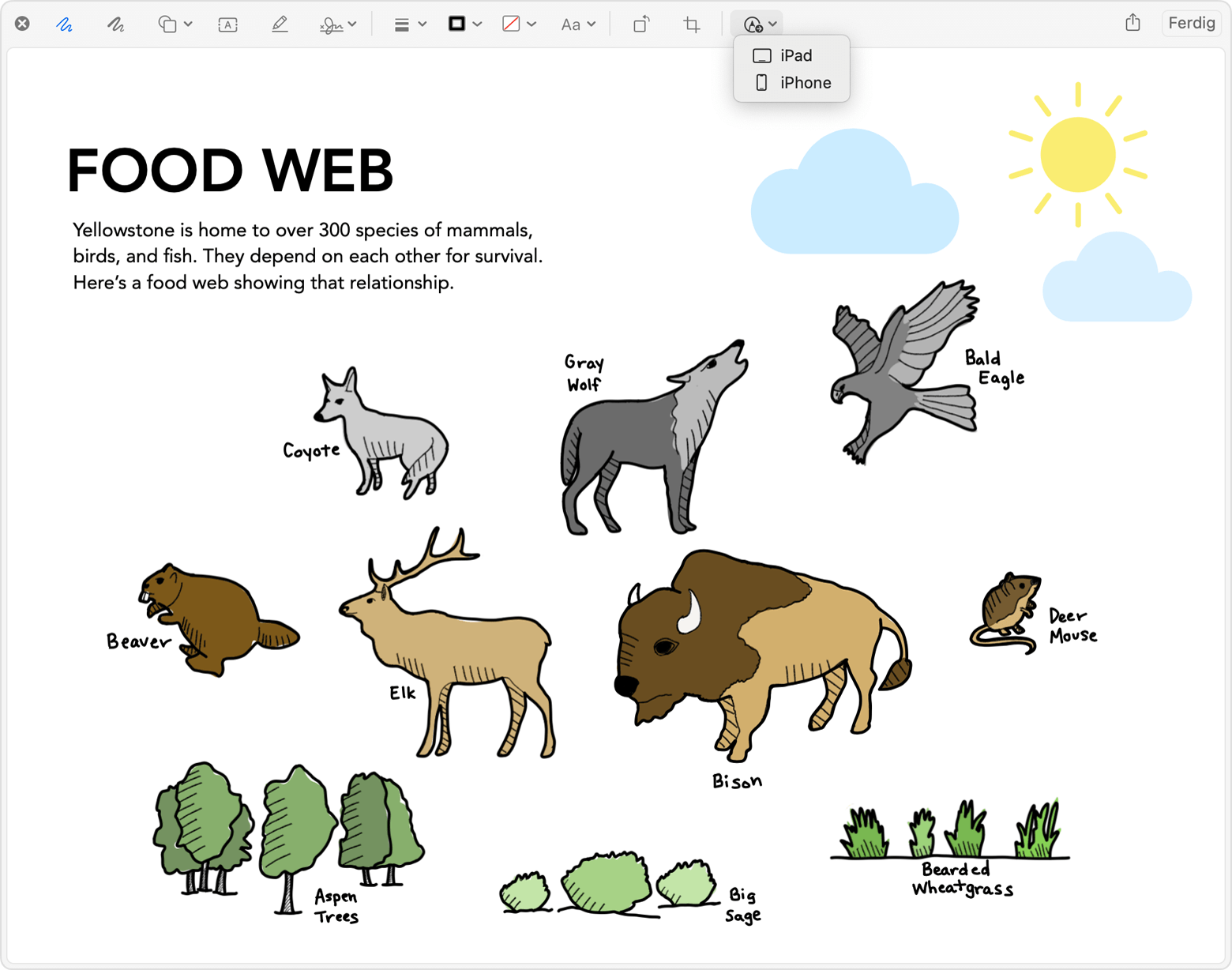
Det åpnes et vindu for merking på enheten. Nå kan du bruke Apple Pencil eller fingeren med skisseverktøyene, eller du kan trykke på plusstegnet
 og bruke merkingsverktøyene for å legge inn tekst, underskrifter, forstørrelsesglass eller figurer og piler.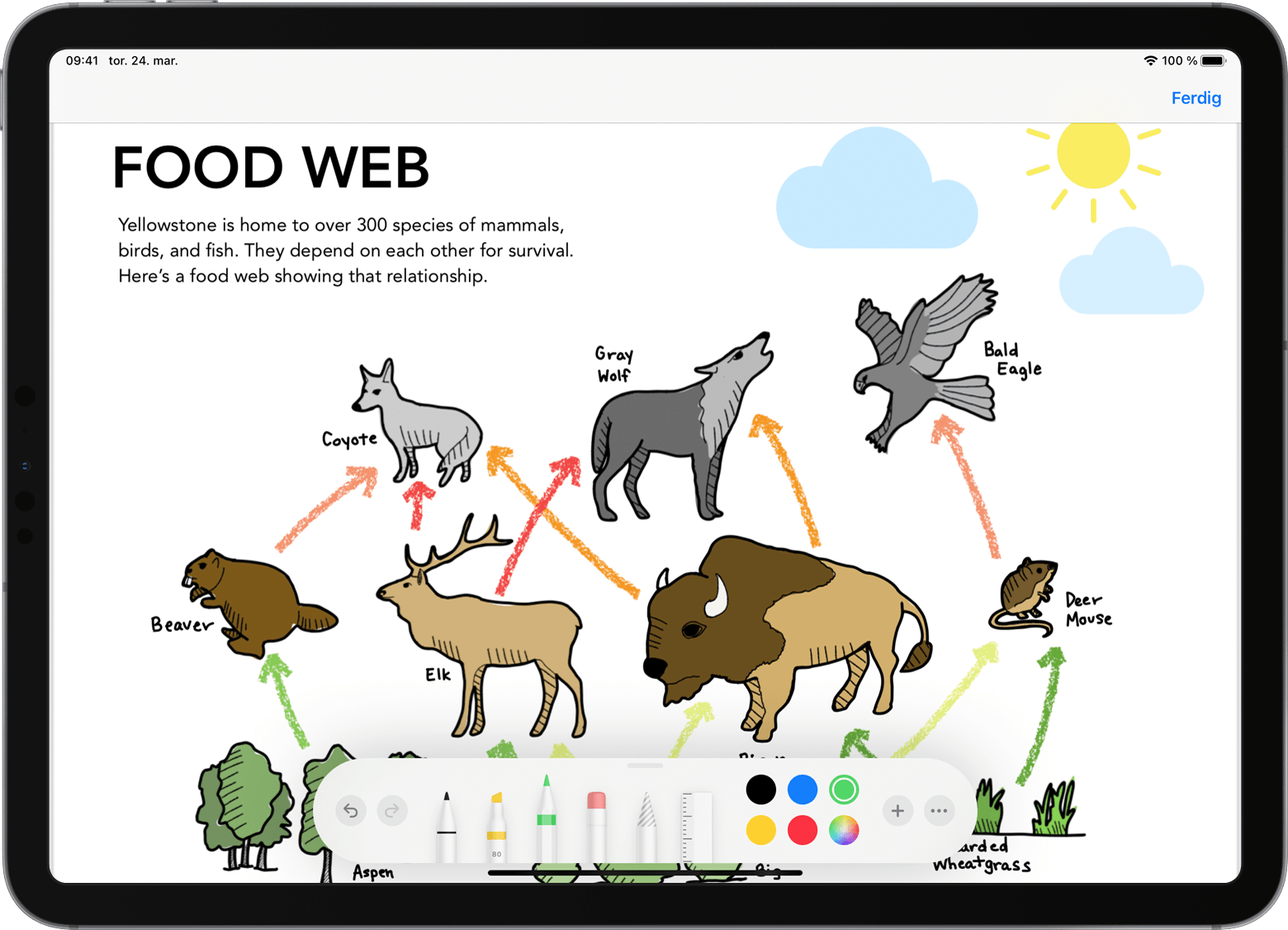
Etter hvert som du jobber på enheten, ser du endringene direkte på Mac-maskinen:
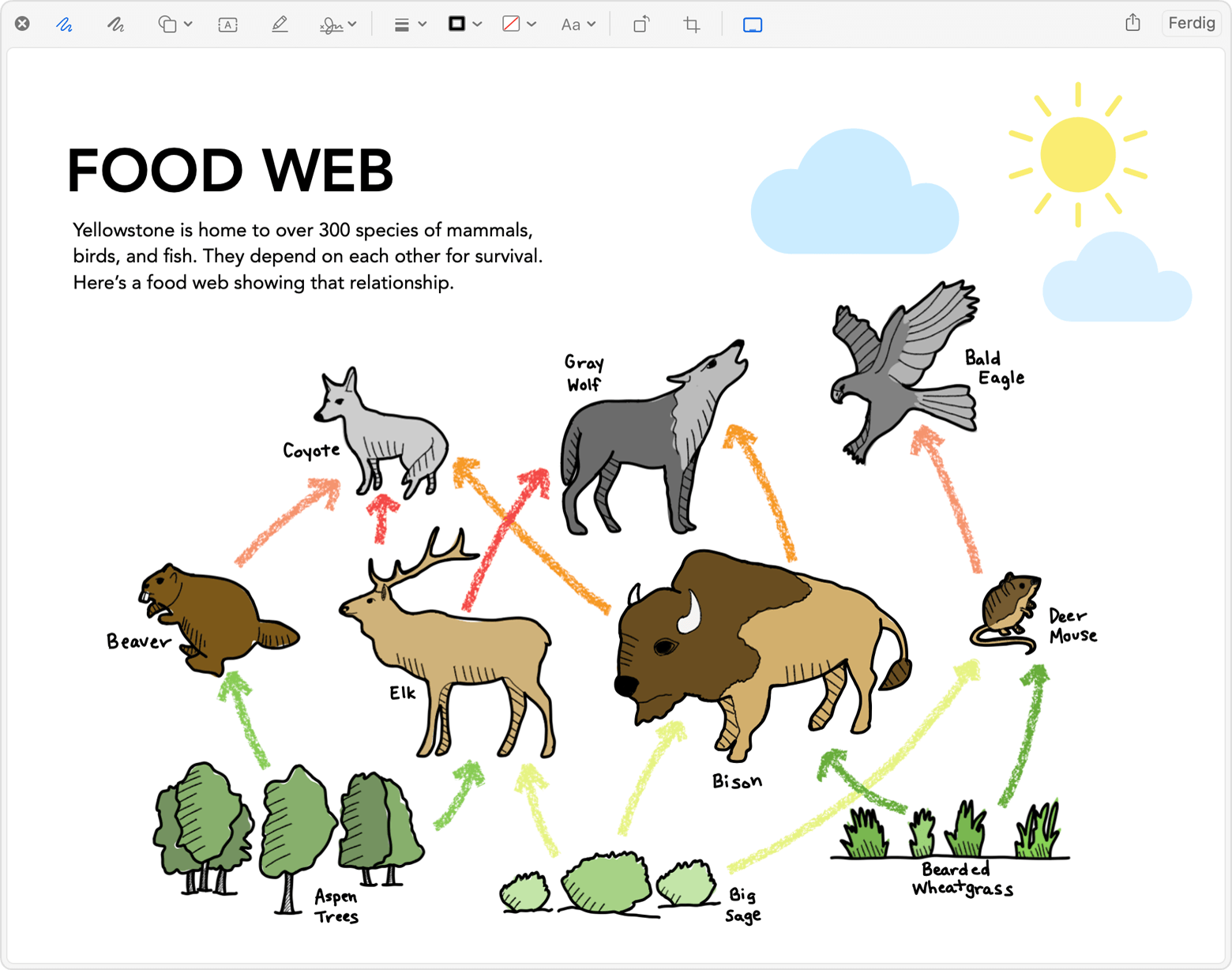
Når du er ferdig med å legge inn merking i dokumentet, klikker du på Ferdig
på enheten.Klikk på Ferdig på Mac-maskinen for å lagre endringene.
