Koble til og bruk AirPods Max
Lytt til musikk, ring, bruk Siri og mye mer med AirPods Max.

Bruk iPhone eller iPad til å konfigurere AirPods Max
Sørg for at iPhone eller iPad er oppdatert til nyeste versjon av iOS eller iPadOS.1
Gå til Hjem-skjermen.
Ta AirPods Max ut av Smart Case. Før det har gått 60 sekunder, må du holde AirPods Max ved siden av iPhone eller iPad, til en konfigurasjonsanimasjon vises. Hvis animasjonen ikke vises, kan du sammenkoble AirPods Max manuelt.
Trykk på Koble til for å sammenkoble AirPods Max med iPhone eller iPad, eller for å konfigurere funksjoner som Siri.
Trykk på Ferdig. Hvis du er logget på iCloud, konfigureres AirPods Max automatisk for alle de støttede enhetene dine som er logget på iCloud med samme Apple-konto.2
Finn ut hvordan du konfigurerer AirPods Max med en Mac eller en ikke-Apple-enhet, for eksempel en Android-telefon.
Lytt til og kontroller lyden med AirPods Max
Når du setter AirPods Max på hodet mens du spiller av lyd på enheten din, spiller AirPods Max automatisk av lyden fra enheten. Hvis du tar AirPods Max av hodet, settes lyden på pause. Hvis du setter AirPods Max tilbake på hodet innen 15 sekunder, fortsetter avspillingen automatisk. AirPods Max setter også lyden på pause hvis du løfter den ene hodetelefonen vekk fra hodet.
Øreputene til AirPods Max er merket med L og R. Sørg for å plassere venstre hodetelefon (L) på venstre øre og høyre hodetelefon (R) på høyre øre for å få den beste lydkvaliteten og ytelsen.
For å justere volumet skrur du opp volumet med Digital Crown
 . Hvis det virker som om volumet ikke går høyere, justerer du volumet på telefonen.3 For å endre hvilken retning du må dreie Digital Crown i for å øke og senke volumet, går du til Innstillinger. Velg AirPods Max, og trykk på Digital Crown.
Hvis du har konfigurert Hei, Siri, kan du si «Hei, Siri» for å stille spørsmål, ringe og styre musikken. Du kan også trykke på og holde inne Digital Crown
 for å bruke Siri. Hvis du har AirPods Max 2, kan du også si bare «Siri» og bruke hodebevegelser for å svare Siri.
Oppbevar AirPods Max i Smart Case for å bevare batterinivået bedre. Hvis du oppbevarer AirPods Max løst i vesken eller sekken, kan det medføre skade.
Bytt mellom Aktiv støyreduksjon og Lydfremheving
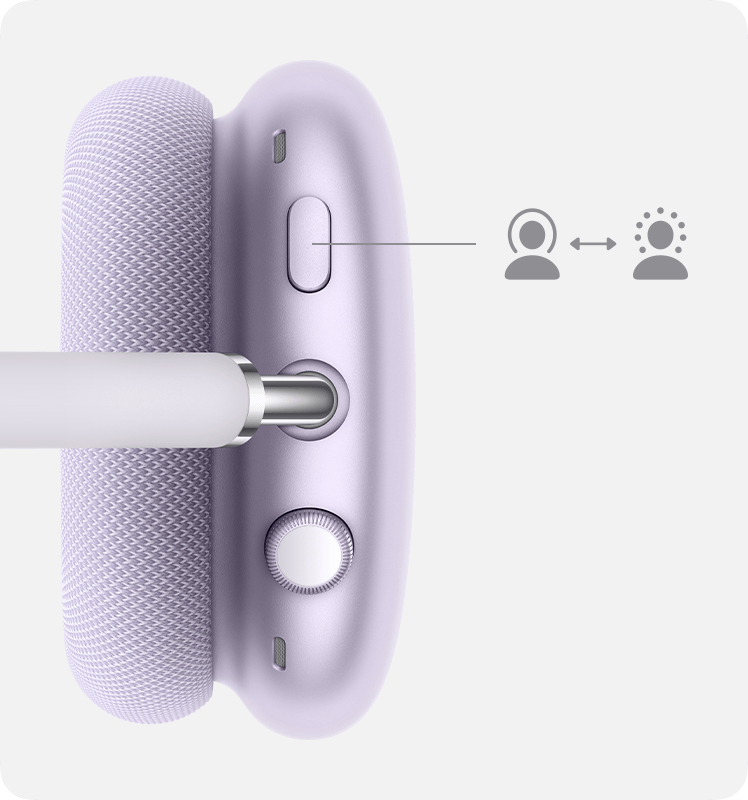
Med AirPods Max kan du bestemme om du vil høre omgivelsene. Trykk på knappen for lyttemodus for å veksle mellom Aktiv støyreduksjon og Lydfremheving. Du kan velge hvilke moduser trykkhandlingen bytter mellom. Gå til Innstillinger. Velg AirPods Max, og trykk på Knappen veksler mellom.
AirPods Max 2 har også Lydtilpasning, som blander Aktiv støyreduksjon og Lydfremheving sammen for å kontrollere støynivået du hører i hodetelefonene, basert på de skiftende støyforholdene i omgivelsene. Finn ut hvordan du bruker Lydtilpasning med AirPods Max 2 for å tillate mer eller mindre støy.
Styr lyden
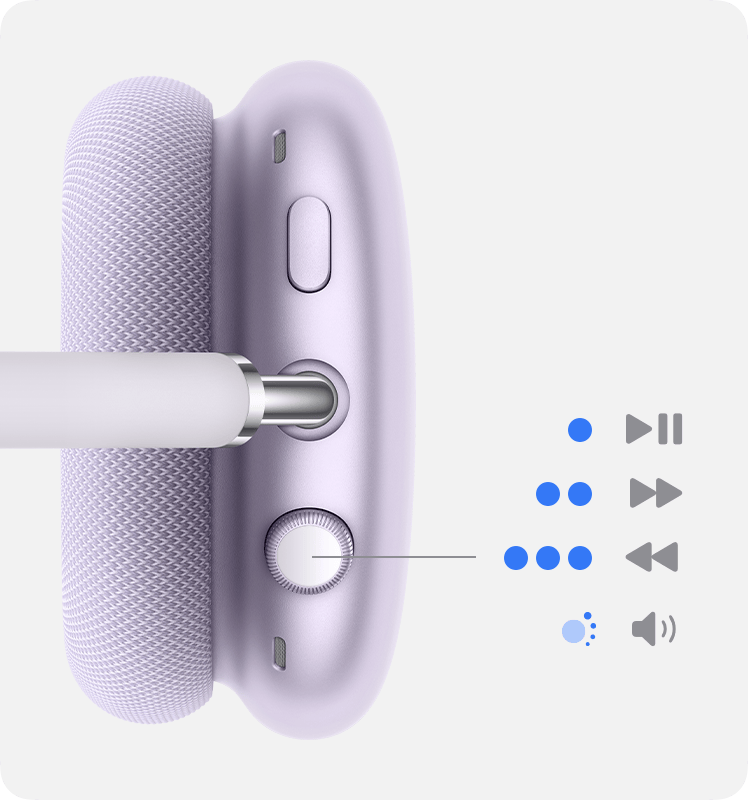
Hvis du vil spille av og sette lyd på pause eller dempe deg selv under en telefonsamtale, trykker du én gang på Digital Crown. For å gjenoppta avspillingen eller oppheve demping av deg selv trykker du på den igjen.
For å spole frem, trykk to ganger på Digital Crown.
For å spole tilbake, trykk tre ganger på Digital Crown.
Bruk AirPods Max for lyd via 3,5 mm hodetelefonutgang
Du kan bruke AirPods Max 1 og AirPods Max 2 i kablet modus for å koble til analoge lydkilder:
Hvis du vil bruke AirPods Max i kablet modus, kobler du en Lightning-til-3,5 mm-lydkabel til AirPods Max 1 (Lightning) eller en USB-C-til-3,5 mm-lydkabel til AirPods Max 1 (USB-C) eller AirPods Max 2.
Bruk AirPods Max 1 (USB-C) og AirPods Max 2 for tapsfri lyd og lyd med ultralav forsinkelse
Du kan lytte til tapsfri lyd og lyd med ultralav forsinkelse med AirPods Max 1 (USB-C) og AirPods Max 2:
Oppdater enheten til den nyeste programvareversjonen.
Oppdater AirPods Max til den nyeste fastvareversjonen.
Bruk den medfølgende USB-C-til-USB-C-kabelen til å koble AirPods Max til en iPhone, iPad eller Mac med USB-C-port.
Bruk en USB-C-til-USB-A-kabel til å koble AirPods Max til en Mac med USB-A-port.
Når AirPods Max er koblet til iPhone, iPad eller Mac, må du sørge for at Bluetooth er slått på, for å bruke funksjoner som Siri og romtilpasset lyd eller for å bruke dem i lydanrop.
Bruk telefonen og få meldinger med AirPods Max
Trykk én gang på Digital Crown for å svare på et anrop.
Hvis du vil avslutte et anrop eller avvise et inngående anrop, trykker du to ganger på Digital Crown.
Hvis du vil svare på et nytt innkommende anrop og sette den gjeldende samtalen på vent, trykker du én gang på Digital Crown.
Når to samtaler er aktive, trykker du to ganger på Digital Crown for å avslutte den gjeldende samtalen og bytte til en annen.
Hvis du vil avvise et nytt innkommende anrop, trykker du og holder på Digital Crown.
Hvis du vil slutte å lytte gjennom hodetelefonene og sende samtalen til telefonen, trykker du to ganger på Digital Crown.
Hvis du mottar et anrop mens du bruker AirPods Max, kan Siri informere deg om det. Siri kan også lese opp innkommende meldinger via AirPods Max.
Mer informasjon
Bytt AirPods til en annen enhet
Lad AirPods Max, og finn ut mer om batteritid
For å få full funksjonalitet må du sørge for at iPhonen eller iPaden som er sammenkoblet med AirPods, har den nyeste versjonen av iOS eller iPadOS. For å kunne sammenkoble og bruke AirPods med iPhone, må iPhone eller iPad kjøre en av disse versjonene av iOS eller iPadOS, avhengig av hvilke AirPods du har:
AirPods Max 1 (Lightning): iOS eller iPadOS 14.3 eller nyere
AirPods Max 1 (USB-C): iOS eller iPadOS 18 eller nyere
AirPods Max 2: iOS eller iPadOS 26.4 eller nyere
AirPods Max kan knyttes til én Apple-konto for å dra nytte av funksjoner som automatisk bytte av enhet og Hvor er?. Hvis du vil bruke AirPods Max som noen andre har brukt, må vedkommende først fjerne AirPods Max fra Apple-kontoen sin.
Hvis du ikke ser volumkontrollen på menylinjen, kan du finne ut hvordan du legger den til.
