Slik tilbakestiller du iPad og koden din ved hjelp av en Mac eller PC
Bruk en datamaskin til å aktivere gjenopprettingsmodus på iPad, slik at du kan slette den og konfigurere den på nytt.
Hvis du glemmer koden din, kan du først prøve å tilbakestille den. Hvis du ikke kan tilbakestille koden, kan du tilbakestille iPhone eller iPad uten å bruke en datamaskin for å få tilbake tilgangen til Apple-enheten. Hvis du verken kan tilbakestille koden eller tilbakestille iPhone eller iPad på enheten, kan du tilbakestille iPhone eller iPad ved hjelp av en datamaskin.
Dette trenger du
 Mac eller Windows-PC
 Kabel som kan lade iPaden
 En internett-tilkobling
 Opptil 60 minutter
Denne prosessen sletter dataene og innstillingene dine, deriblant koden, slik at du kan konfigurere iPaden på nytt.
Slå av iPad
Koble iPaden fra datamaskinen hvis den er tilkoblet.
Slå av iPaden ved å følge metoden for iPad-modellen din:
Hvis iPaden ikke har en Hjem-knapp: Trykk på og hold inne en av volumknappene og toppknappen samtidig til skyveknappen for å slå av vises.
Hvis iPaden har en Hjem-knapp: Trykk på og hold inne toppknappen til skyveknappen for å slå av vises.
Dra skyveknappen for å slå av iPad, og vent et minutt for å sikre at den er slått helt av.
Aktiver gjenopprettingsmodus på iPaden
Koble iPad-enheten til datamaskinen med en USB-kabel.
Hold iPaden tilkoblet, og trykk på knappene i henhold til iPad-modellen din:
På iPad-modeller uten Hjem-knapp: Trykk raskt på volumknappen som er nærmest den øverste knappen. Trykk raskt på volumknappen som er lengst unna den øverste knappen. Trykk på og hold inne den øverste knappen.
For iPad-modeller med en Hjem-knapp: Trykk på og hold inne både Hjem-knappen og toppknappen (eller sideknappen) samtidig.
Fortsett å holde inne knappen mens Apple-logoen vises. Ikke slipp knappen før du ser et bilde av en datamaskin og en kabel.
Hvis kodeskjermen vises, må du slå av iPaden og starte den på nytt.
Hvis du har behov for å tilbakestille iPaden ved hjelp av en datamaskin, men du ikke har en datamaskin og ikke kan låne en, kan du besøke en Apple Store eller en Apple-autorisert tjenesteleverandør for å få hjelp.
Gjenopprett iPaden
Finn iPaden i Finder eller appen Apple-enheter på datamaskinen iPaden er koblet til. (Finn ut hvordan du finner en tilkoblet iPad.)
Velg Gjenopprett når du får velge mellom Gjenopprett og Oppdater. Datamaskinen laster ned programvare for iPaden og starter gjenopprettingsprosessen. Hvis nedlastingen tar mer enn 15 minutter og enheten lukker skjermen for gjenopprettingsmodus, venter du til nedlastingen er fullført. Deretter slår du av iPaden og starter den på nytt.
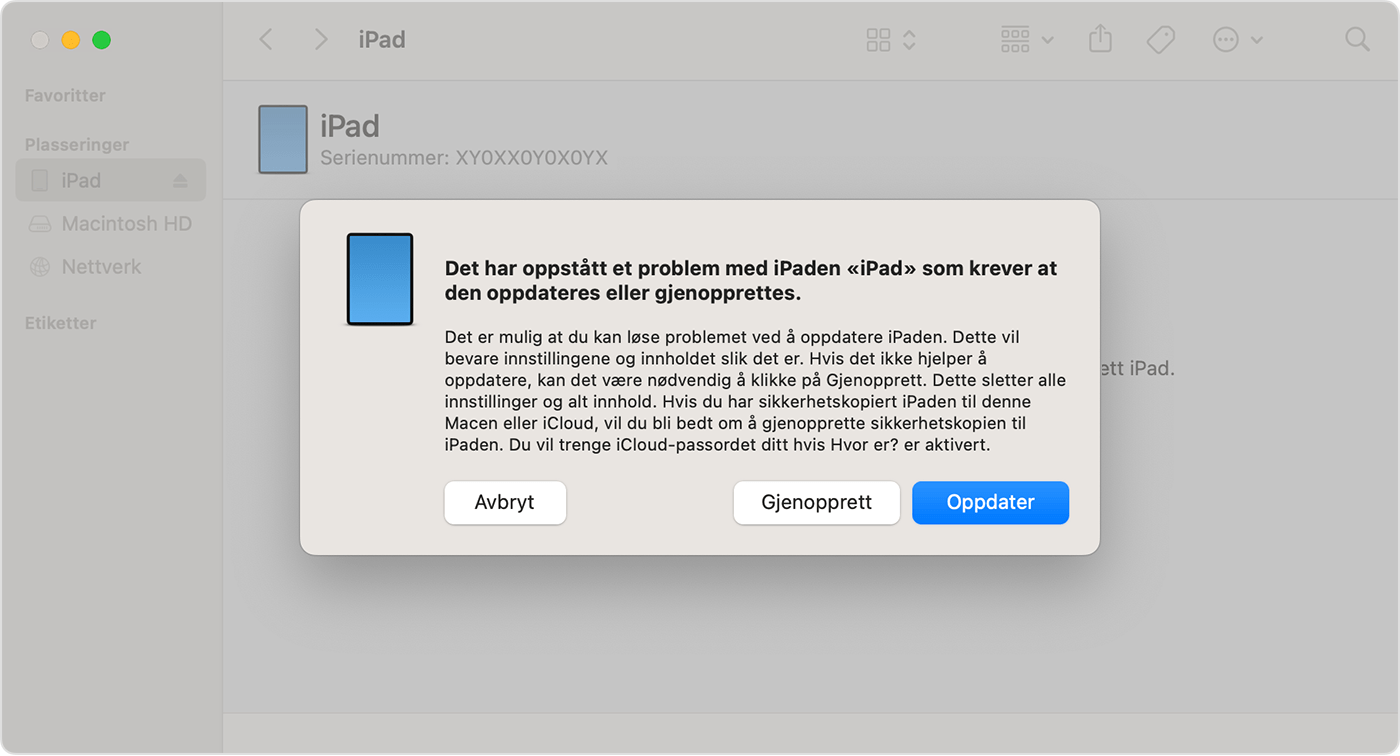
Vent til prosessen er fullført.
Hvis du bruker en Windows-PC til å tilbakestille iPaden, må du ha installert appen Apple-enheter. Få Apple-enheter fra Microsoft Store og les om hvordan du gjenoppretter iPaden ved hjelp av Apple-enheter på en Windows-maskin.
Følg veiledningen på skjermen for å konfigurere iPaden
Når gjenopprettingsprosessen er fullført, vises Hei-skjermen på iPaden. Koble iPaden fra datamaskinen og konfigurer og bruk iPaden.
