Jak wyzerować iPada i kod za pomocą Maca lub komputera PC
Za pomocą komputera wprowadź iPada w tryb awaryjny, aby go wymazać i skonfigurować ponownie.
Jeśli nie pamiętasz kodu, najpierw spróbuj użyć funkcji Zerowanie kodu. Jeśli nie możesz użyć funkcji Zerowanie kodu, możesz wyzerować iPhone’a lub iPada bez użycia komputera, aby odzyskać dostęp do urządzenia Apple. Jeśli nie możesz użyć funkcji Zerowanie kodu i nie możesz wyzerować iPhone’a lub iPada na urządzeniu, możesz wyzerować iPhone’a lub iPada za pomocą komputera.
Co jest potrzebne
 Mac lub PC z systemem Windows
 Przewód, którym można ładować iPada
 Połączenie z Internetem
 Do 60 minut
Proces ten spowoduje usunięcie danych i ustawień, w tym kodu, dając możliwość ponownego skonfigurowania iPada.
Wyłącz iPada
Odłącz iPada od komputera, jeśli jest podłączony.
Wyłącz iPada, używając metody właściwej dla używanego modelu:
Jeśli iPad nie ma przycisku głównego: naciśnij i przytrzymaj jednocześnie jeden z przycisków głośności i przycisk górny, aż pojawi się suwak wyłączania.
Jeśli iPad ma przycisk główny: naciśnij i przytrzymaj przycisk górny, aż pojawi się suwak wyłączania.
Przeciągnij suwak, aby wyłączyć iPada, a następnie odczekaj minutę, aby upewnić się, że został całkowicie wyłączony.
Wprowadź iPada w tryb odzyskiwania
Podłącz iPada do komputera przy użyciu przewodu USB.
Pozostaw iPad podłączony i naciśnij przyciski właściwe dla używanego modelu:
Modele iPada bez przycisku głównego: naciśnij i szybko puść przycisk głośności znajdujący się najbliżej przycisku górnego. Naciśnij i szybko puść przycisk głośności znajdujący się najdalej od przycisku górnego. Naciśnij i przytrzymaj przycisk górny.
W przypadku modeli iPada z przyciskiem głównym: jednocześnie naciśnij i przytrzymaj przycisk główny oraz przycisk górny (albo boczny).
Przytrzymaj przycisk i poczekaj na logo Apple. Nie puszczaj przycisku, dopóki nie pojawi się obraz komputera i przewodu. Następnie puść go.
Jeśli widzisz ekran kodu, musisz wyłączyć iPada i zacząć od nowa.
Jeśli musisz wyzerować iPada za pomocą komputera, a nie masz komputera i nie możesz go pożyczyć, możesz udać się do sklepu Apple Store lub Autoryzowanego Serwisu Apple, aby uzyskać pomoc.
Odtwórz iPada
Znajdź iPada w Finderze lub aplikacji Urządzenia Apple na komputerze, z którym jest połączony. (Dowiedz się, jak znaleźć podłączonego iPada).
Gdy pojawią się opcje Odtwórz i Uaktualnij, wybierz opcję Odtwórz. Komputer pobierze oprogramowanie dla iPada i rozpocznie proces odtwarzania. Jeśli pobieranie trwa dłużej niż 15 minut, a urządzenie wyjdzie z ekranu trybu awaryjnego, poczekaj, aż pobieranie się zakończy, a następnie wyłącz iPada i zacznij od nowa.
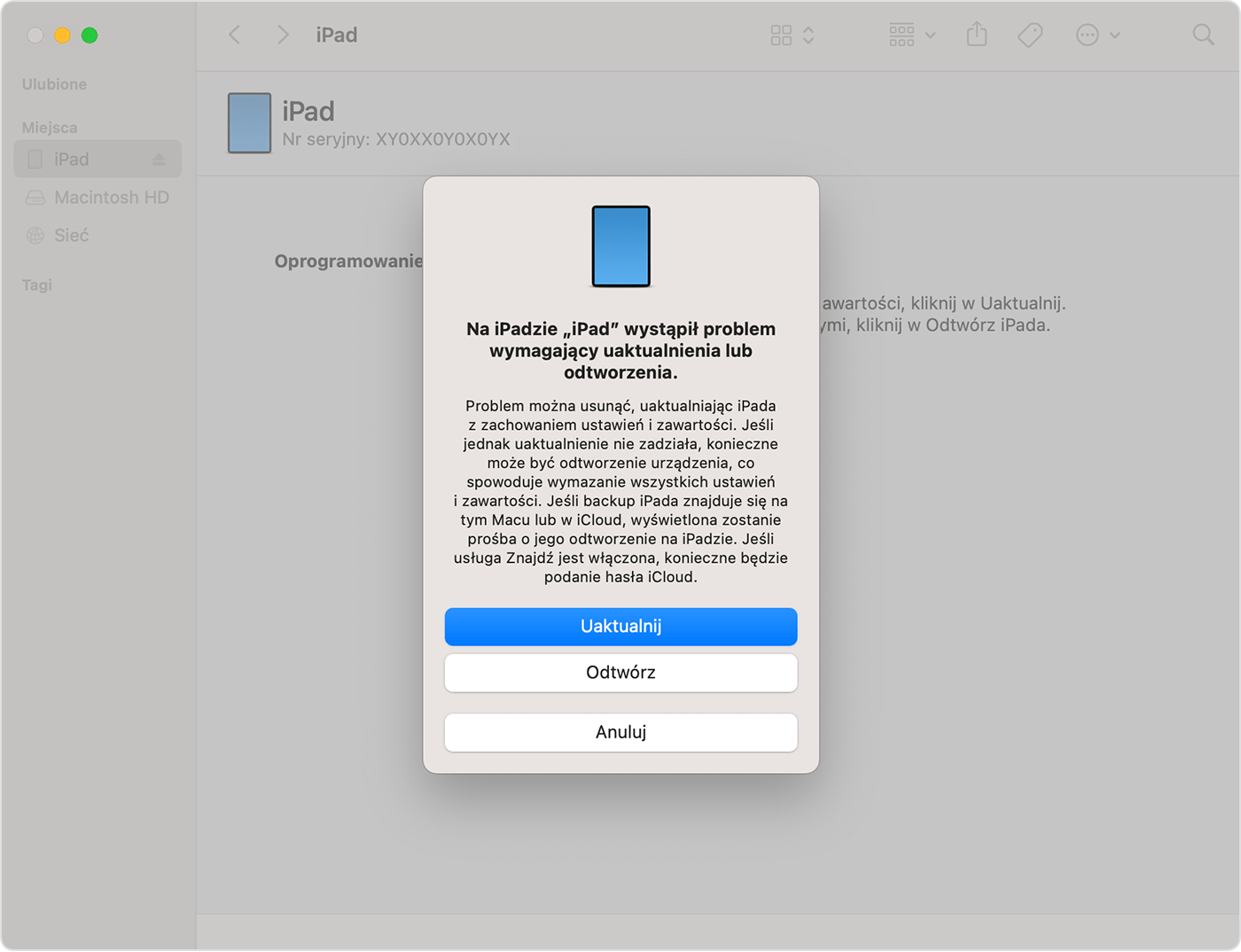
Poczekaj na ukończenie procesu.
Jeśli do wyzerowania iPada używasz komputera PC z systemem Windows, musisz mieć zainstalowaną aplikację Urządzenia Apple. Pobierz aplikację Urządzenia Apple ze sklepu Microsoft Store i dowiedz się, jak odtworzyć iPada przy użyciu aplikacji Urządzenia Apple na komputerze PC z systemem Windows.
Postępuj zgodnie z instrukcjami wyświetlanymi na ekranie, aby skonfigurować iPada
Po zakończeniu procesu odtwarzania na iPadzie pojawi się ekran powitalny. Odłącz iPada od komputera, skonfiguruj iPada i zacznij go używać.
