Usar o iPad ou iPhone para fazer marcações ou desenhos em documentos do Mac
Com os recursos Desenho de Continuidade e Marcação de Continuidade, você pode usar o iPad ou iPhone para inserir facilmente desenhos em documentos do Mac ou fazer marcações em tempo real em PDFs e imagens no Mac.
Configurar os dispositivos
O Desenho de Continuidade e Marcação de Continuidade funcionam quando os dispositivos compatíveis estão próximos e configurados como indicado abaixo:
O Mac e o iPad ou iPhone estão com o Wi-Fi e Bluetooth ativados.
O Mac e o iPad ou iPhone estão com sessão iniciada no iCloud com a mesma Conta Apple usando a autenticação de dois fatores.
Seu Mac está usando o macOS Catalina 10.15 ou posterior, e seu iPad ou iPhone está usando o iPadOS ou iOS 13 ou posterior.
Esses recursos funcionam em todos os apps da Apple ou de terceiros compatíveis, incluindo Pages, Freeform, Numbers, Keynote, Mail, Mensagens, Notas e Editor de Texto.
Usar o recurso Desenho de Continuidade
Com o Desenho de Continuidade, você pode usar o Mac para solicitar um novo desenho do iPad ou iPhone e depois inseri-lo em um documento do Mac.
Abra um documento no Mac.
Siga uma destas etapas:
No menu Arquivo ou no menu Inserir (dependendo do app), selecione Inserir do iPhone ou iPad > Adicionar Desenho.
Ou clique com a tecla Control pressionada no documento e selecione Adicionar Desenho no menu de atalho exibido.
No dispositivo, uma janela de esboço é aberta, pronta para você criar um esboço com o Apple Pencil ou com os dedos:
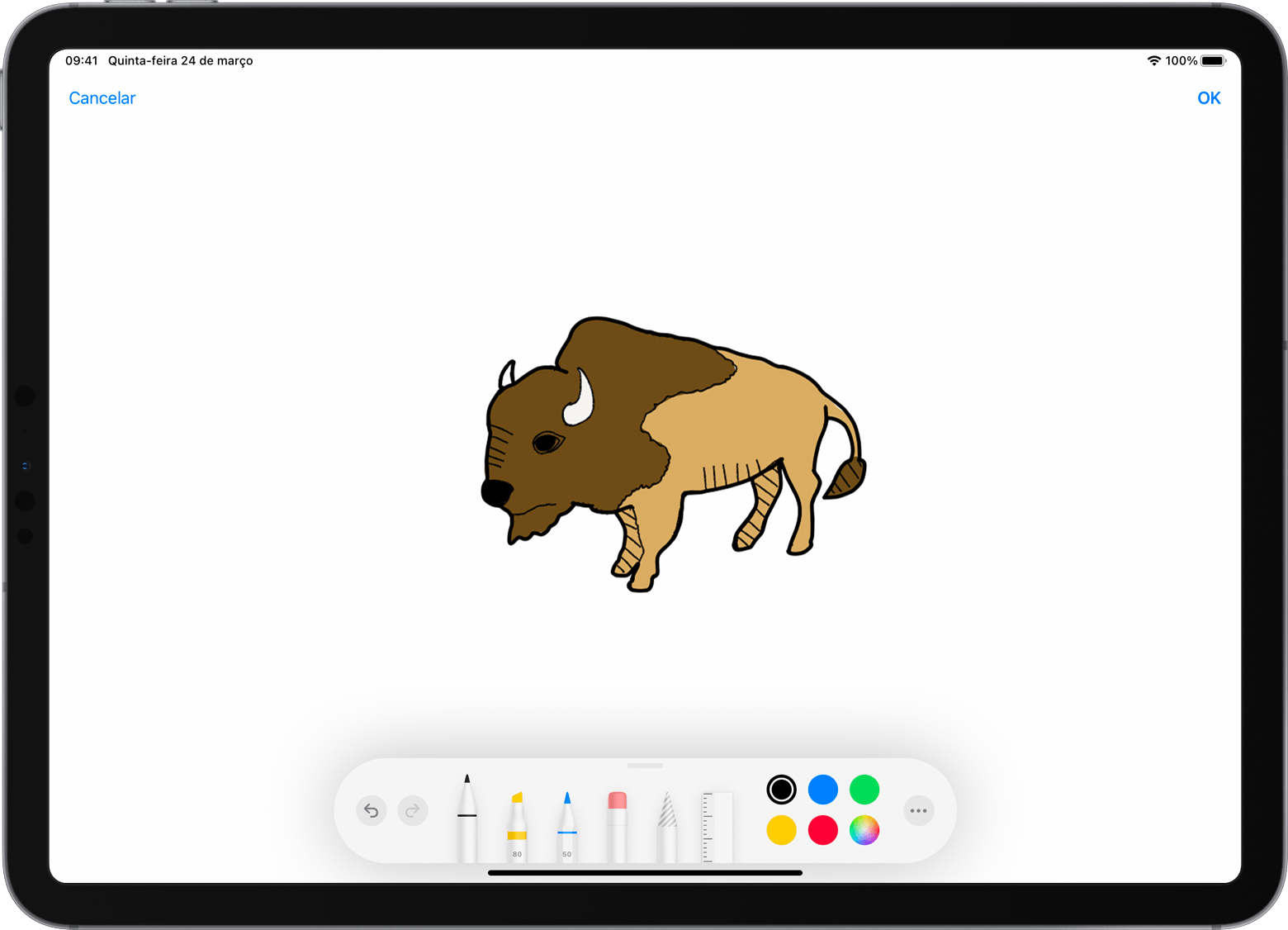
Quando o desenho estiver pronto, toque em OK
 no seu dispositivo. O desenho aparecerá no documento do Mac: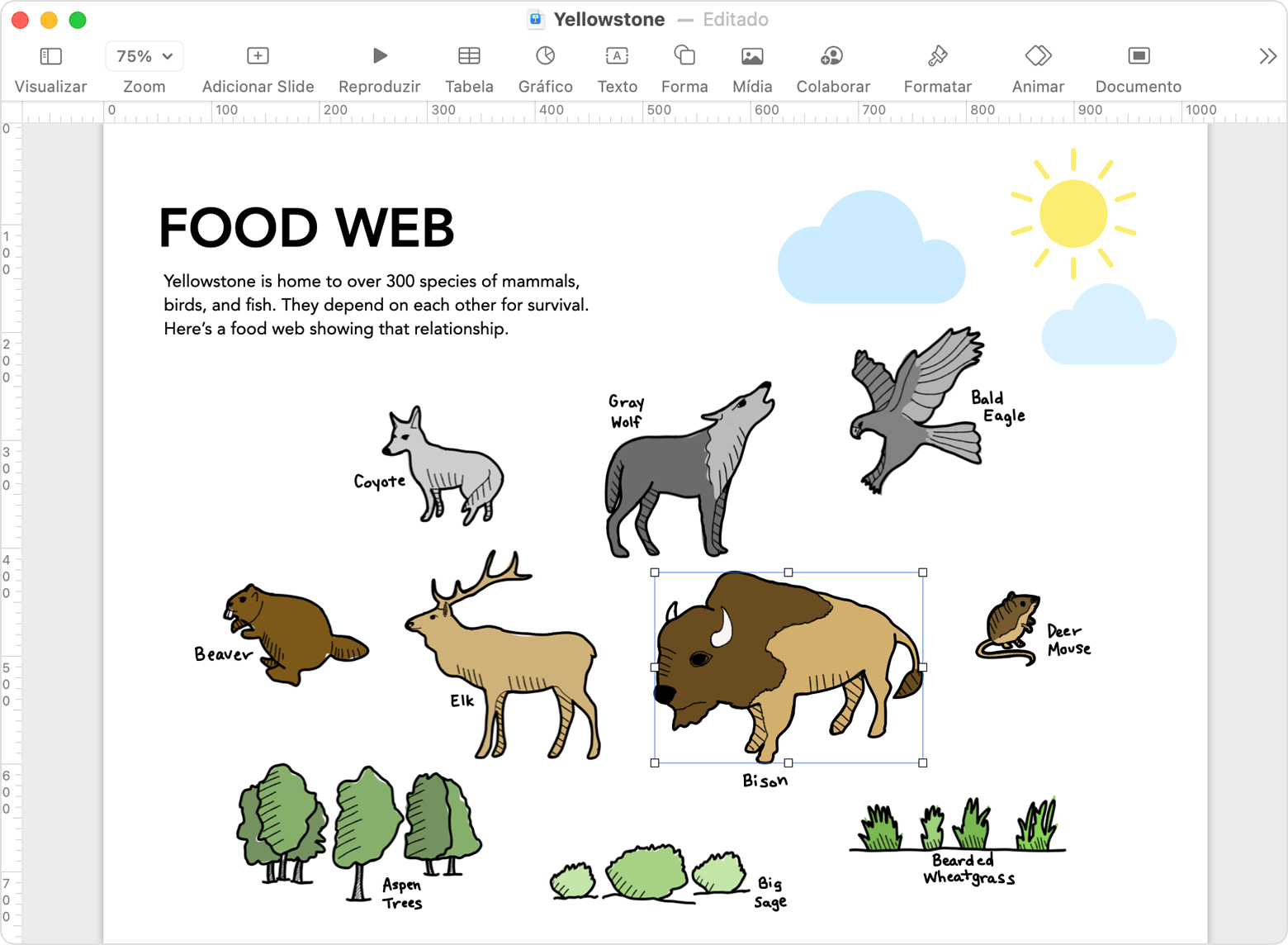
Usar o recurso Marcação de Continuidade
Com o recurso Marcação de Continuidade, você pode usar o Mac para solicitar a marcação de um PDF ou imagem. Ao fazer marcações no iPad ou iPhone, elas serão exibidas em tempo real no Mac. Assim, você pode assinar documentos, corrigir atividades escolares, circular detalhes importantes e muito mais.
No Finder no Mac, encontre o PDF ou imagem que você deseja marcar. Depois, realize uma destas ações:
Selecione o ícone do documento e pressione a barra de espaço para abrir a janela de pré-visualização. Clique no botão de marcação
 na parte superior da janela.
 Ou clique com a tecla Control pressionada no ícone do documento e abra uma janela de pré-visualização selecionando Ações Rápidas > Marcação no menu de atalho exibido.
Na barra de ferramentas de marcação na parte superior da janela de visualização, clique no botão de anotação
 . Ou, se houver vários dispositivos por perto, clique em
 e selecione um dispositivo.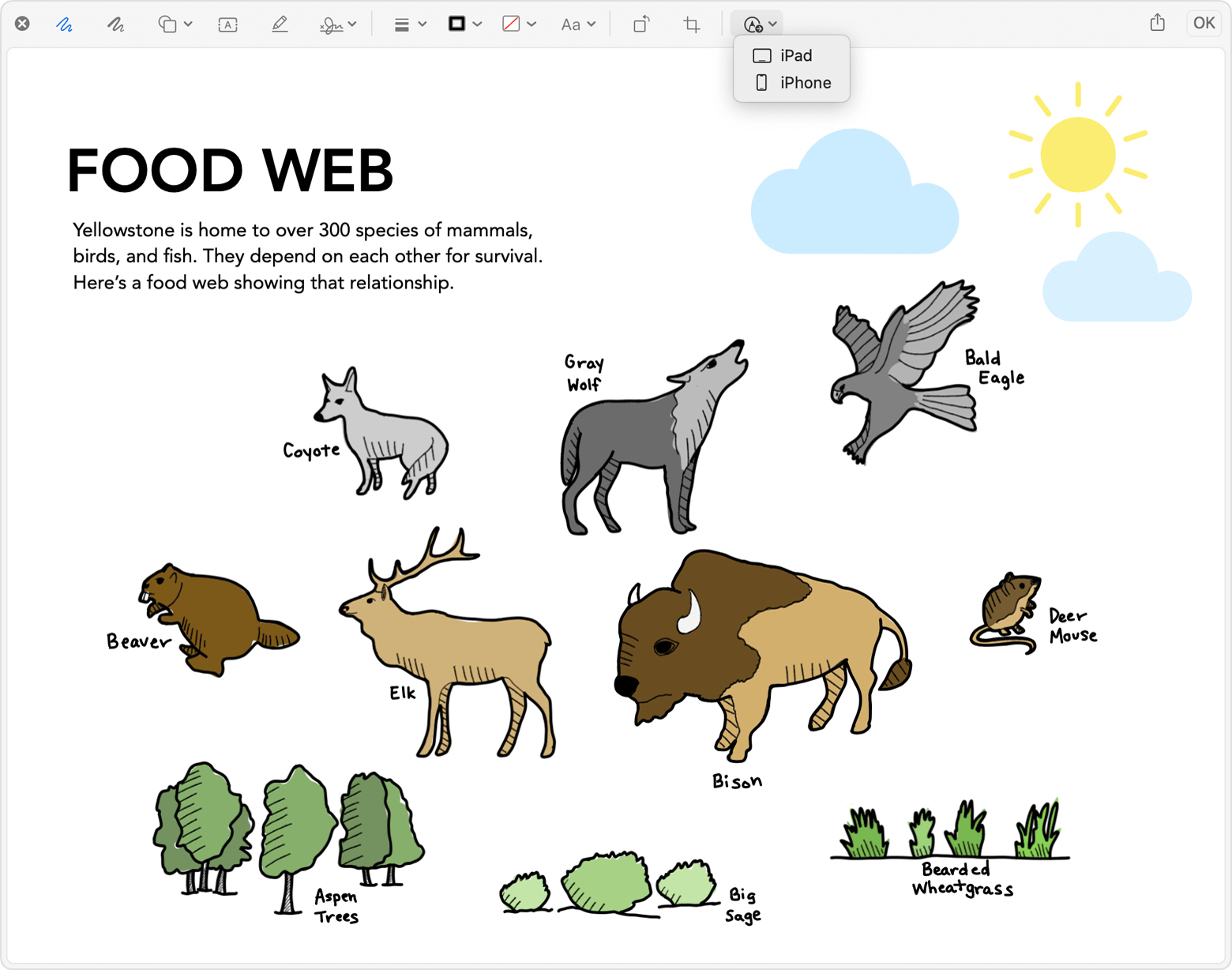
Uma janela de marcação será aberta no dispositivo. Agora você poderá usar um Apple Pencil ou o dedo com as ferramentas de marcação ou tocar no sinal de mais
 e usar as ferramentas de marcação para adicionar texto, assinatura, zoom ou setas e formas.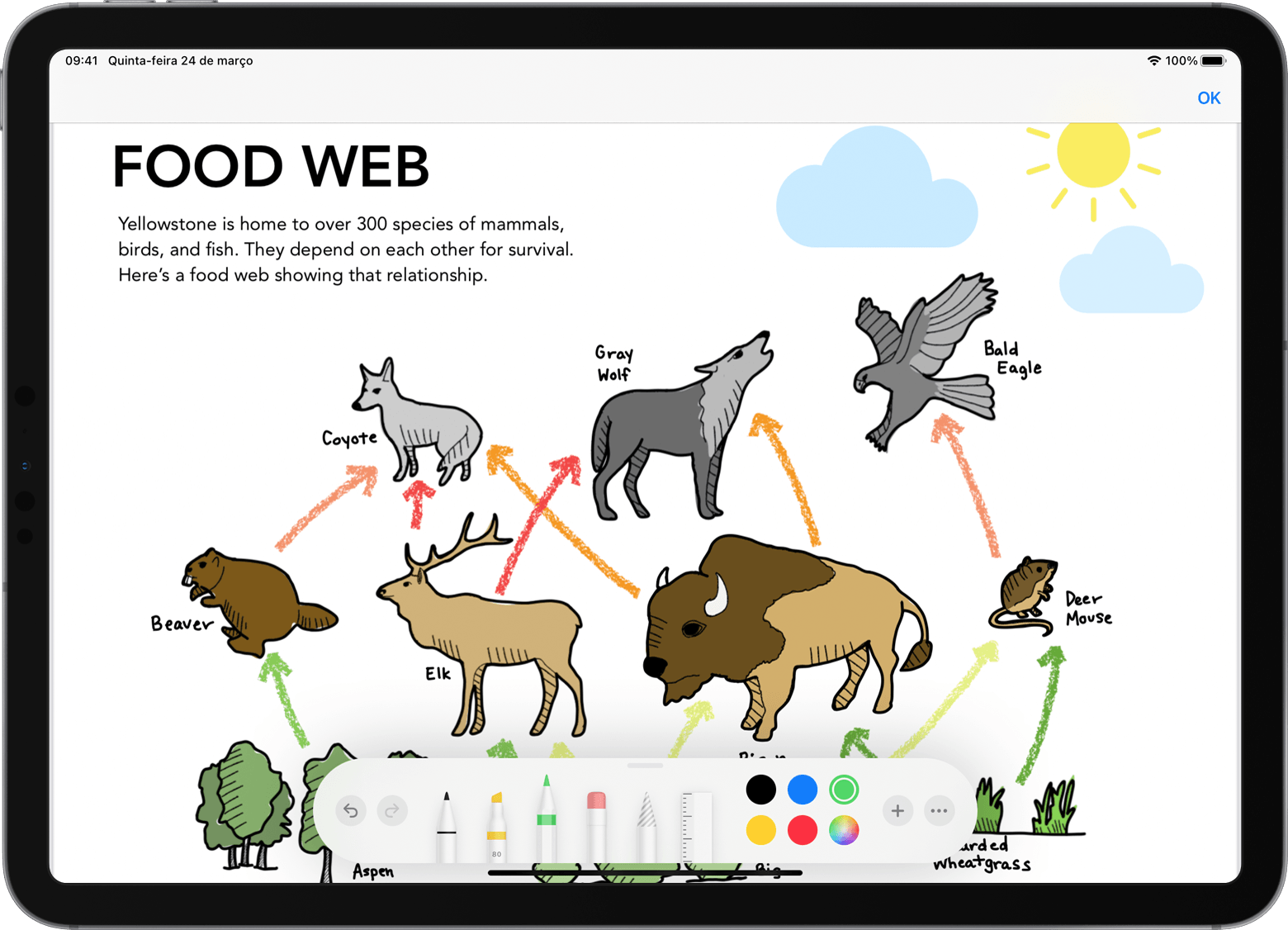
Ao trabalhar no dispositivo, as alterações aparecerão em tempo real no Mac:
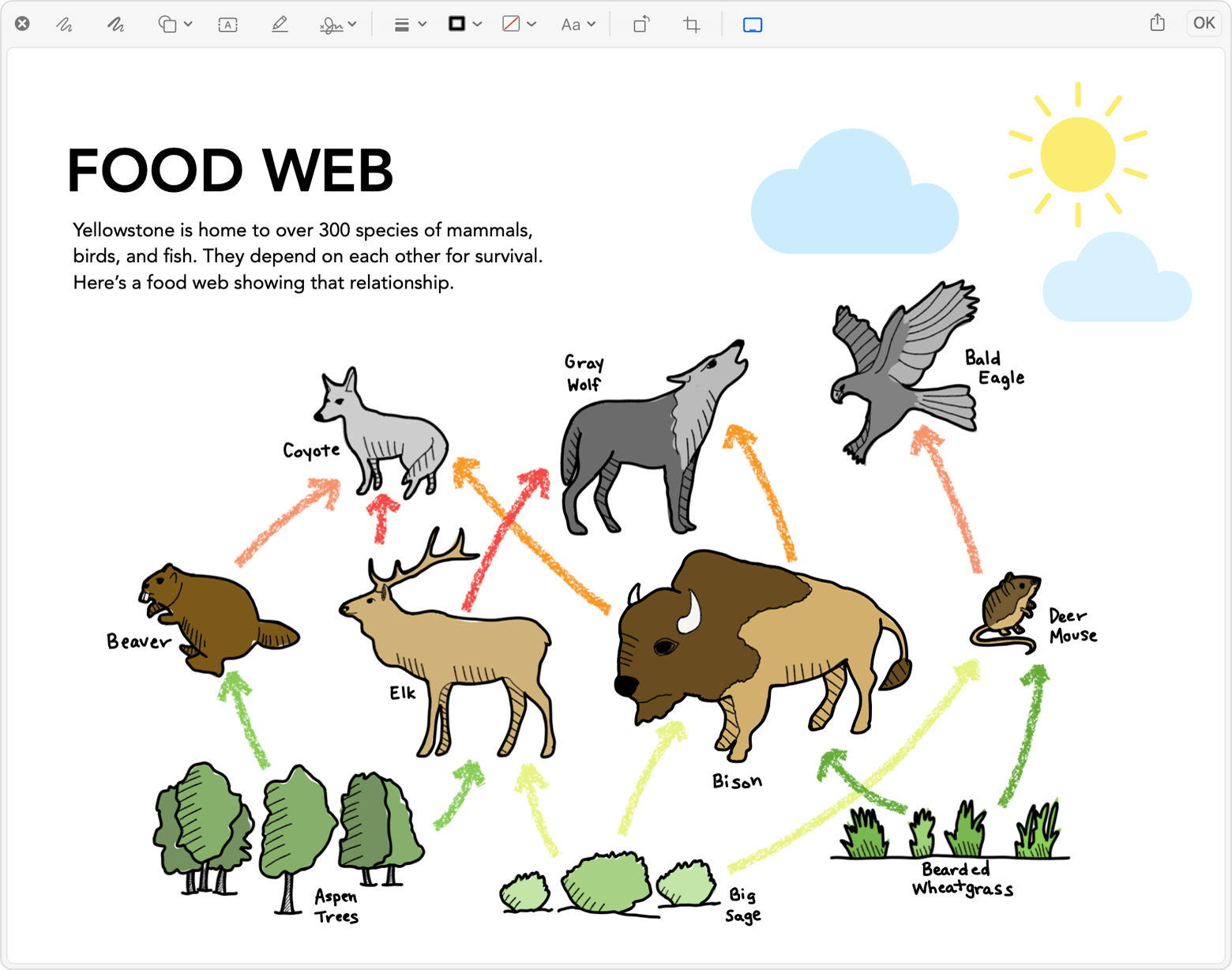
Ao terminar de fazer marcações no documento, clique em OK
no dispositivo.Para salvar as alterações, clique em OK no Mac.
