Usar mais de uma versão do macOS em um Mac
Se você instalar um macOS compatível em um volume de armazenamento interno ou externo adicional, o Mac poderá inicializar a partir de qualquer um dos volumes.
Antes de começar
Esta configuração de “boot duplo” é uma maneira conveniente de experimentar uma versão posterior do macOS, mantendo temporariamente o macOS atualmente instalado para softwares mais antigos que ainda precisam dele.
Importante: essa não é uma maneira de longo prazo de continuar usando um macOS anterior após a atualização. Versões posteriores do macOS podem instalar alterações projetadas para manter o Mac seguro, e essas alterações podem afetar a capacidade do computador de continuar usando uma versão significativamente anterior.
Preparar um novo volume APFS para o novo macOS
Se você tiver espaço de armazenamento livre suficiente, poderá instalar o novo macOS no disco de inicialização integrado sem remover o macOS já instalado. Ou você pode instalar o macOS em um dispositivo de armazenamento externo.
Se estiver instalando no disco de inicialização integrado
Se você quiser instalar o novo macOS no disco de inicialização integrado, crie um novo volume APFS para contê-lo.
O Mac deve estar executando o macOS High Sierra ou posterior. Versões anteriores do macOS não são compatíveis com o APFS.
Abra o Utilitário de Disco, que fica na pasta Utilitários, dentro da pasta Aplicativos.
Na barra lateral, selecione o volume APFS existente, como Macintosh HD.
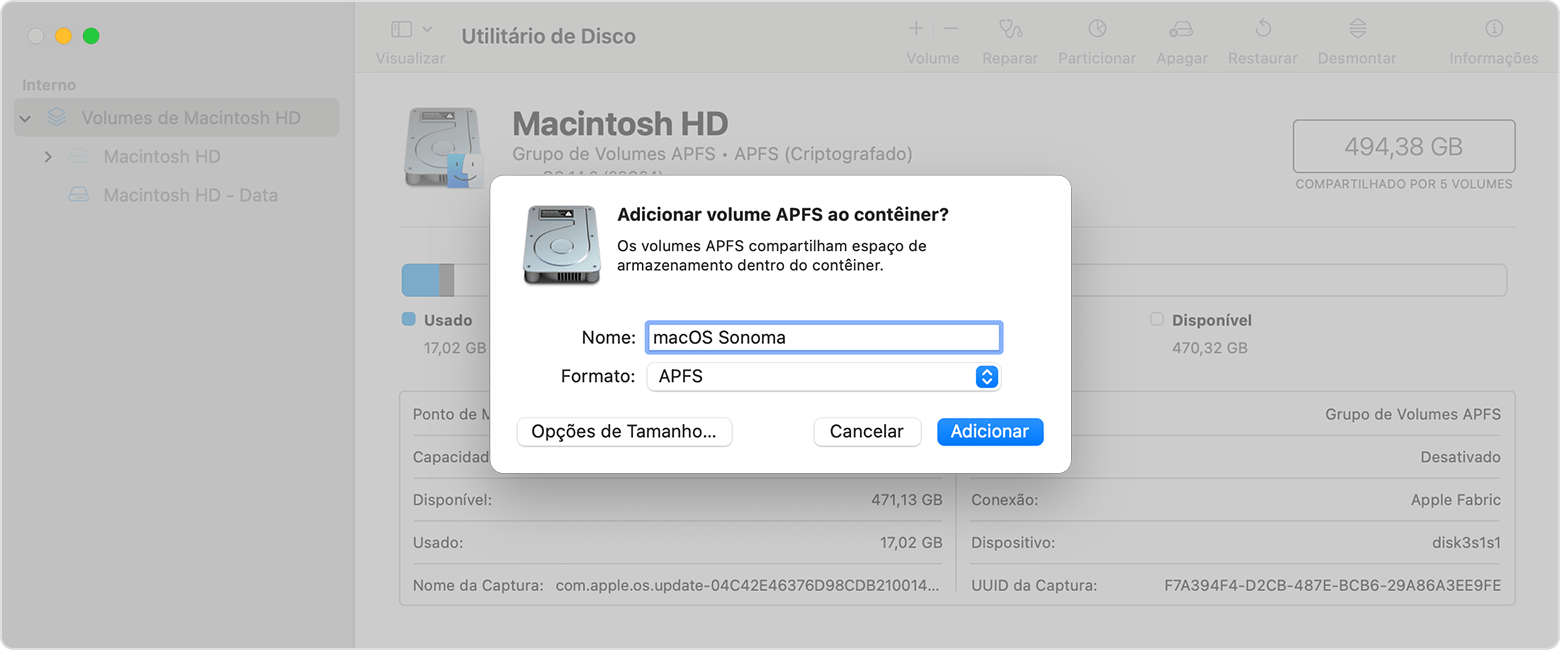
No menu Editar na barra de menus, selecione Adicionar Volume APFS. Ou clique no botão adicionar volume (+) na barra de ferramentas do Utilitário de Disco. Essas opções estão disponíveis apenas quando um volume com formato APFS for selecionado.
Digite um nome para o novo volume e clique em Adicionar.
Quando terminar, encerre o Utilitário de Disco.
Se estiver instalando em um dispositivo de armazenamento externo
Saiba como instalar e atualizar o macOS em um dispositivo de armazenamento externo
Instalar um macOS compatível no novo volume
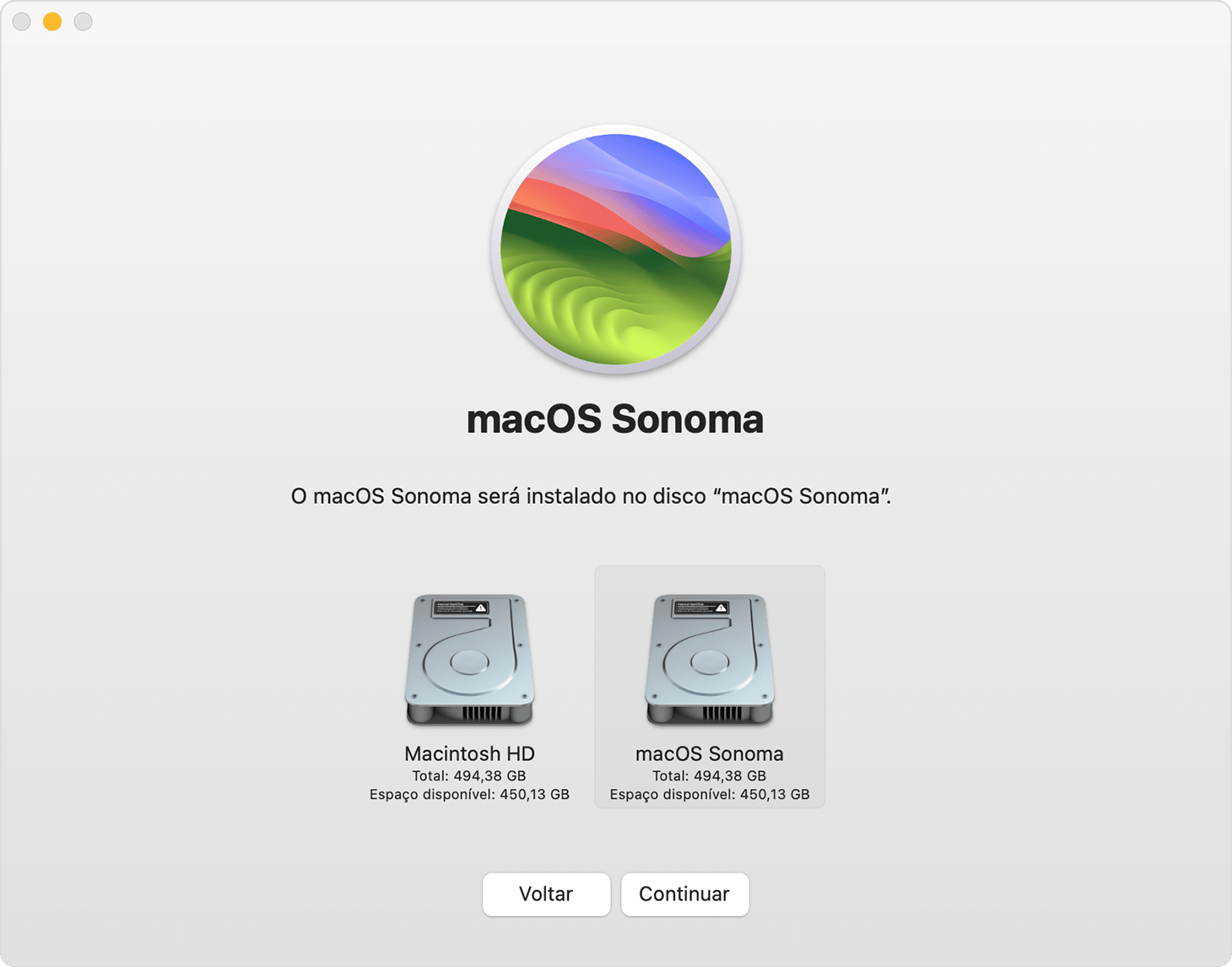
Quando o instalador abrir e você precisar escolher o local de instalação, clique em "Mostrar Todos os Discos" e selecione o novo volume antes de continuar.
Alternar entre as versões do macOS
Siga as etapas para alterar o disco de inicialização do Mac.
Reinicie o Mac para inicializar a partir do outro volume.
Repita estas etapas conforme necessário para alternar entre usar cada volume como um disco de inicialização.
Quando você inicializa pela primeira vez a partir de um novo volume, um assistente de configuração ajuda você a criar uma nova conta de usuário. Quando a configuração estiver concluída, você pode compartilhar arquivos entre contas de usuário em cada volume. Para detalhes, consulte Compartilhe arquivos com as outras pessoas que usam seu Mac.
Manter o macOS atualizado em cada volume
Para obter as atualizações mais recentes para cada versão do macOS, verifique se há atualizações de software, inicialize de outro volume e verifique se há atualizações de software novamente.
Apagar um volume
Se você quiser apagar um volume, incluindo o macOS e todos os outros dados desse volume:
Opcional: faça um backup do volume que você está apagando. Depois de apagar o volume, você pode usar este backup para restaurar os arquivos desse volume.
Inicie o Mac a partir de um volume que você não está apagando.
Abra o "Utilitário de Disco".
Na barra lateral do Utilitário de Disco, selecione o volume que deseja apagar.
No menu Editar na barra de menus, selecione Remover Volume APFS. Ou clique no botão remover volume (–) na barra de ferramentas do Utilitário de Disco.
Clique em Apagar. Se o volume fizer parte de um grupo de volumes, apague o grupo de volumes quando solicitado.
Precisa de mais ajuda?
Fale mais sobre o que está acontecendo para sugerirmos o que você pode fazer em seguida.
