Se você não conseguir emparelhar o Apple Watch com um novo iPhone
Saiba o que fazer se você estiver tendo problemas para transferir o Apple Watch do iPhone antigo para um novo.
Se você teve problemas ao emparelhar o Apple Watch com um novo iPhone, confira estas dicas de solução de problemas.
Se o Apple Watch ainda estiver emparelhado com o iPhone antigo e você não o tiver mais
Configure o novo iPhone e inicie sessão no iCloud. Ignore esta etapa caso já tenha configurado o dispositivo e iniciado sessão.
Abra o app do Apple Watch no novo iPhone e emparelhe o relógio com o novo iPhone.
Tente restaurar usando um backup. Verifique se o iPhone e o Apple Watch estão atualizados. Caso contrário, o backup poderá não aparecer na lista. Você perderá o conteúdo dos apps Atividade e Exercício ou os ajustes do Apple Watch que foram alterados desde o último backup. Os dados dos apps Saúde e Atividade são armazenados no iCloud e atualizados automaticamente nos dispositivos nos quais você iniciou sessão com a mesma Conta Apple.
Se for solicitado que você restaure usando um backup do Apple Watch, selecione o backup mais recente.
Se você não tiver um backup, precisará configurar o Apple Watch como novo.
Siga as etapas na tela para concluir a configuração.
Comece a usar o Apple Watch com o novo iPhone. Os dados completos do iCloud podem demorar alguns dias para serem exibidos.
O iCloud não armazena seus dados de Compartilhamento de Atividade.
Se o Apple Watch não tiver terminado o emparelhamento durante a configuração do iPhone
Se você tiver transferido conteúdo do iPhone antigo para o novo iPhone, mas o Apple Watch não tiver terminado o emparelhamento, siga estas etapas:
No novo iPhone, abra o app Watch.
Acesse a aba Meu Relógio e toque em "Todos os Relógios". A indicação Emparelhamento Incompleto aparece ao lado do Apple Watch desemparelhado.
Coloque o relógio no pulso e mantenha-o desbloqueado.
Toque em Finalizar Emparelhamento para sincronizar o conteúdo do Apple Watch com o novo iPhone.
Se o Apple Watch travar durante o emparelhamento
Se o Apple Watch travar na tela preta que mostra o logotipo branco da Apple, siga estas etapas:
Mantenha pressionada a Digital Crown e o botão lateral até o Apple Watch reiniciar. Então, solte a Digital Crown e o botão lateral.
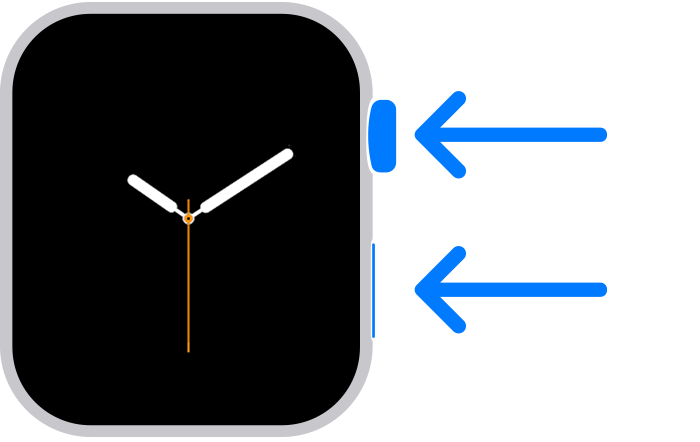
Depois que o Apple Watch reiniciar, pressione firmemente a tela ou mantenha pressionada a Digital Crown.
Toque em Redefinir.
Depois de redefinir o Apple Watch, você poderá emparelhar o relógio com o iPhone. Deixe o iPhone próximo ao Apple Watch e siga as instruções na tela.
Se o iPhone não perguntar se você deseja usar o Apple Watch durante a configuração
Desemparelhe o Apple Watch do iPhone antigo e emparelhe-o com o novo iPhone. Quando solicitado, restaure o Apple Watch usando um backup. Verifique se o iPhone e o Apple Watch estão atualizados. Caso contrário, o backup poderá não aparecer na lista.
E se você transferiu o conteúdo para o iPhone novo usando o computador, mas o conteúdo dos apps Saúde e Atividade está ausente?
Se você usa o iCloud para manter o app Saúde atualizado no iPhone antigo, os dados serão atualizados automaticamente no iPhone novo sempre que você estiver conectado ao Wi-Fi e com sessão iniciada no iCloud.
No novo iPhone, abra o app Ajustes.
Toque em [seu nome], iCloud, Salvo no iCloud e, em seguida, toque em Saúde.
Verifique se a opção Saúde está ativada.
Repita essas etapas no seu iPhone antigo.
Se você não usa o iCloud, pode tentar restaurar usando um backup do computador do iPhone antigo. Se você tem o iPhone antigo e não o apagou, faça um novo backup do iCloud ou um backup criptografado do computador. Depois, apague o novo iPhone e restaure-o usando o novo backup. Emparelhe o Apple Watch e o iPhone novamente. Se você usa um computador, criptografe o backup.
Se você não tem mais o iPhone antigo ou não está conseguindo fazer o backup dele, não será possível recuperar o conteúdo dos apps Saúde e Atividade.
Precisa de mais ajuda?
Fale mais sobre o que está acontecendo para sugerirmos o que você pode fazer em seguida.