Ligar e utilizar os AirPods Max
Oiça música, faça chamadas, utilize a Siri e muito mais com os AirPods Max.

Utilizar o iPhone ou iPad para configurar os AirPods Max
Certifique-se de que o iPhone ou iPad está atualizado para a versão mais recente do iOS ou iPadOS.1
Aceda ao ecrã principal.
Tire os AirPods Max da Smart Case. Em até 60 segundos, mantenha os AirPods Max ao lado do iPhone ou iPad até aparecer uma animação de configuração. Se não vir a animação, pode emparelhar os AirPods Max manualmente.
Toque em Ligar para emparelhar os seus AirPods Max com o iPhone ou iPad, ou para configurar funcionalidades como a Siri.
Toque em OK. Se tiver sessão iniciada no iCloud, os AirPods Max são configurados automaticamente com qualquer um dos dispositivos suportados com sessão iniciada no iCloud com a mesma conta Apple.2
Saiba como configurar os AirPods Max com um Mac ou um dispositivo não fabricado pela Apple, como um telemóvel Android.
Ouvir e controlar o áudio com os AirPods Max
Quando coloca os AirPods Max na cabeça enquanto está a reproduzir áudio no dispositivo, os AirPods Max reproduzem automaticamente o áudio do dispositivo. Se remover os AirPods Max da cabeça, o áudio pausa. Se os colocar novamente na cabeça, dentro de 15 segundos, o áudio é retomado automaticamente. Os AirPods Max também colocam o áudio em pausa caso levante um auricular da cabeça.
As almofadas dos AirPods Max estão marcadas com as letras L e R. Certifique-se de que coloca o auricular esquerdo no ouvido esquerdo e o auricular direito no ouvido direito para desfrutar do melhor desempenho e qualidade de som.
Para ajustar o volume, aumente o volume com a Digital Crown
 . Se o volume não aumentar, ajuste o volume no telemóvel.3 Para ajustar o sentido para o qual a Digital Crown aumenta e diminui o volume, aceda a Definições. Selecione os AirPods Max e, em seguida, toque na Digital Crown.
Se a funcionalidade "Ei, Siri" estiver ativa, pode dizer "Ei, Siri" para fazer perguntas e chamadas, bem como controlar a música. Também pode manter a Digital Crown
 premida para utilizar a Siri. Se tiver os AirPods Max 2, também pode dizer apenas "Siri" e utilizar gestos com a cabeça para responder à Siri.
Mantenha os AirPods Max na Smart Case para ajudar a prolongar a carga da bateria. Guardar os AirPods Max soltos na mala pode resultar em danos.
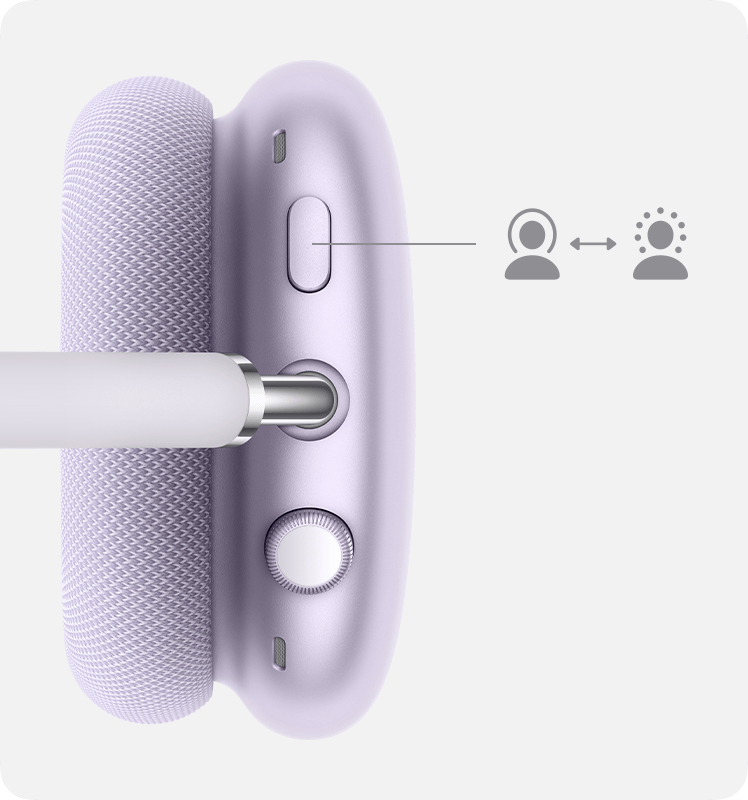
Alternar entre o Cancelamento ativo de ruído e o modo Transparência
Os AirPods Max permitem-lhe controlar se pretende ouvir o ambiente que o rodeia. Prima o botão do modo de audição para alternar entre o Cancelamento ativo de ruído e o modo Transparência. Pode selecionar os modos entre os quais a ação de premir alterna. Aceda a Definições. Escolha os seus AirPods Max e depois toque em Botão alterna entre.
Os AirPods Max 2 também têm o Áudio adaptável, que combina o Cancelamento ativo de ruído e o modo Transparência para controlar o nível de ruído que ouve nos auscultadores com base nas condições de ruído variáveis do ambiente. Descubra como usar o Áudio adaptável com os seus AirPods Max 2 para ajustar a quantidade de ruído.
Controlar o áudio
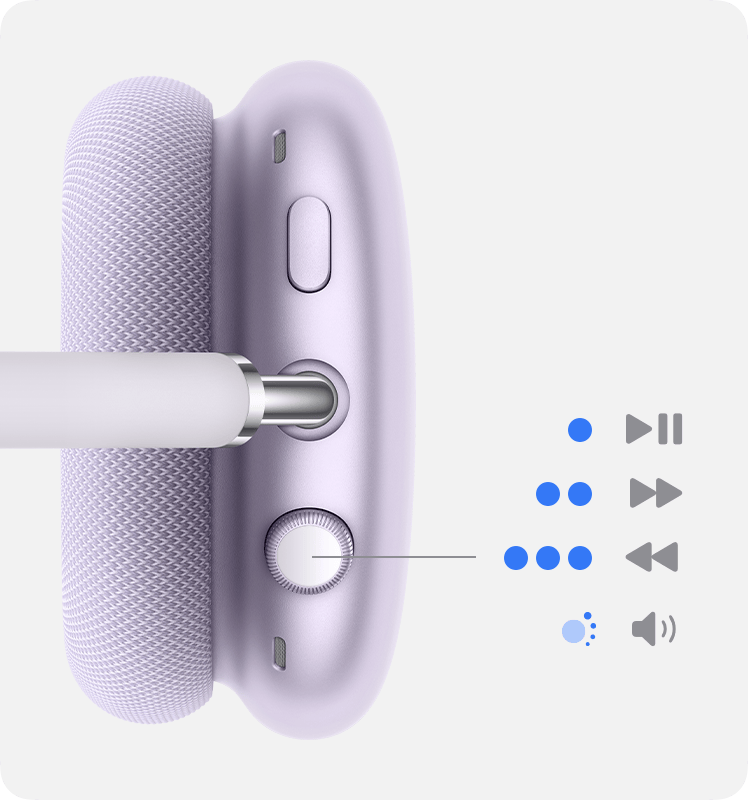
Para reproduzir e pausar áudio ou tirar o som durante uma chamada, prima a Digital Crown uma vez. Para retomar a reprodução ou ligar o som, prima-a novamente.
Para avançar, prima duas vezes a Digital Crown.
Para retroceder, prima três vezes a Digital Crown.
Utilizar os AirPods Max para áudio com uma fonte de áudio de 3,5 mm
Pode utilizar os AirPods Max 1 e os AirPods Max 2 no modo com fios para ligar a fontes de áudio analógicas:
Para utilizar os AirPods Max no modo com fios, ligue um cabo Lightning para áudio de 3,5 mm aos AirPods Max 1 (Lightning) ou ligue um cabo USB-C para áudio de 3,5 mm aos seus AirPods Max 1 (USB-C) ou AirPods Max 2.
Utilize os AirPods Max 1 (USB-C) e AirPods Max 2 para áudio sem perdas e áudio com latência ultrabaixa
Pode ouvir áudio sem perdas e áudio com latência ultrabaixa com os AirPods Max 1 (USB-C) e AirPods Max 2:
Atualize o dispositivo para a versão de software mais recente.
Atualize os AirPods Max para a versão de firmware mais recente.
Utilize o cabo USB-C para USB-C incluído para ligar os AirPods Max ao iPhone, iPad ou Mac com uma porta USB-C.
Utilize um cabo USB-C para USB-A para ligar os AirPods Max a um Mac com uma porta USB-A.
Quando os AirPods Max estiverem ligados ao iPhone, iPad ou Mac, ative o Bluetooth para utilizar funcionalidades como a Siri e o Áudio Espacial, ou para efetuar chamadas de áudio.
Utilizar o telefone e receber mensagens com os AirPods Max
Para atender uma chamada, prima a Digital Crown uma vez.
Para terminar uma chamada ou rejeitar uma chamada recebida, prima a Digital Crown duas vezes.
Para atender uma segunda chamada recebida e colocar a primeira em espera, prima a Digital Crown uma vez.
Quando existirem duas chamadas ativas, prima a Digital Crown duas vezes para terminar a chamada atual e mudar para outra chamada.
Para rejeitar uma segunda chamada recebida, mantenha premida a Digital Crown.
Para parar de ouvir através dos auscultadores e enviar a chamada para o telemóvel, prima a Digital Crown duas vezes.
Quando receber uma chamada durante a utilização dos AirPods Max, a Siri pode anunciar a chamada. A Siri também pode ler as mensagens recebidas através dos AirPods Max.
Mais informações
Mudar os AirPods para outro dispositivo
Carregar os AirPods Max e saber mais sobre a duração da bateria
Para garantir a funcionalidade completa, certifique-se de que o iPhone ou iPad emparelhado com os seus AirPods tem a versão mais recente do iOS ou iPadOS. Para poder emparelhar e utilizar os AirPods com o iPhone, o iPhone ou o iPad tem de estar a executar uma destas versões do iOS ou do iPadOS, consoante os AirPods que tiver:
AirPods Max 1 (Lightning): iOS ou iPadOS 14.3 ou superior
AirPods Max 1 (USB-C): iOS ou iPadOS 18 ou superior
AirPods Max 2: iOS ou iPadOS 26.4 ou superior
Os AirPods Max podem ser associados a uma conta Apple para tirar partido de funcionalidades como a mudança automática de dispositivo e a funcionalidade Encontrar. Se pretender utilizar uns AirPods Max que tenham sido utilizados por outra pessoa, essa pessoa terá primeiro de os remover da respetiva conta Apple.
Se não vir o controlo de volume na barra de menus, saiba como adicioná-lo.
