Utilizar mais de uma versão do macOS num Mac
Se instalar um macOS compatível num volume de armazenamento interno ou externo adicional, o Mac pode arrancar a partir de qualquer volume.
Antes de começar
Esta configuração de "arranque duplo" é uma forma conveniente de experimentar uma versão posterior do macOS enquanto mantém temporariamente o macOS atualmente instalado para software mais antigo que ainda precisa dele.
Importante: esta não é uma forma a longo prazo de continuar a utilizar uma versão anterior do macOS após a atualização. As versões posteriores do macOS podem instalar alterações concebidas para manter o Mac seguro, e estas alterações podem afetar a capacidade do computador de continuar a utilizar uma versão significativamente anterior.
Preparar um novo volume APFS para o novo macOS
Se tiver espaço de armazenamento suficiente, pode instalar o novo macOS no disco de arranque integrado sem remover o macOS já instalado. Em alternativa, pode instalar o macOS num dispositivo de armazenamento externo.
Se estiver a instalar no disco de arranque integrado
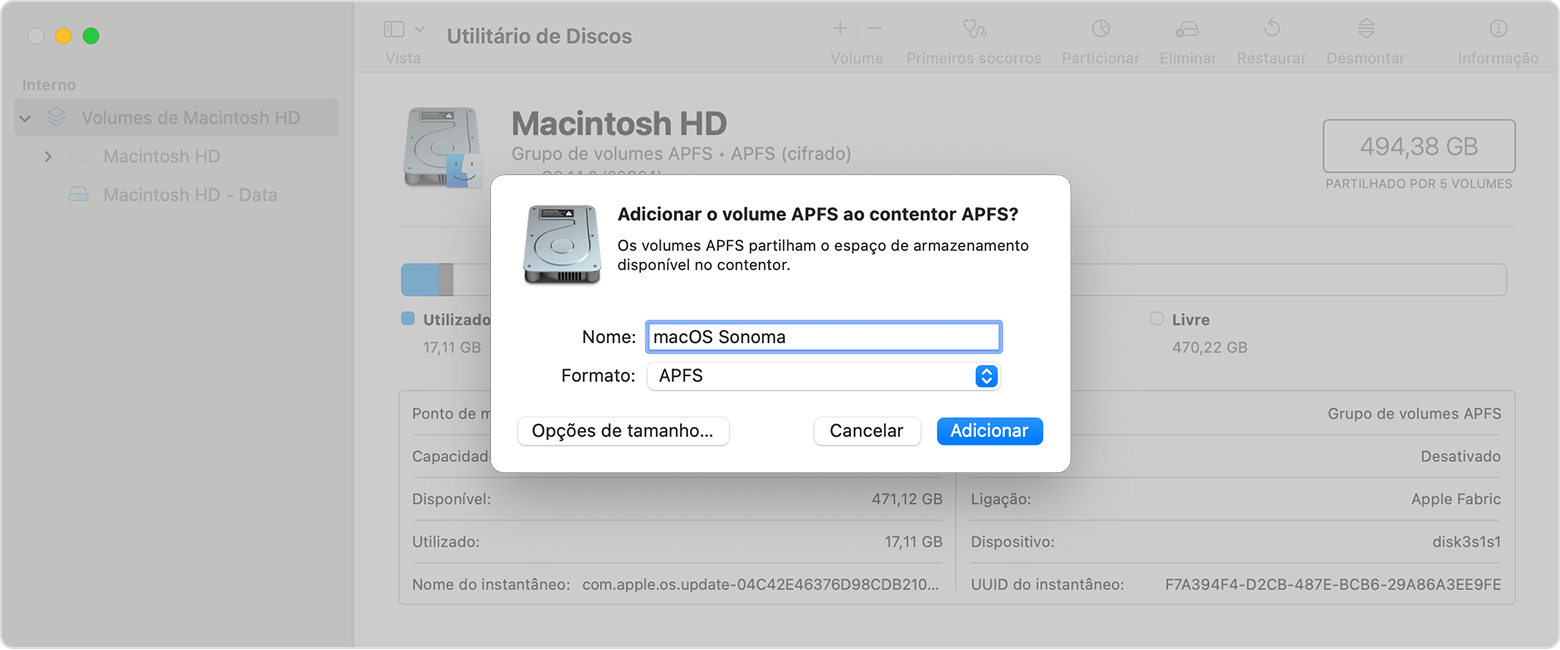
Se pretender instalar o novo macOS no disco de arranque integrado, crie um novo volume APFS para o conter.
Certifique-se de que o Mac está a utilizar o macOS High Sierra ou posterior. As versões anteriores do macOS não são compatíveis com o APFS.
Abra o Utilitário de Discos, que se encontra na pasta Utilitários da pasta Aplicações.
Na barra lateral, selecione o volume APFS existente, como o Macintosh HD.
No menu Editar na barra de menus, selecione Adicionar volume APFS. Em alternativa, clique no botão Adicionar volume (+) na barra de ferramentas do Utilitário de discos. Estas opções só estão disponíveis quando é selecionado um volume APFS formatado.
Escreva um nome para o novo volume e, em seguida, clique em Adicionar.
Quando a formatação estiver concluída, saia do Utilitário de Discos.
Se estiver a instalar num dispositivo de armazenamento externo
Aprenda a instalar e atualizar o macOS num dispositivo de armazenamento externo
Instalar um macOS compatível no volume novo
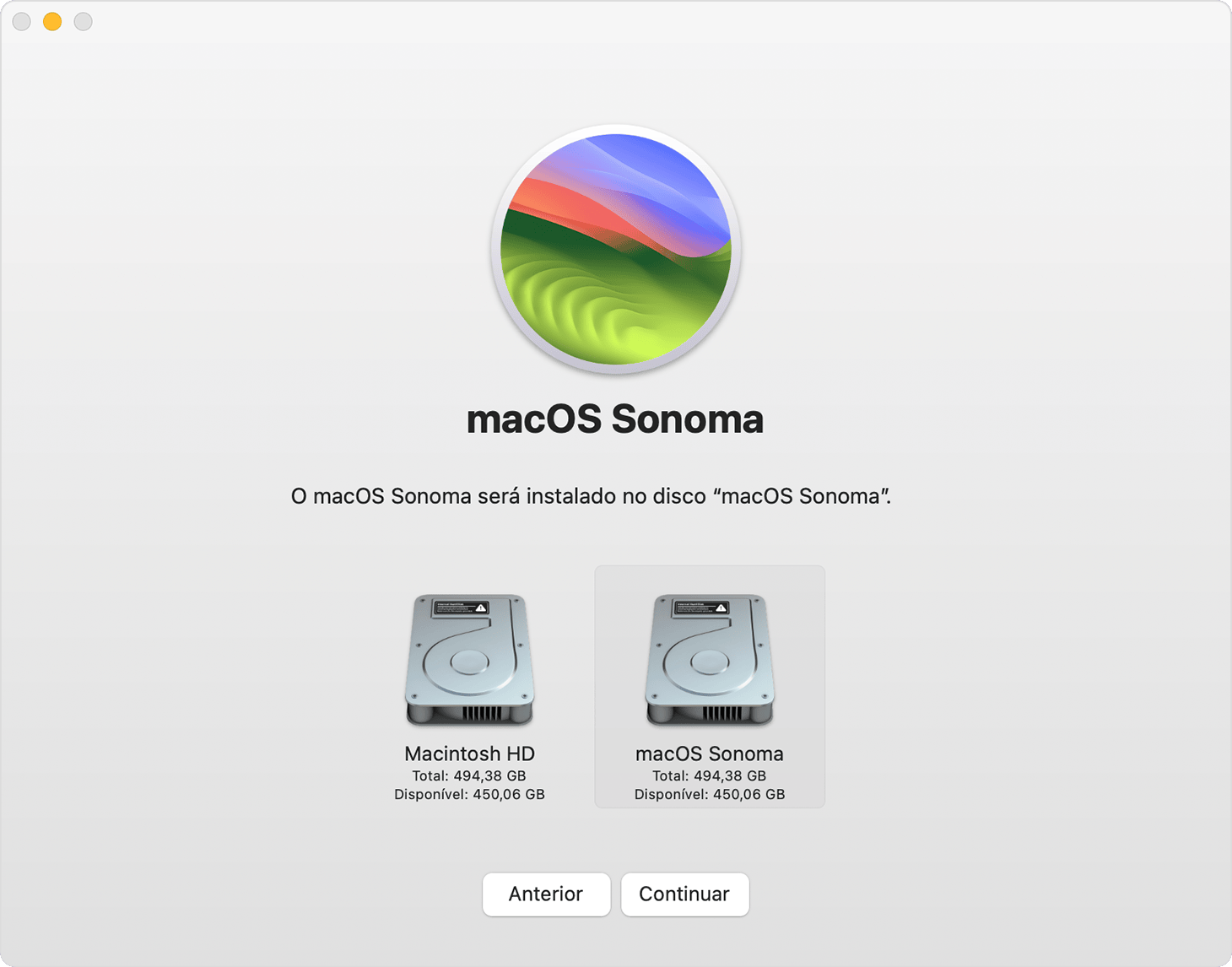
Quando o instalador abrir e lhe for solicitado para escolher onde efetuar a instalação, clique em Mostrar todos os discos e, em seguida, selecione o novo volume antes de continuar.
Alternar entre versões do macOS
Siga os passos para alterar o disco de arranque do Mac.
Reinicie o Mac para arrancar a partir do outro volume.
Repita estes passos conforme necessário para alternar entre a utilização de cada volume como disco de arranque.
Quando arranca a partir do volume novo pela primeira vez, um assistente de configuração irá ajudá-lo a criar uma conta de utilizador nova. Quando a configuração estiver concluída, pode partilhar ficheiros entre contas de utilizador em cada volume. Para obter detalhes, consulte Partilhar ficheiros com outros utilizadores do seu Mac.
Manter o macOS atualizado em cada volume
Para obter as atualizações mais recentes para cada versão do macOS, verifique se existem atualizações de software e, em seguida, efetue o arranque a partir do outro volume e verifique novamente se existem atualizações de software.
Apagar um volume
Se pretender apagar um volume, incluindo o macOS e todos os outros dados do mesmo:
Opcional: efetue uma cópia de segurança do volume que vai apagar. Depois de apagar o volume, pode utilizar esta cópia de segurança para restaurar os ficheiros a partir desse volume.
Inicie o Mac a partir de um volume que não vai ser apagado.
Abra o Utilitário de Discos.
Na barra lateral do Utilitário de Discos, selecione o volume que pretende apagar.
No menu Editar na barra de menus, selecione Apagar volume APFS. Em alternativa, clique no botão Apagar volume (–) na barra de ferramentas do Utilitário de discos.
Clique em Apagar. Se o volume fizer parte de um grupo de volumes, apague o grupo de volumes quando solicitado.
Precisa de mais ajuda?
Conte-nos mais sobre o que está a acontecer e iremos sugerir o que pode fazer a seguir.
