Utilizarea dispozitivelor iPad sau iPhone pentru a insera schițe sau marcaje în documentele din computerul Mac
Datorită funcțiilor Schiță Continuitate și Marcaj Continuitate, poți folosi dispozitivul iPad sau iPhone pentru a insera cu ușurință schițe în documentele din computerul Mac sau pentru a efectua marcaje live în cadrul unor PDF-uri și imagini de pe computerul Mac.
Configurează-ți dispozitivele
Funcțiile Schiță Continuitate și Marcaj Continuitate funcționează atunci când dispozitivele compatibile se află unele aproape de celelalte și sunt configurate după cum urmează:
Funcțiile Wi-Fi și Bluetooth sunt activate pe computerul Mac și pe dispozitivele iPad sau iPhone.
Computerul Mac și dispozitivele tale iPad sau iPhone sunt autentificate în iCloud cu același cont Apple utilizând autentificarea cu doi factori 102660.
Computerul Mac folosește macOS Catalina 10.15 sau o versiune ulterioară, iar dispozitivele iPad sau iPhone folosesc iPadOS sau iOS 13 ori o versiune ulterioară.
Aceste funcții sunt compatibile cu orice aplicație Apple sau terță proiectată să le accepte, inclusiv Pages, Freeform, Numbers, Keynote, Mail, Mesaje, Notițe și TextEdit.
Utilizarea funcției Schiță Continuitate
Datorită funcției Schiță Continuitate, poți utiliza computerul Mac pentru a solicita o nouă schiță de pe dispozitivul iPad sau iPhone, iar apoi poți insera schița în documentul de pe Mac.
Deschide un document pe computerul Mac.
Efectuează oricare dintre următoarele acțiuni:
În meniul Fișier (sau meniul Inserați, în funcție de aplicație), alege Inserați de pe iPhone sau iPad > Adăugați o schiță.
Sau dă Control-clic în document și alege Adăugați o schiță din meniul de scurtături care apare.
Pe dispozitiv, se deschide o fereastră de schiță, pregătită pentru ca tu să creezi o schiță cu Apple Pencil sau cu degetul:
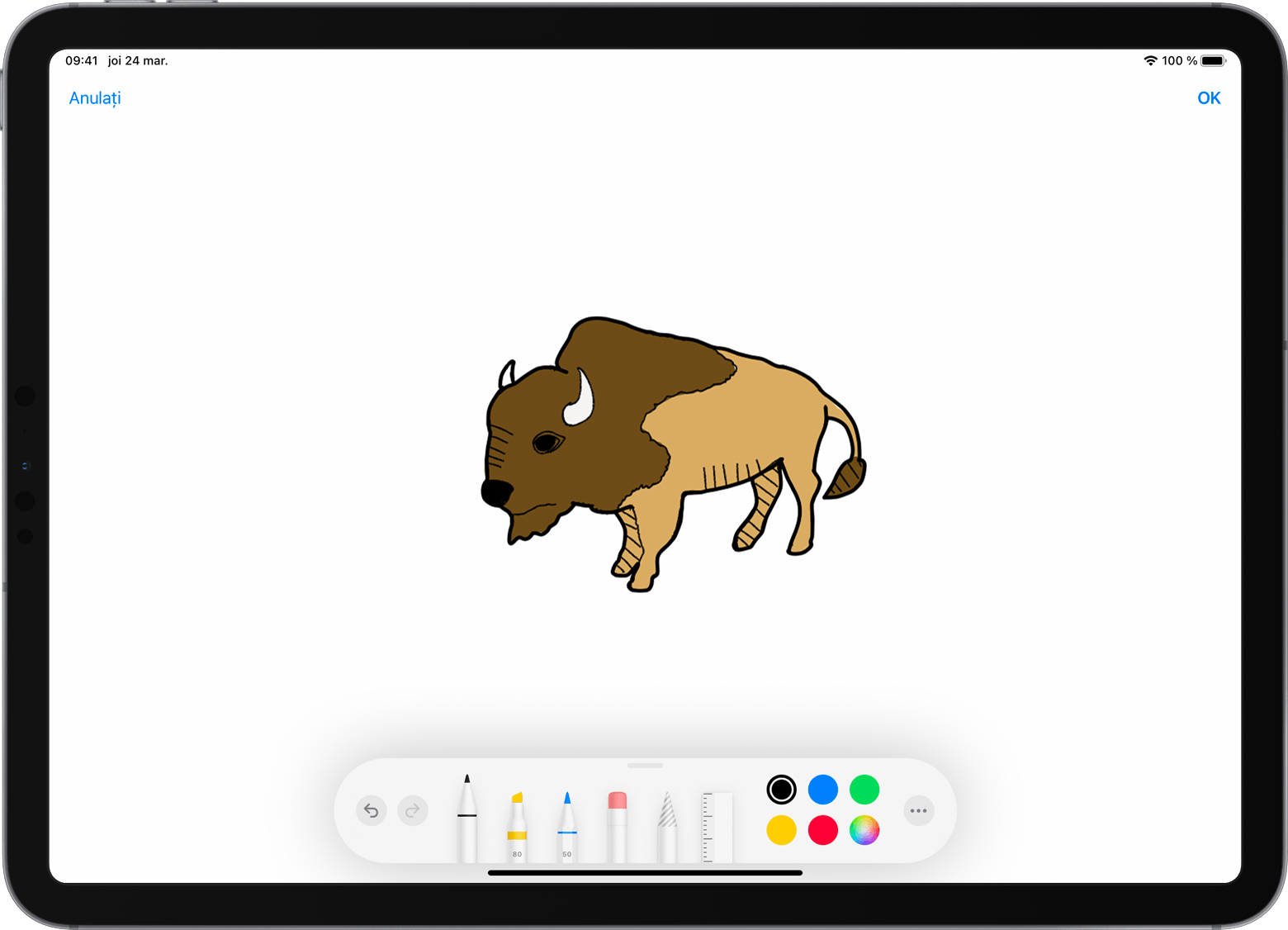
Când ai terminat de schițat, atinge OK
 pe dispozitiv. Schița apare apoi în documentul de pe Mac: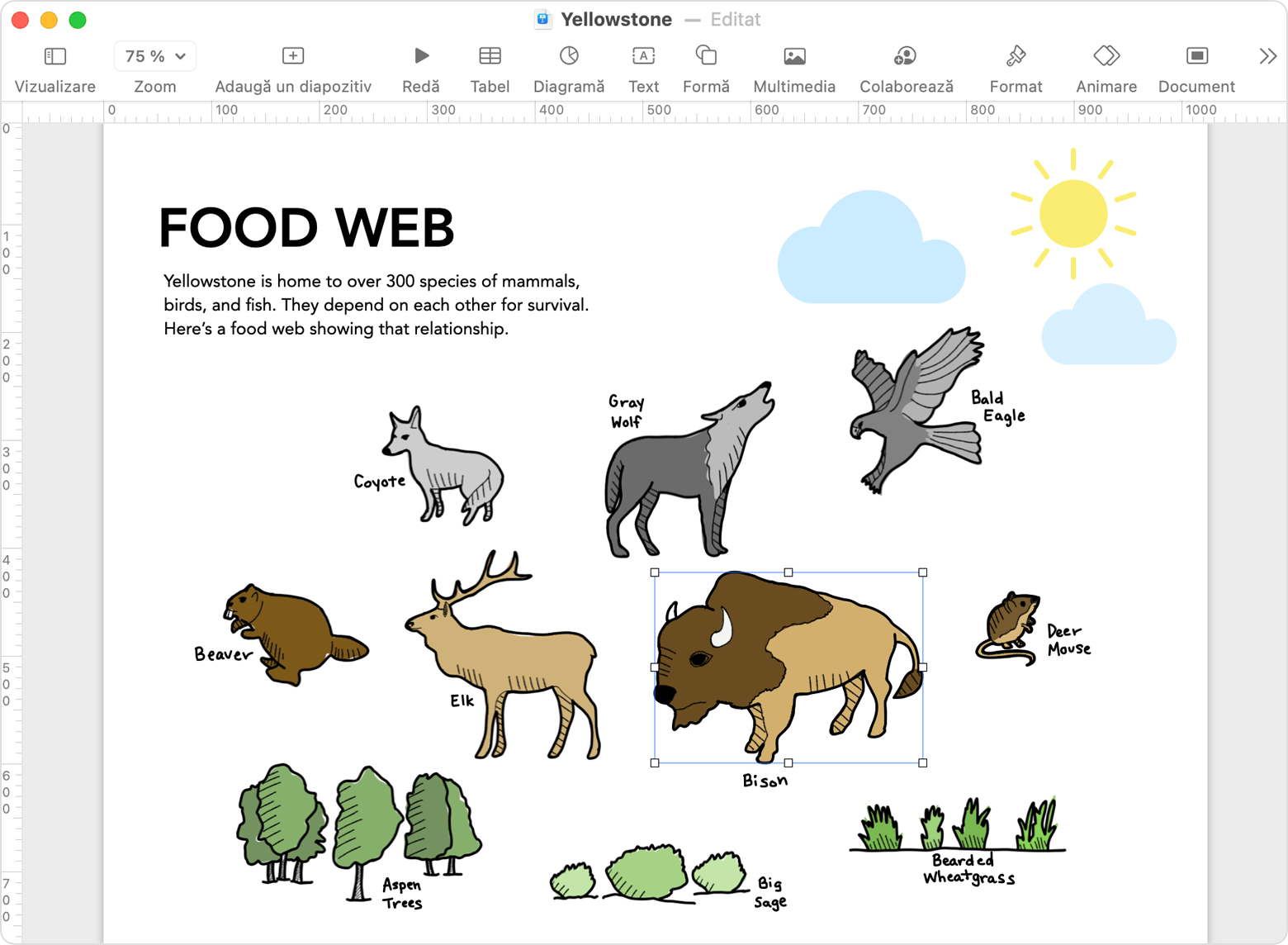
Utilizarea funcției Marcaj Continuitate
Datorită funcției Marcaj Continuitate, poți utiliza computerul Mac pentru a solicita un marcaj de document PDF sau imagine. Poți adăuga marcajul pe iPad sau iPhone, urmărind live acest lucru pe computerul Mac. Este un mod ideal pentru a semna documente, a corecta lucrări, a încercui detalii importante și multe altele.
În Finder, pe computerul Mac, găsește documentul PDF sau imaginea pe care dorești să o marchezi. Apoi efectuează oricare dintre următoarele acțiuni:
Selectează pictograma documentul, apoi apasă bara de spațiu pentru a deschide o fereastră de previzualizare. Fă clic pe butonul de marcaj
 în partea superioară a ferestrei.
 Sau dă Control-clic pe pictograma documentului, apoi deschide o fereastră de previzualizare alegând Acțiuni rapide > Marcaj din meniul de scurtături care apare.
Din bara de instrumente pentru marcaj din partea de sus a ferestrei de previzualizare, dă clic pe butonul de adnotare
 . Sau, dacă ai mai multe dispozitive în apropiere, dă clic
 și alege un dispozitiv.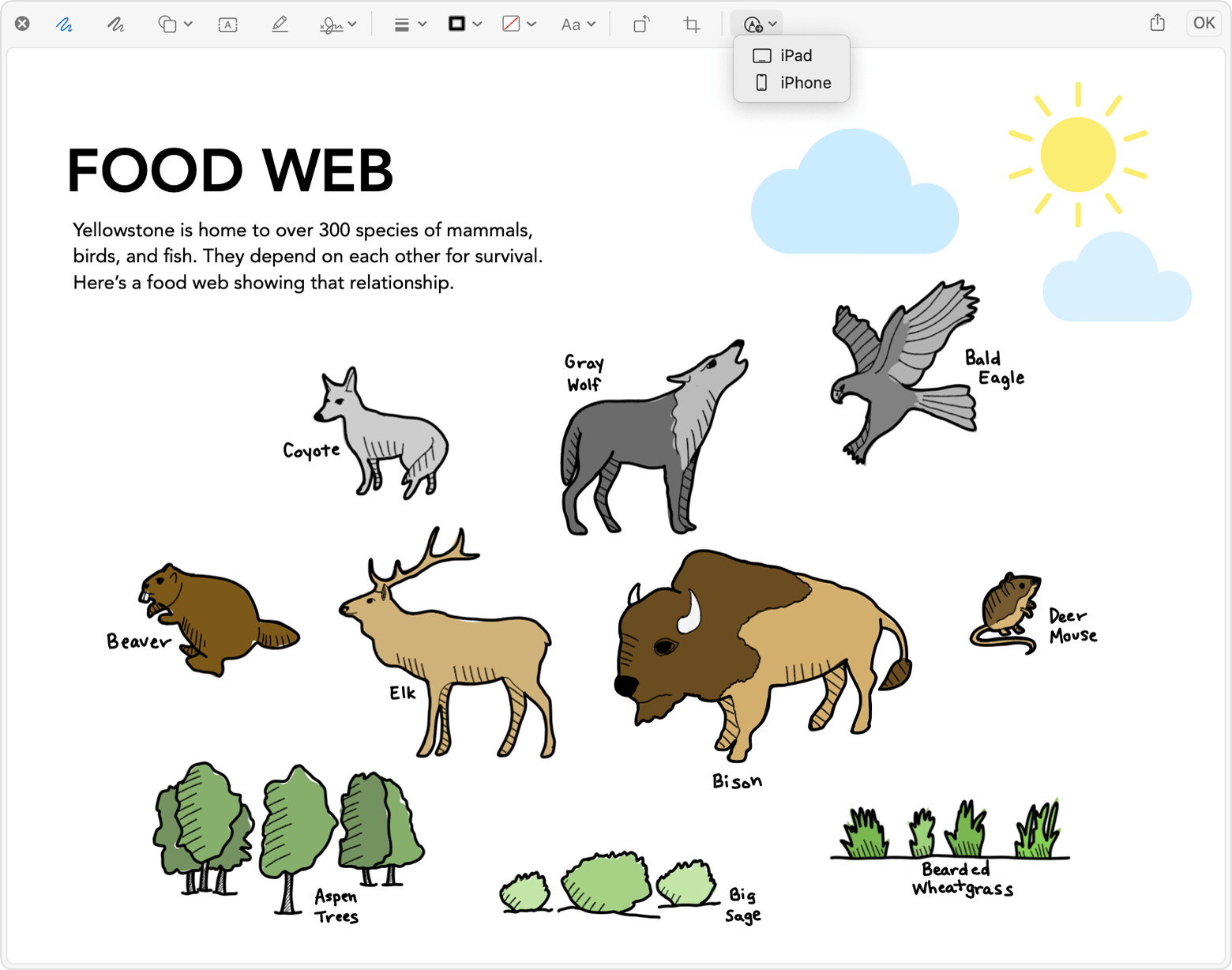
O fereastră de marcaj se deschide pe dispozitiv. Acum poți folosi un Apple Pencil sau degetul împreună cu instrumentele de schițat ori atinge semnul plus
 și folosește instrumentele de marcaj pentru a adăuga text, o semnătură, o lupă sau forme și săgeți.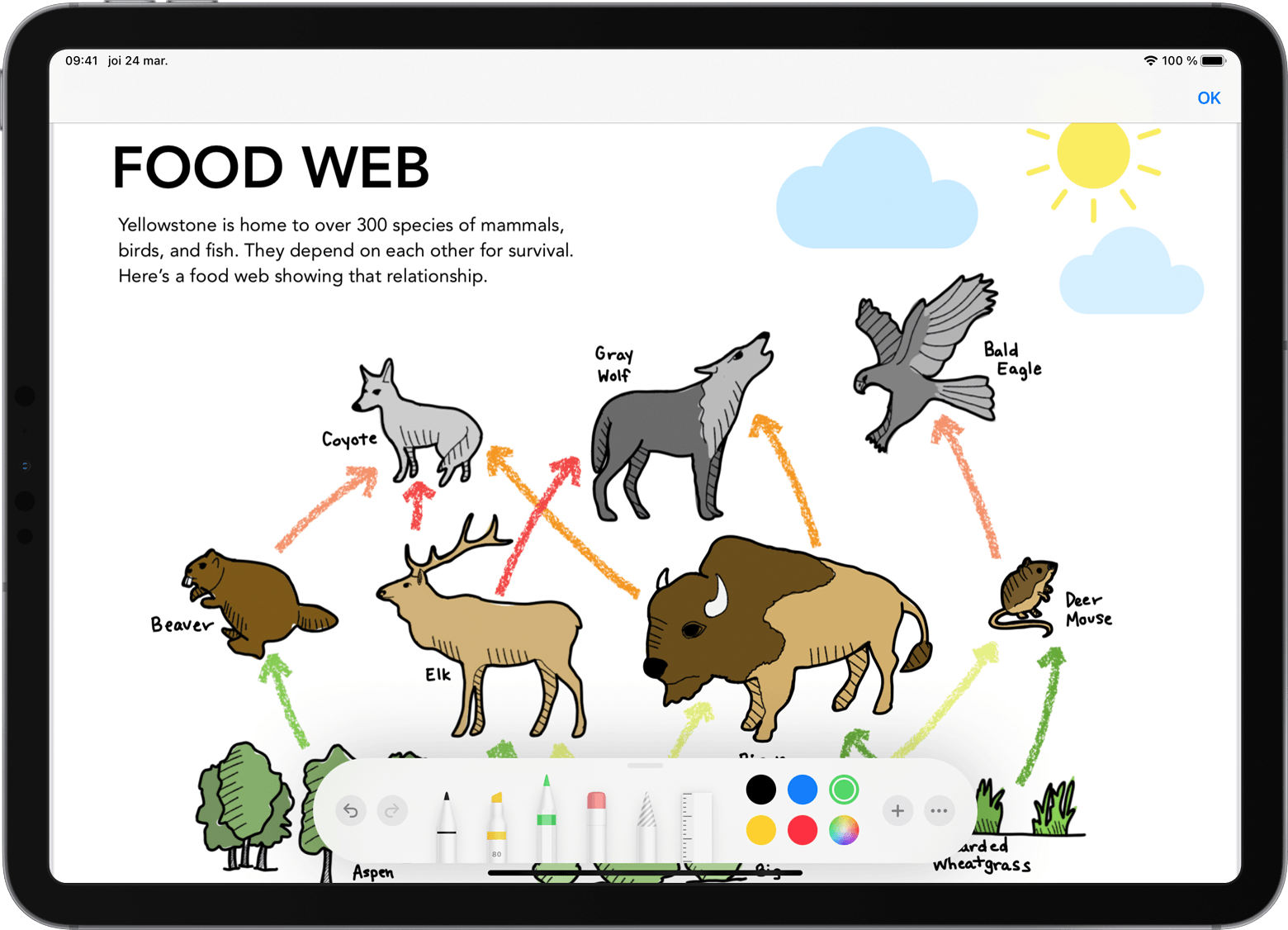
Pe măsură ce lucrezi pe dispozitiv, modificările apar live pe computerul Mac:
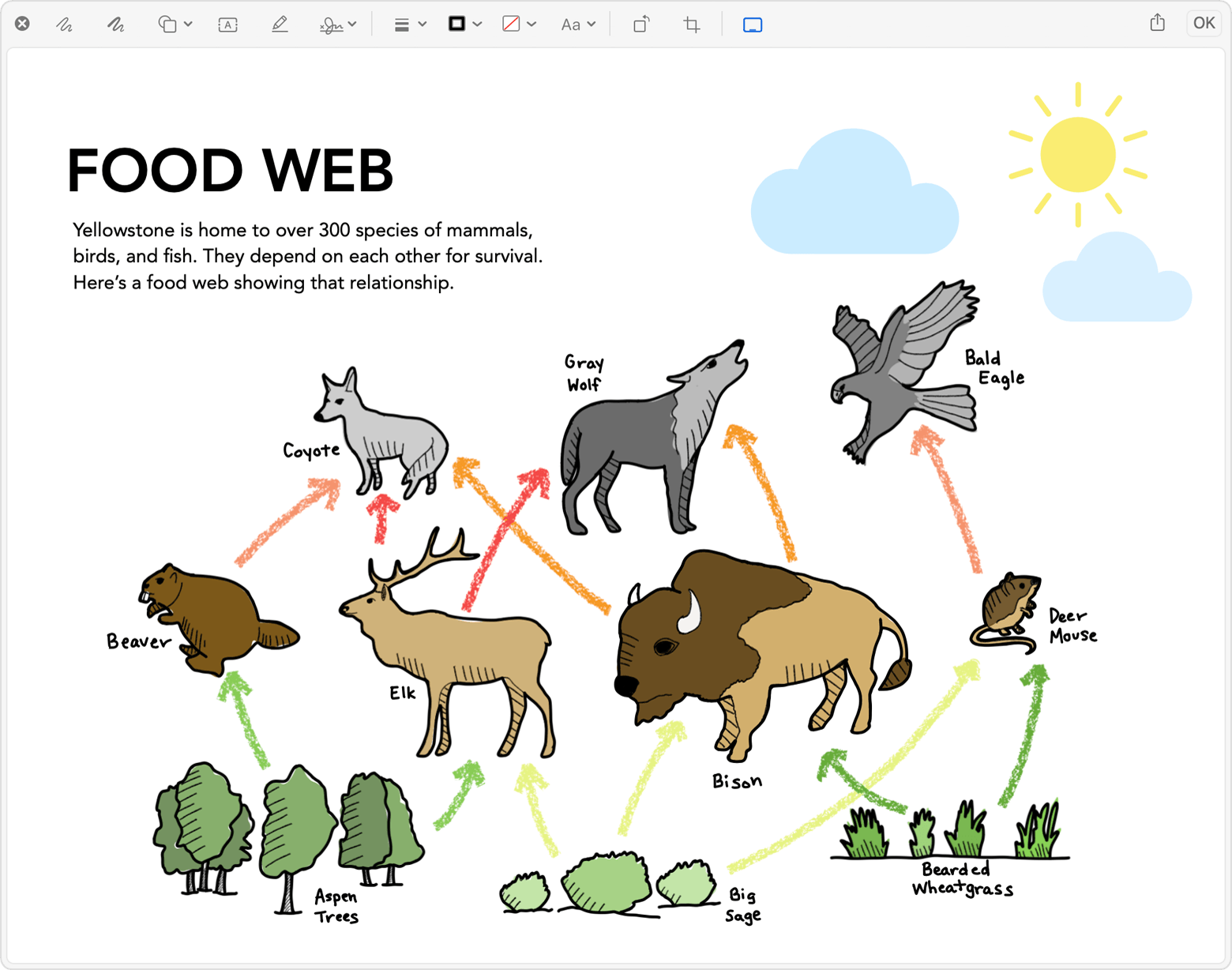
Când ai terminat marcarea documentului, dă clic pe OK
pe dispozitiv.Pentru a salva modificările, fă clic pe OK pe computerul Mac.
