Cum se resetează iPad-ul și codul de acces cu ajutorul unui Mac sau PC
Află cum să treci dispozitivul iPad în modul de recuperare pentru a-l șterge și a-l configura din nou.
Dacă ai uitat codul de acces, încearcă mai întâi funcția Resetare cod de acces. Dacă nu poți să folosești funcția Resetare cod de acces, poți să resetezi dispozitivul iPhone sau iPad fără un computer pentru a redobândi accesul la dispozitivul Apple. În cele din urmă, dacă nu poți să folosești funcția Resetare cod de acces și nu poți să resetezi iPhone-ul sau iPad-ul de pe dispozitiv, poți să resetezi dispozitivul iPhone sau iPad cu ajutorul unui computer.
De ce ai nevoie
 Mac sau PC Windows
 Cablu care poate încărca dispozitivul iPad
 Conexiune la internet
 Până la 60 de minute
Acest proces șterge datele și configurările, inclusiv codul de acces, permițându-ți să configurezi din nou dispozitivul iPad.
Închide dispozitivul iPad
Deconectează dispozitivul iPad de la computer, dacă este conectat.
Închide dispozitivul iPad folosind metoda pentru modelul tău de iPad:
Dacă dispozitivul tău iPad-ul nu are un buton principal: ține apăsat unul dintre butoanele de volum și butonul din partea de sus în același timp până când apare glisorul de închidere.
Dacă dispozitivul tău iPad-ul are un buton principal: ține apăsat butonul din partea de sus până când apare glisorul de închidere.
Trage glisorul pentru a închide dispozitivul iPad, apoi așteaptă un minut pentru a te asigura că se oprește complet.
Trece dispozitivul iPad în modul Recuperare
Conectează dispozitivul iPad la computer utilizând un cablu USB.
Ține dispozitivul iPad conectat și apasă butoanele pentru modelul tău de iPad:
Pe modele iPad care nu au un buton principal: apasă și eliberează rapid butonul de volum cel mai apropiat de butonul de sus. Apasă și eliberează rapid butonul de volum cel mai îndepărtat de butonul de sus. Apasă lung pe butonul din partea de sus.
Pentru modele de iPad cu buton principal: apasă simultan și menține apăsate butonul principal și butonul din partea de sus (sau butonul lateral).
Continuă să ții apăsat butonul cât timp apare sigla Apple. Nu elibera butonul până când nu apare o imagine cu un computer și un cablu.
Dacă vezi ecranul pentru introducerea codului de acces, trebuie să închizi dispozitivul iPad și să-l pornești din nou.
Dacă trebuie să resetezi iPad-ul cu ajutorul unui computer, dar nu ai unul și nici nu poți împrumuta, poți merge la un Apple Store sau la un furnizor de service autorizat Apple pentru ajutor.
Restaurarea iPad-ului
Găsește dispozitivul iPad în aplicația Finder sau Apple Devices pe computerul la care este conectat. (Află cum să-ți găsești dispozitivul iPad conectat.)
Alege opțiunea Restaurați atunci când vezi opțiunea de a restaura sau de a actualiza. Computerul descarcă software-ul pentru iPad și începe procesul de restaurare. Dacă descărcarea durează mai mult de 15 minute și dispozitivul iese din ecranul modului de recuperare, așteaptă terminarea descărcării, apoi închide dispozitivul iPad și pornește-l din nou.
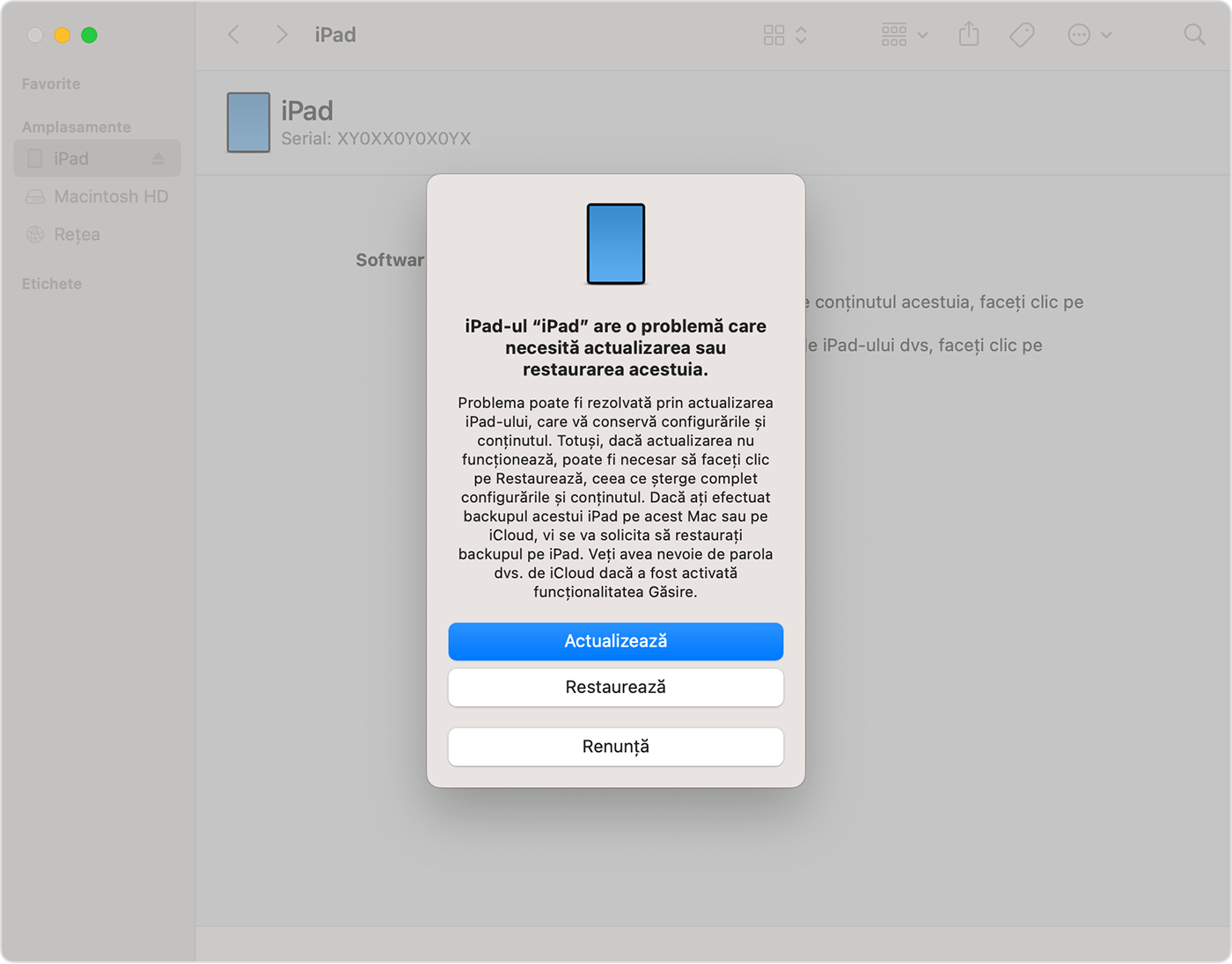
Așteaptă să se termine procesul.
Dacă folosești un PC cu Windows pentru a-ți reseta dispozitivul iPad, trebuie să ai instalată aplicația Apple Devices. Obține aplicația Apple Devices din Microsoft Store și află cum să restaurezi dispozitivul iPad utilizând aplicația Apple Devices pe PC-ul cu Windows.
Urmează instrucțiunile de pe ecran pentru a configura dispozitivul iPad
După finalizarea procesului de restaurare, ecranul Salut va apărea pe dispozitivul iPad. Deconectează dispozitivul iPad de la computer, apoi configurează și folosește dispozitivul iPad.
