Использование iPad или iPhone для вставки зарисовки или внесения элементов разметки в документы на компьютере Mac
Благодаря функциям непрерывной зарисовки и разметки вы можете использовать свой iPad или iPhone, чтобы легко вставлять зарисовки в документы на Mac или в реальном времени размечать PDF-файлы и изображения на Mac.
Настройка устройств
Функции непрерывной зарисовки и разметки доступны, когда совместимые устройства находятся рядом друг с другом и настроены следующим образом:
На компьютере Mac и устройстве iPad или iPhone включены Wi-Fi и Bluetooth.
На компьютере Mac и устройстве iPad или iPhone выполнен вход в iCloud с помощью одного и того же Аккаунта Apple с использованием двухфакторной аутентификации.
Компьютер Mac работает под управлением macOS Catalina 10.15 или более поздней версии, а iPad или iPhone работает под управлением iPadOS либо iOS 13 или более поздней версии.
Эти функции доступны в любых поддерживающих их приложениях Apple или сторонних разработчиков, включая Pages, Freeform, Numbers, Keynote, Почту, Сообщения, Заметки и TextEdit.
Использование функции «Зарисовка Continuity»
С помощью функции «Зарисовка Continuity» компьютер Mac можно использовать для запроса новой зарисовки с iPad или iPhone и вставки ее в документ на компьютере Mac.
Откройте документ на компьютере Mac.
Выполните одно из следующих действий.
В меню «Файл» или «Вставить» (в зависимости от приложения) выберите «Вставить с iPhone или iPad» > «Добавить зарисовку».
Либо нажмите в документе, удерживая клавишу Control, и выберите «Добавить зарисовку» в появившемся контекстном меню.
На устройстве откроется окно, готовое для создания зарисовки с помощью Apple Pencil или пальца.
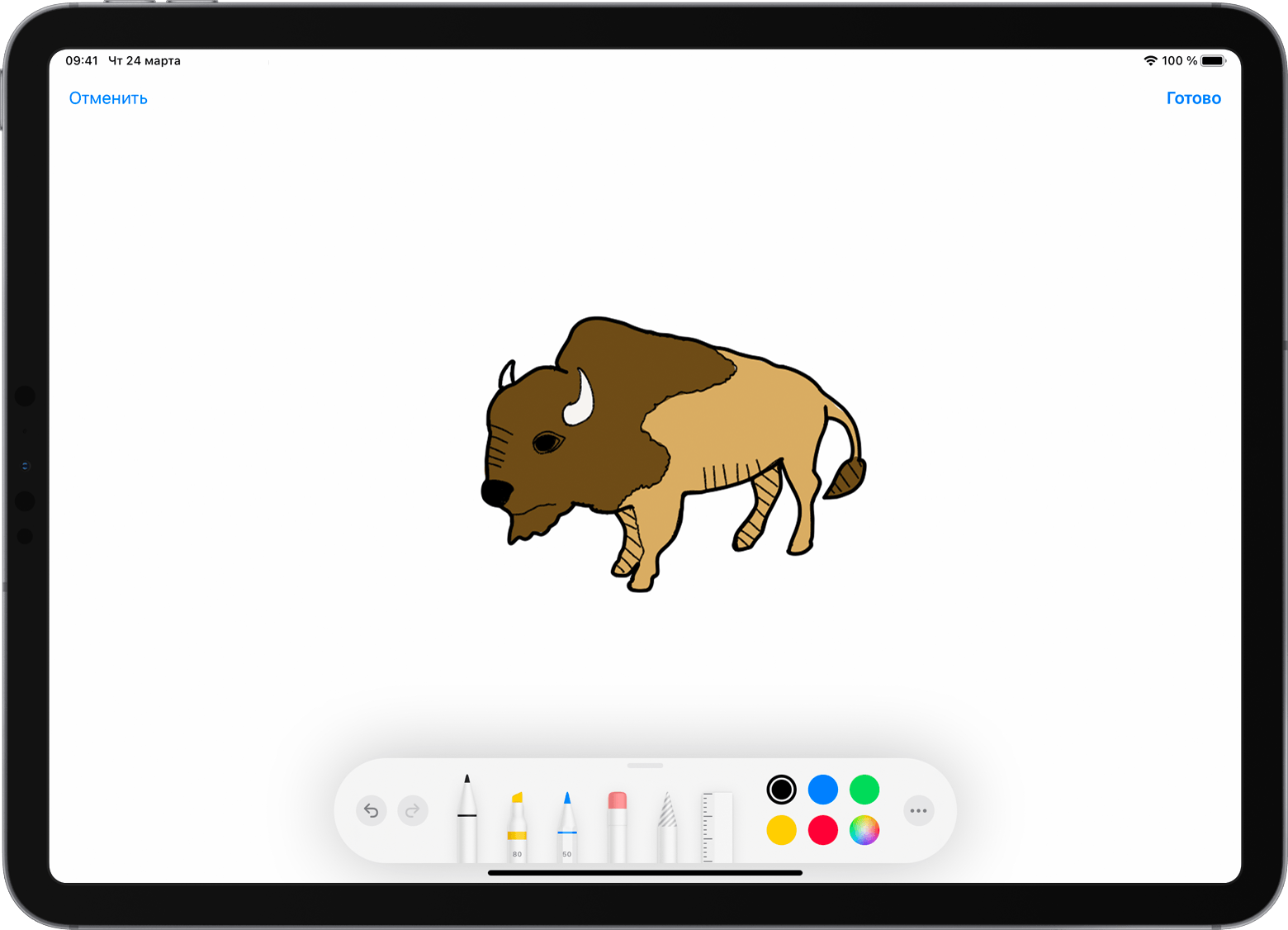
Когда зарисовка будет завершена, нажмите на устройстве кнопку Готово
 . После этого зарисовка появится в документе на компьютере Mac.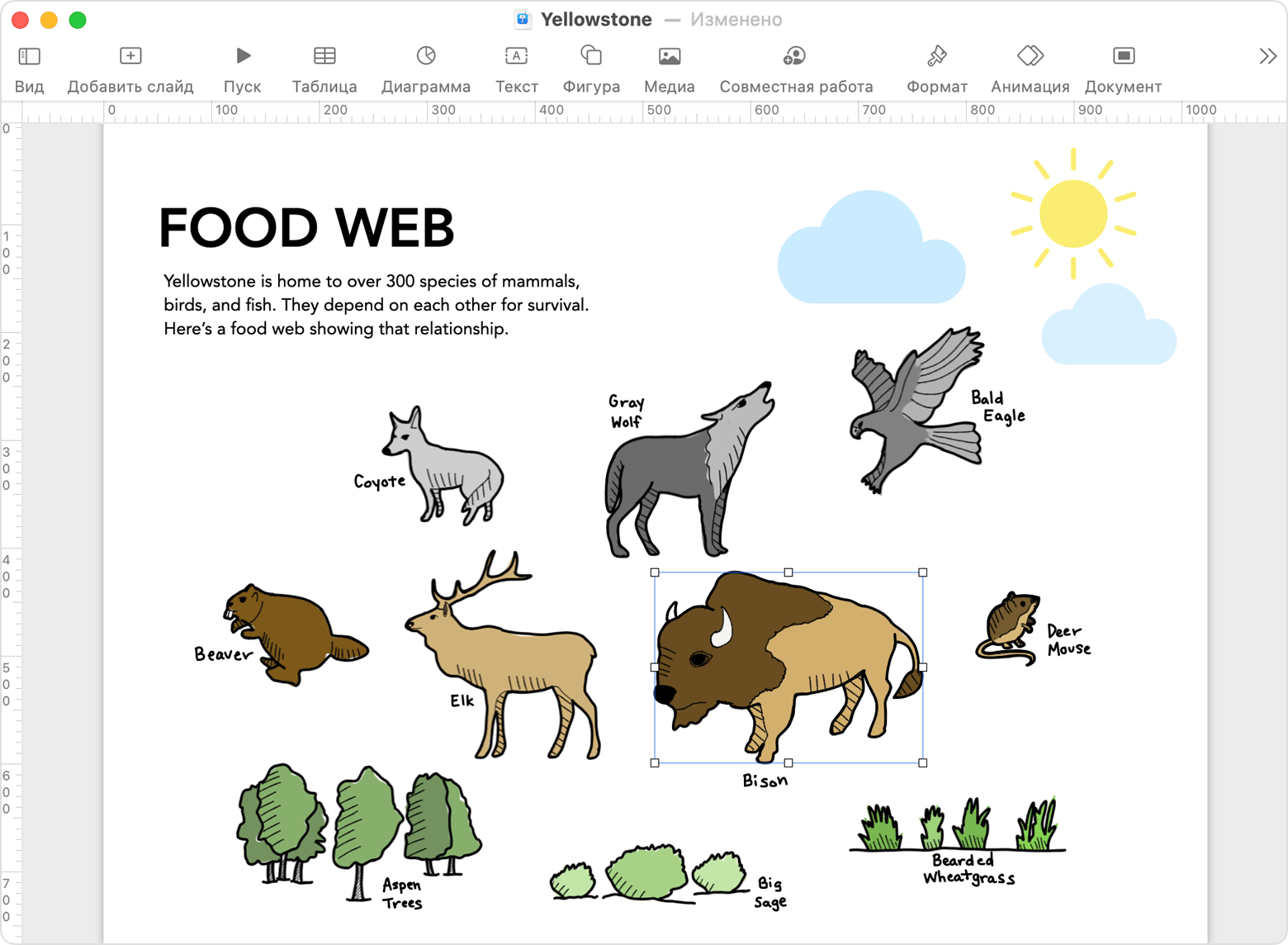
Использование функции «Разметка Continuity»
С помощью функции непрерывной разметки вы можете использовать свой Mac, чтобы запросить разметку PDF-файла или изображения. Разметка, добавленная на iPad или iPhone, сразу же будет появляться и на компьютере Mac. Этот способ прекрасно подходит для подписания документов, внесения исправлений в них, выделения важных сведений и выполнения других задач.
В приложении Finder на компьютере Mac найдите файл PDF или изображение, куда нужно внести элементы разметки. Затем выполните одно из следующих действий:
Выберите значок документа и нажмите ПРОБЕЛ, чтобы открыть окно предварительного просмотра. Нажмите кнопку разметки
 в верхней части окна.
 Либо нажмите значок документа, удерживая клавишу Control, а затем в контекстном меню выберите «Быстрые действия» > «Разметка», чтобы открыть окно предварительного просмотра.
На панели инструментов разметки в верхней части окна предварительного просмотра нажмите кнопку аннотации
 . Если поблизости находится несколько устройств, также можно нажать
 и выбрать нужное.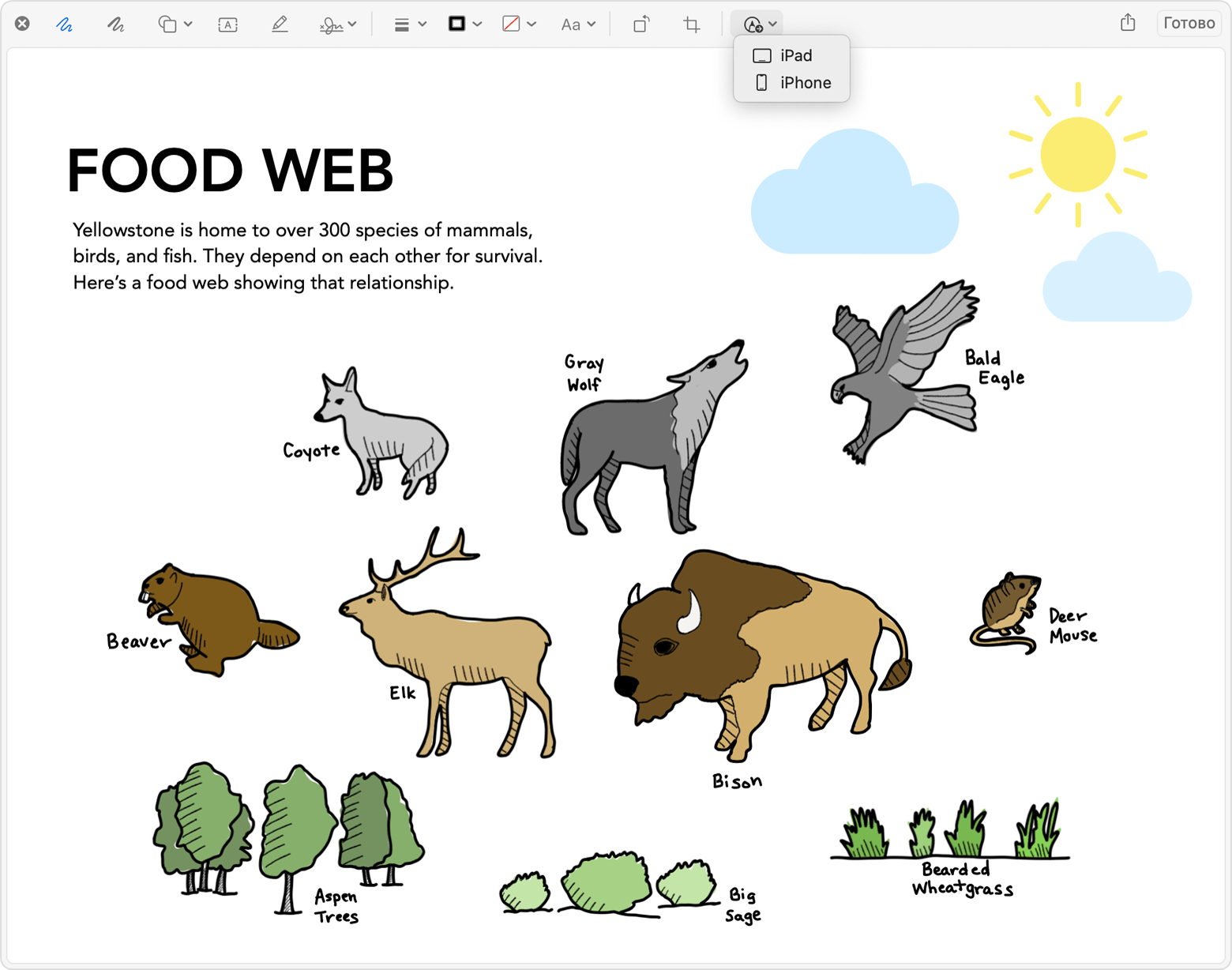
На устройстве откроется окно разметки. Теперь можно воспользоваться Apple Pencil или пальцем в сочетании с инструментами для создания зарисовки. Или же можно нажать значок «плюс»
 и воспользоваться лупой, фигурами и стрелками, а также инструментами для добавления текста или подписи.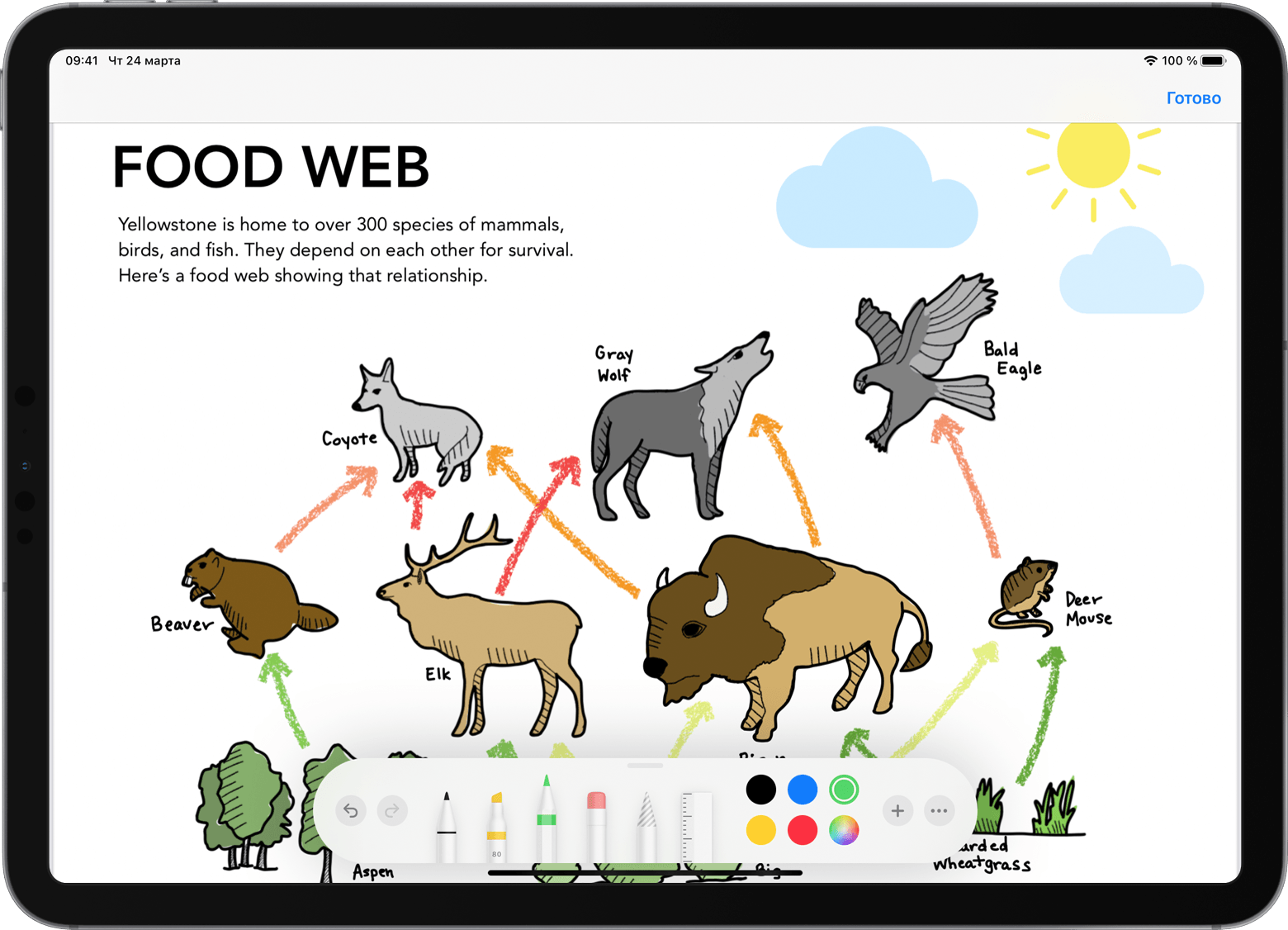
По мере работы на устройстве изменения будут отображаться и на компьютере Mac.
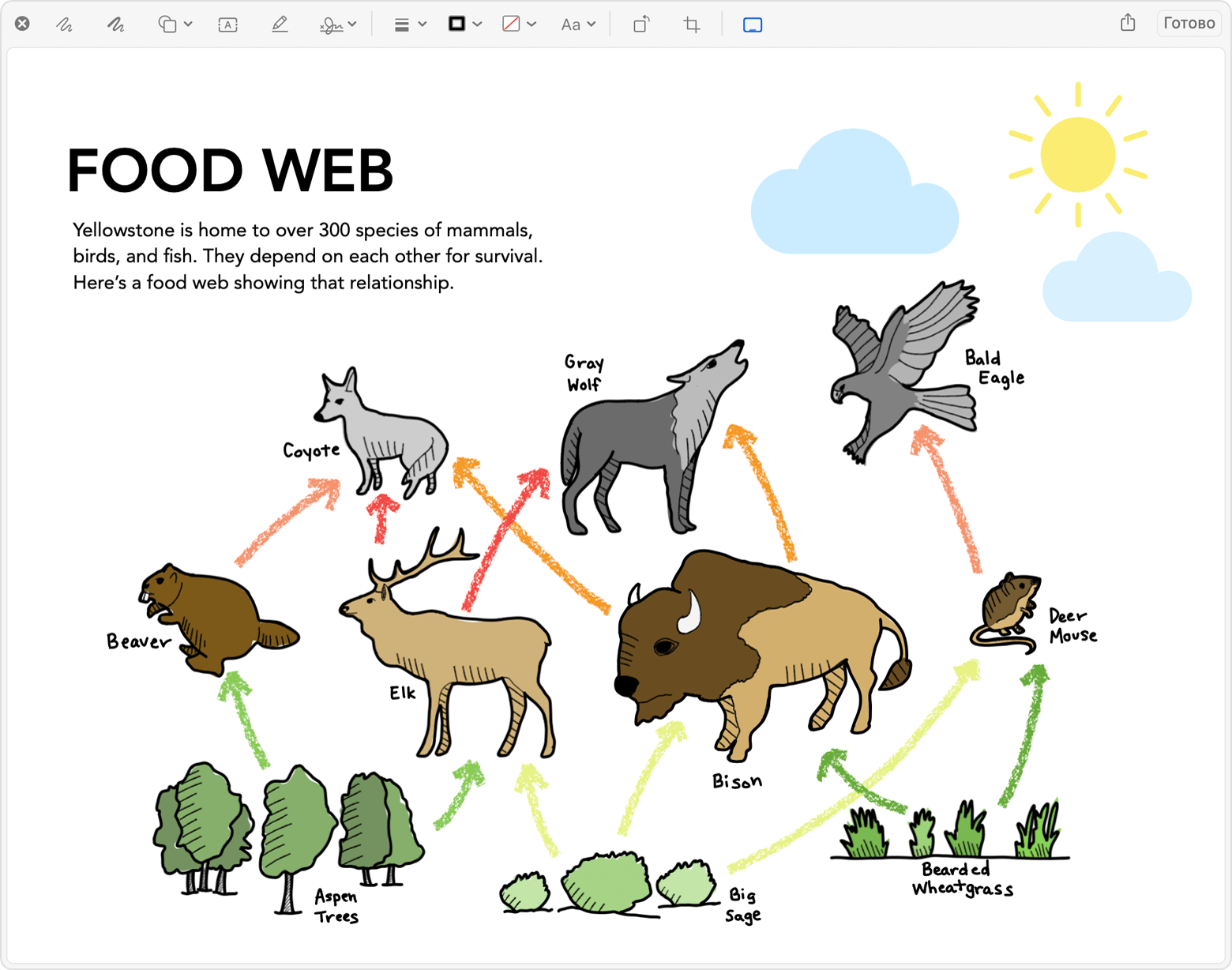
После завершения разметки документа нажмите кнопку Готово
на устройстве.Для сохранения изменений нажмите кнопку «Готово» на компьютере Mac.
