Использование настроек дисплея и размера текста на устройствах iPhone, iPad и iPod touch
С помощью функций универсального доступа ОС iOS для дисплея можно увеличивать текст, выделять его жирным шрифтом, увеличивать контрастность, применять светофильтры, использовать функцию «Смарт-инверсия», управлять функцией «Автояркость» и не только.
Функции универсального доступа для дисплея доступны на перечисленных ниже устройствах.
Включение инверсии цвета
Если вам удобнее просматривать объекты на темном фоне, воспользуйтесь средством «Инверсия цвета».
Чтобы использовать Инверсию цвета, откройте приложение «Настройки» и нажмите «Универсальный доступ» > «Дисплей и размер текста». Включите функцию «Смарт-инверсия» или «Классическая инверсия».
Смарт-инверсия
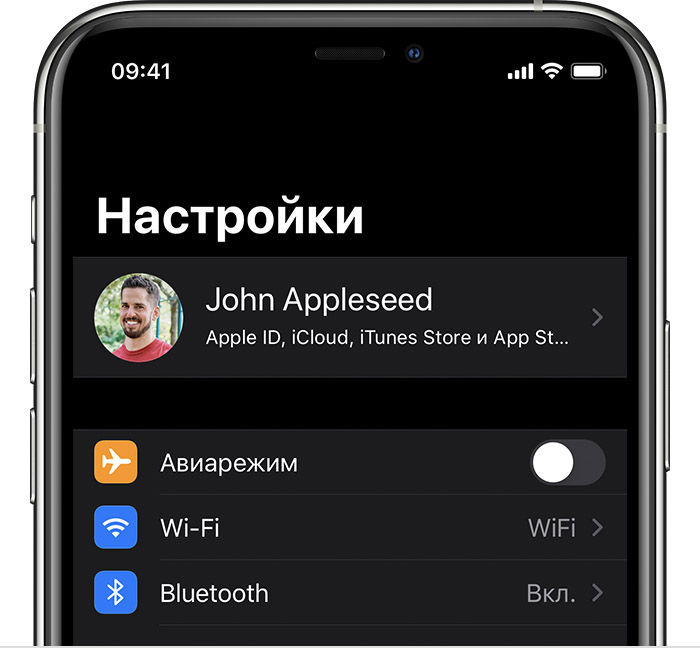
Функция «Смарт-инверсия» обращает цвета на дисплее, за исключением цветов изображений, мультимедийных объектов и некоторых приложений, использующих темные цвета.
Классическая инверсия
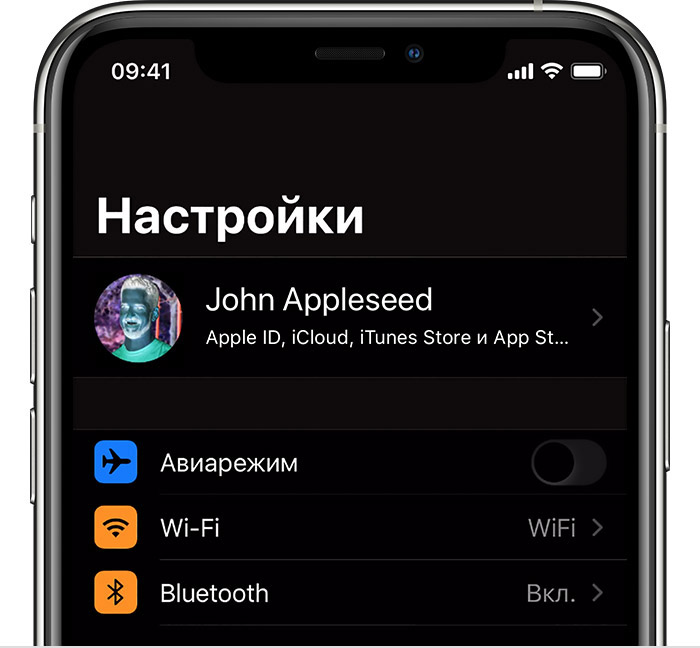
Эффект «Классическая инверсия» обращает все цвета на дисплее.
Включение светофильтров
Если вы страдаете дальтонизмом или у вас есть другие проблемы со зрением, воспользуйтесь функцией «Светофильтры», которая скорректирует цветопередачу. Обратите внимание, что функция «Светофильтры» меняет цвета изображений и видеороликов, поэтому при необходимости ее можно отключить.
Откройте приложение «Настройки» и нажмите «Универсальный доступ» > «Дисплей и размер текста» > «Светофильтры». На экране будет отображено три примера цветовых пространств, чтобы помочь вам выбрать необходимый вариант. Смахните влево или вправо, чтобы найти наиболее подходящий фильтр.
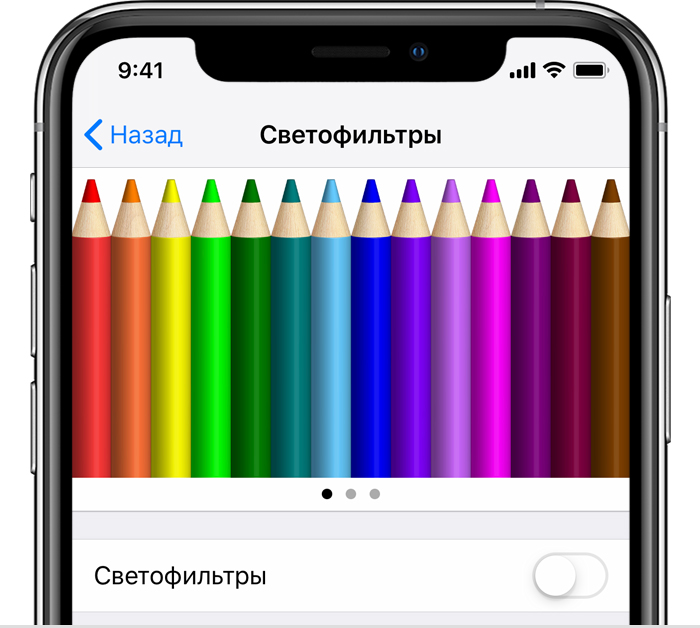
На этом примере слева направо представлены карандаши в цветовой палитре от красного и желтого до фиолетового и коричневого.
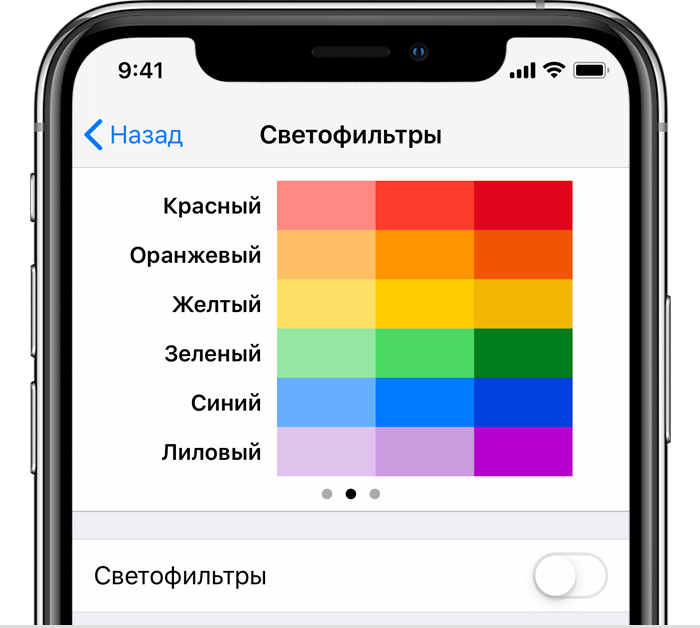
Этот пример демонстрирует три столбца интенсивности цвета.
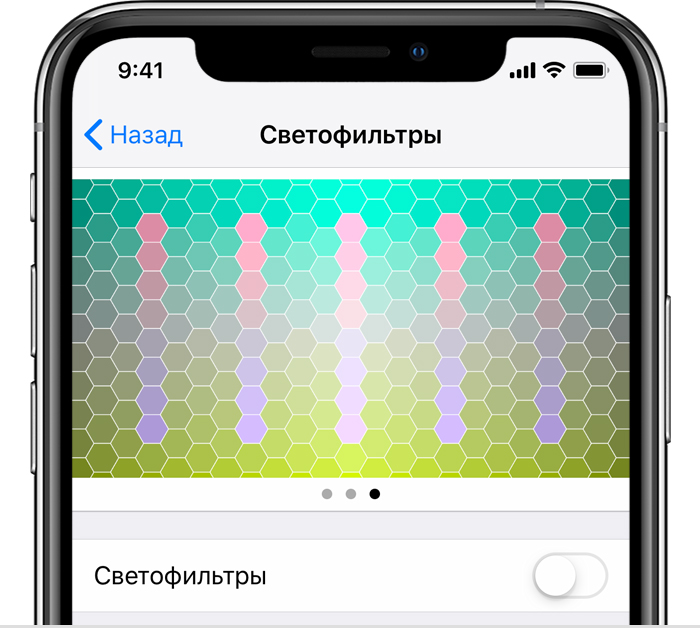
На этом примере изображены вертикальные линии на переменном цветовом фоне, служащие для выявления нарушения цветового восприятия. Выберите фильтр, показывающий всю линию.
Выбор фильтра
Включив светофильтры, можно выбрать один из четырех предварительно настроенных фильтров.
Оттенки серого
Фильтр красного/зеленого (протанопия)
Фильтр зеленого/красного (дейтеранопия)
Фильтр синего/желтого (тританопия)
Настройка интенсивности цвета
Вы можете настраивать интенсивность любого светофильтра под себя. Увеличьте или уменьшите интенсивность фильтра с помощью ползунка «Интенсивность».
Настройка оттенка
При наличии у вас чувствительности к цвету или свету нажмите «Оттенок», чтобы изменить цвет всего дисплея на устройстве iPhone, iPad или iPod touch. С помощью ползунков отрегулируйте цвет дисплея и интенсивность эффекта.
Дополнительные адаптации дисплея
На экране «Дисплей и размер текста» вы также найдете следующие адаптации.
«Жирный шрифт»: делает шрифт жирным.
«Увеличенный текст»: нажмите этот вариант, затем включите функцию «Увеличенные размеры». Используйте ползунок, чтобы выбрать предпочтительный размер шрифта.
«Формы кнопок»: добавляет кнопкам формы, например подчеркивает кнопки «Назад».
«Этикетки Вкл./Выкл.»: добавляет этикетки Вкл./Выкл. на экраны настроек.
«Понижение прозрачности»: улучшает контраст за счет понижения прозрачности и размытия на некоторых фонах.
«Увеличение контраста»: повышает контраст между цветами переднего и заднего планов приложения.
«Дифференциация без цвета»: заменяет объекты пользовательского интерфейса, которые для передачи информации полагаются исключительно на цвет.
«Понижение точки белого»: уменьшает интенсивность ярких цветов.
Ограничение частоты кадров
Если у вас одна из следующих моделей iPhone или iPad, вы можете установить максимальную частоту кадров дисплея 60 кадров в секунду:
iPhone 13 Pro
iPhone 13 Pro Max
iPad Pro 10,5 дюймов (1-го поколения) или более новой версии
iPad Pro 11 дюймов (1-го поколения) или более новой версии
iPad Pro 12,9 дюйма (2-го поколения) и более поздних моделей
Чтобы ограничить частоту кадров:
Откройте приложение «Настройки».
Выберите «Универсальный доступ» > «Движение».
Включите функцию «Ограничение частоты кадров».
Включение функций с помощью быстрых команд универсального доступа или Пункта управления
Инверсию цвета и светофильтры можно быстро включить или выключить с помощью быстрых команд универсального доступа. Узнайте, как использовать быстрые команды универсального доступа.
Необходима дополнительная помощь?
Расскажите подробнее о текущей ситуации, и мы предложим дальнейшие шаги.
