Сброс iPad и код-пароля с помощью Mac или PC
С помощью компьютера переведите iPad в режим восстановления, чтобы стереть данные с устройства и настроить его заново.
Если вы забыли свой код-пароль, попробуйте сначала воспользоваться функцией «Сброс код‑пароля». Если вы не можете воспользоваться ею, попробуйте восстановить доступ к устройству Apple, сбросив iPhone или iPad без использования компьютера. Наконец, если не удается воспользоваться функцией «Сброс кода-пароля» и сбросить iPhone или iPad на самом устройстве, вы можете сбросить iPhone или iPad с помощью компьютера.
Что вам понадобится
 Mac или компьютер с Windows
 Кабель для зарядки iPad
 Подключение к интернету
 До 60 минут
В результате этой операции будут удалены все ваши данные и настройки, включая код-пароль, и вы сможете снова настроить iPad.
Выключите iPad
Отключите iPad от компьютера, если он подключен.
Выключите iPad способом, предусмотренным для вашей модели.
На моделях iPad без кнопки «Домой»: одновременно нажмите и удерживайте одну из кнопок регулировки громкости и верхнюю кнопку, пока не появится ползунок выключения.
На моделях iPad с кнопкой «Домой»: нажмите и удерживайте верхнюю кнопку, пока не появится ползунок «Выключить».
Перетащите ползунок, чтобы выключить iPad, затем подождите минуту, чтобы он полностью выключился.
Переведите iPad в режим восстановления
Подключите iPad к компьютеру с помощью кабеля USB.
Не отключайте iPad и нажмите кнопки для своей модели.
Модели iPad без кнопки «Домой»: нажмите и быстро отпустите кнопку регулировки громкости, расположенную рядом с верхней кнопкой. Нажмите и быстро отпустите кнопку регулировки громкости, расположенную дальше всего от верхней кнопки. Нажмите и удерживайте верхнюю кнопку.
На моделях iPad с кнопкой «Домой»: одновременно нажмите и удерживайте кнопку «Домой» и верхнюю (или боковую) кнопку.
Удерживайте кнопку, пока не появится логотип Apple. Не отпускайте кнопку, пока не появится изображение компьютера и кабеля, а затем отпустите ее.
Если отображается экран с код-паролем, нужно выключить iPad и начать сначала.
Если для сброса iPad требуется компьютер, а у вас его нет и вы не можете его одолжить, обратитесь за помощью в Apple Store или авторизованный сервисный центр компании Apple.
Восстановите свой iPad
Найдите свой iPad в Finder или приложении «Устройства Apple» на компьютере, к которому он подключен. (Узнайте, как найти подключенное устройство iPad.)
Когда появится предложение выполнить восстановление или обновление, выберите «Восстановить». Компьютер загрузит программное обеспечение для iPad и запустит процесс восстановления. Если загрузка занимает больше 15 минут и на устройстве закрывается экран режима восстановления, дождитесь завершения загрузки, затем отключите устройство iPad и повторите попытку.
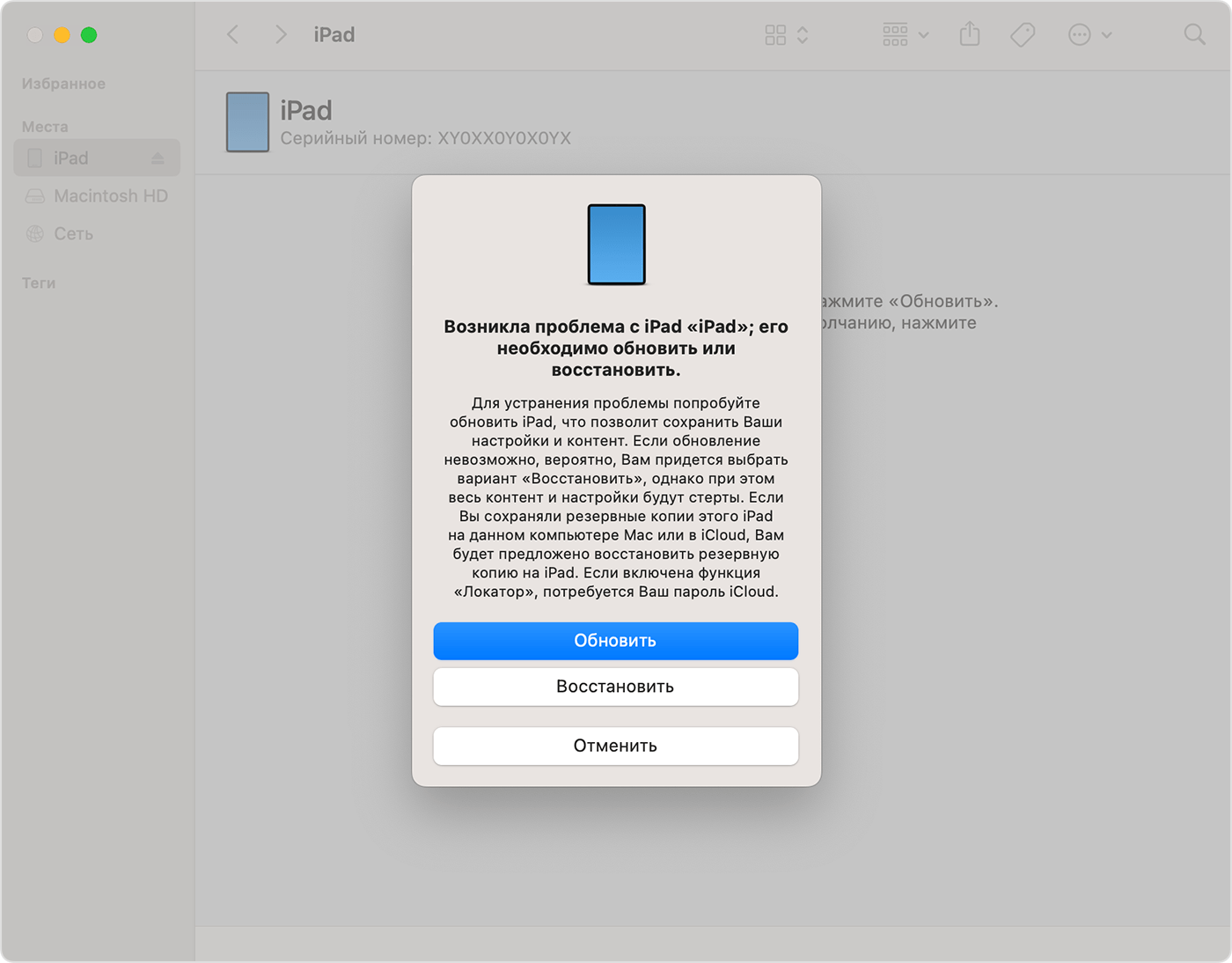
Дождитесь окончания процесса.
Если вы используете компьютер с Windows для сброса iPad, необходимо установить приложение «Устройства Apple». Загрузите приложение «Устройства Apple» из Microsoft Store и узнайте, как восстановить iPad с помощью приложения «Устройства Apple» на компьютере с Windows.
Следуйте инструкциям на экране, чтобы настроить iPad
Когда процесс восстановления завершится, на iPad появится экран приветствия. Отключите iPad от компьютера, а затем настройте и начните использовать iPad.
