Používanie iPadu alebo iPhonu na prácu s kresbami alebo značkami v dokumentoch na Macu
S použitím funkcií Kontinuita pre apku Kresba a Kontinuita pre apku Značky môžete prostredníctvom iPadu alebo iPhonu jednoducho vkladať kresby do dokumentov na Macu alebo v reálnom čase pracovať so značkami v súboroch PDF a obrázkoch na Macu.
Nastavenie zariadení
Funkcie Kontinuita pre apku Kresba a Kontinuita pre apku Značky fungujú, keď sú kompatibilné zariadenia blízko seba a nastavené takto
Na Macu aj na iPade alebo iPhone je zapnuté pripojenie Wi-Fi a Bluetooth.
Mac a iPad alebo iPhone sú prihlásené do iCloudu pomocou rovnakého Apple účtu s použitím dvojfaktorovej autentifikácie.
Mac používa systém macOS Catalina 10.15 alebo novší, a iPad alebo iPhone používa iPadOS alebo iOS 13 alebo novší.
Tieto funkcie spolupracujú so všetkými apkami Apple a apkami od iných výrobcov navrhnutými tak, aby ich podporovali, vrátane apiek Pages, Freeform, Numbers, Keynote, Mail, Správy, Poznámky a TextEdit.
Používanie funkcie Kontinuita pre apku Kresba
Prostredníctvom funkcie Kontinuita pre apku Kresba môžete využívať Mac na vyžiadanie novej kresby z iPadu alebo iPhonu a jej následné vloženie do dokumentu na Macu.
Otvorte na Macu dokument.
Vykonajte jednu z týchto akcií:
V menu Súbor (alebo Vložiť, v závislosti od apky) vyberte Vložiť z iPhonu alebo iPadu > Pridať kresbu.
Alebo v dokumente stlačte Control a kliknite a v kontextovej ponuke, ktorá sa zobrazí, vyberte možnosť Pridať kresbu.
Na zariadení sa otvorí okno kresby, v ktorom môžete pomocou ceruzky Apple Pencil alebo prstom vytvoriť kresbu:
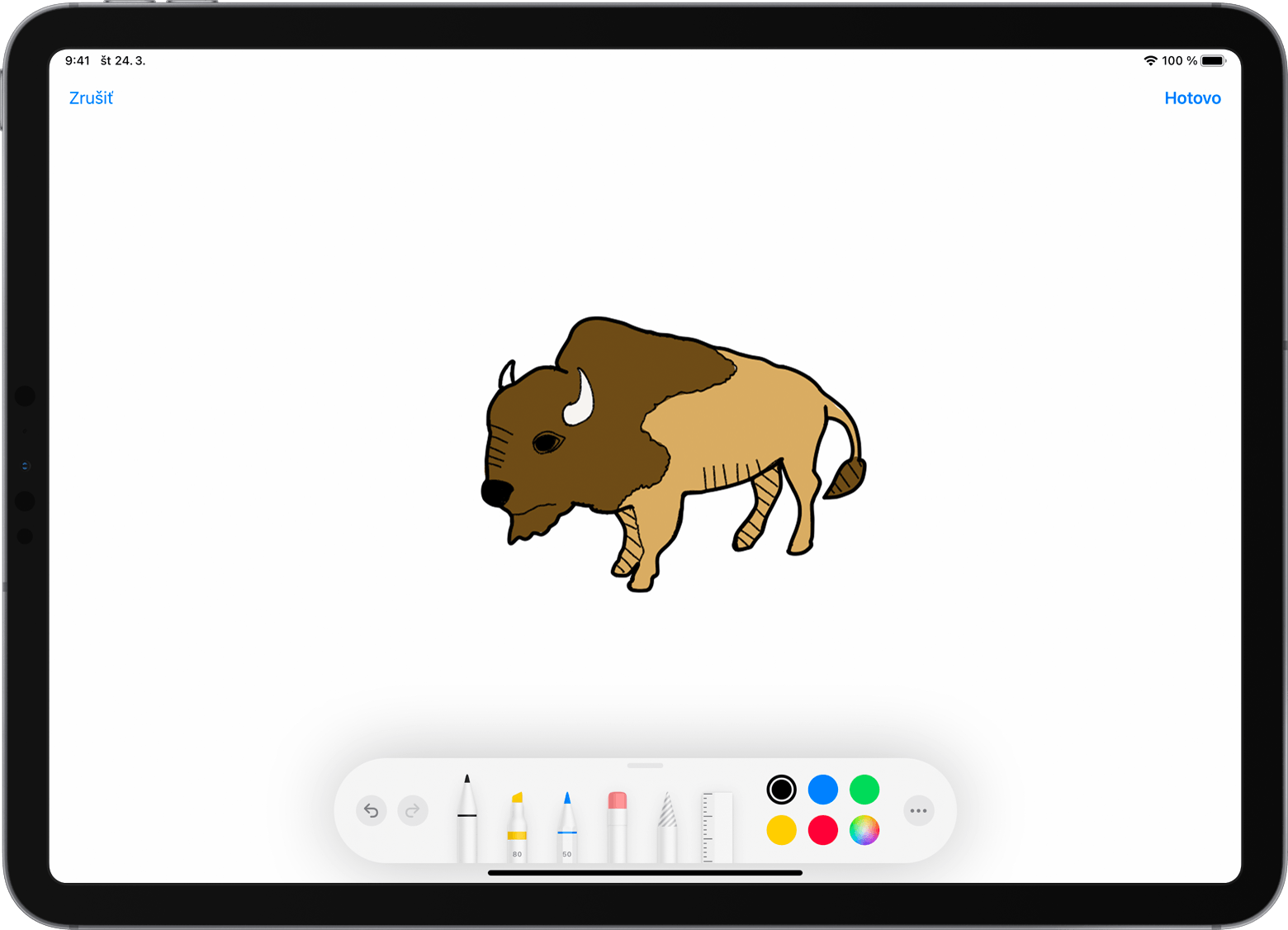
Keď kresbu dokončíte, klepnite na zariadení na Hotovo.
 Kresba sa potom zobrazí vo vašom dokumente na Macu: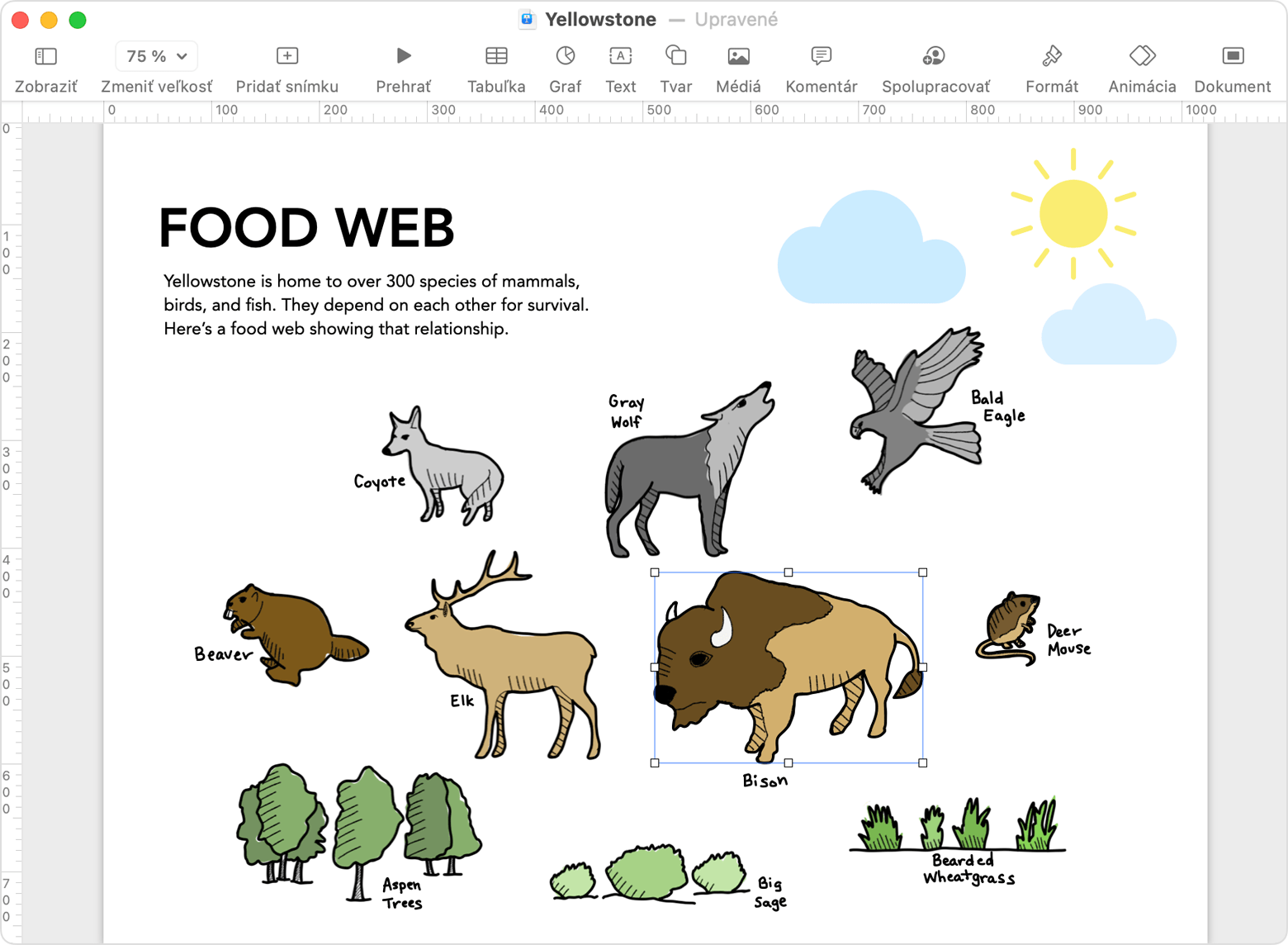
Používanie funkcie Kontinuita pre apku Značky
S funkciou Kontinuita pre apku Kresba môžete na Macu požiadať o označenie PDF alebo obrázka. Značky pridané na iPade alebo iPhone sa ihneď objavia na Macu. Táto funkcia poskytuje skvelú možnosť podpisovania dokumentov, opráv článkov, označovania dôležitých podrobností a ďalších operácií.
Vo Finderi na Macu vyhľadajte súbor PDF alebo obrázok, v ktorom chcete pracovať so značkami. Potom vykonajte jednu z týchto akcií:
Vyberte ikonu dokumentu a potom stlačením medzerníka otvorte okno s náhľadom. Kliknite na tlačidlo značiek
 v hornej časti okna.
 Alebo kliknite so stlačeným klávesom Control na ikonu dokumentu a potom otvorte okno s ukážkou výberom položky Rýchle akcie > Označiť z kontextovej ponuky, ktorá sa zobrazí.
Na paneli označovania v hornej časti okna s ukážkou kliknite na tlačidlo anotácie
 . Alebo, ak máte nablízku viacero zariadení, kliknite
 a vyberte zariadenie.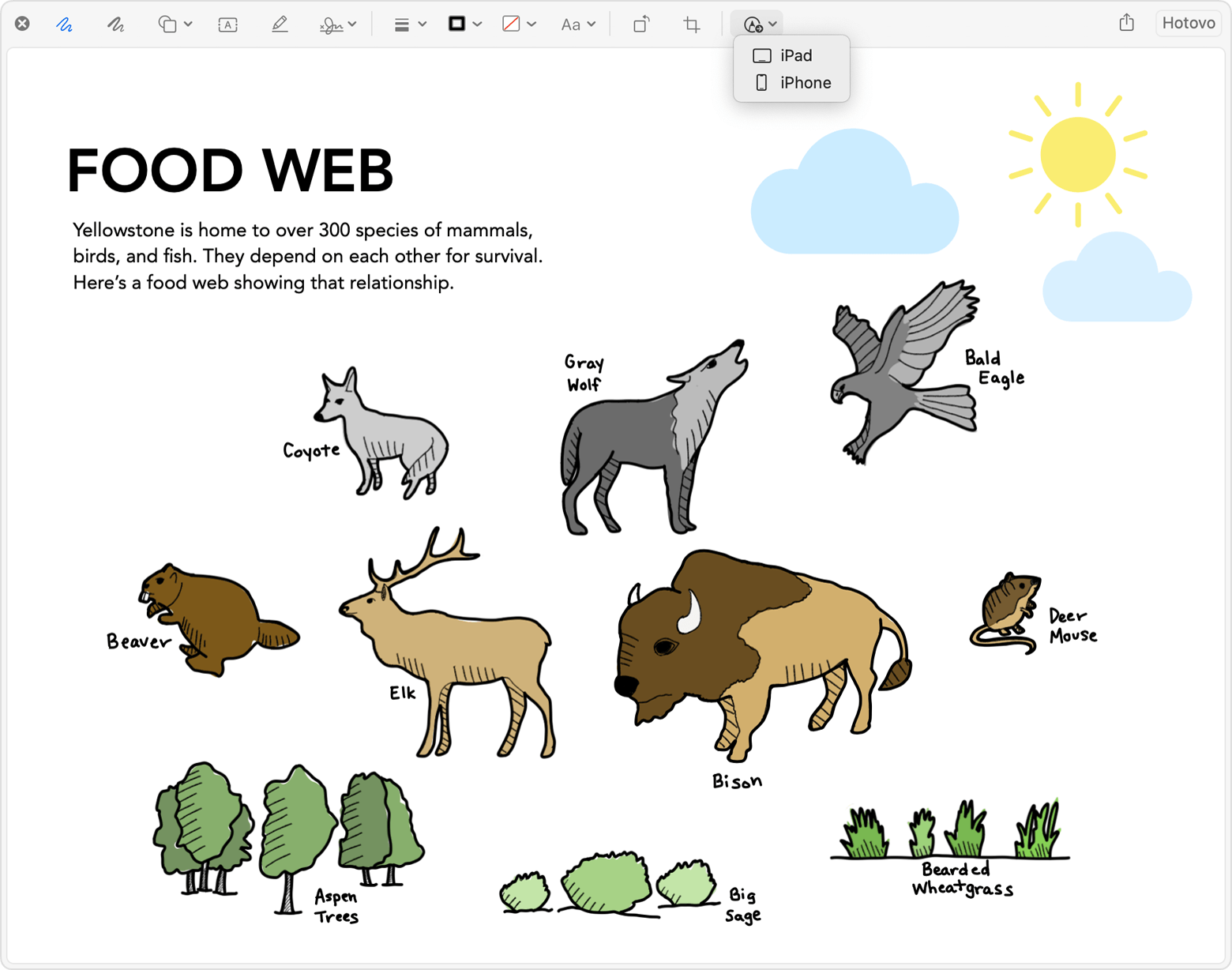
Na zariadení sa otvorí okno na prácu so značkami. Teraz môžete pomocou ceruzky Apple Pencil alebo prstom ovládať nástroje na prácu s kresbami alebo klepnúť na symbol plus
 a používať nástroje na prácu so značkami na pridanie textu, podpisu, lupy alebo tvarov a šípok.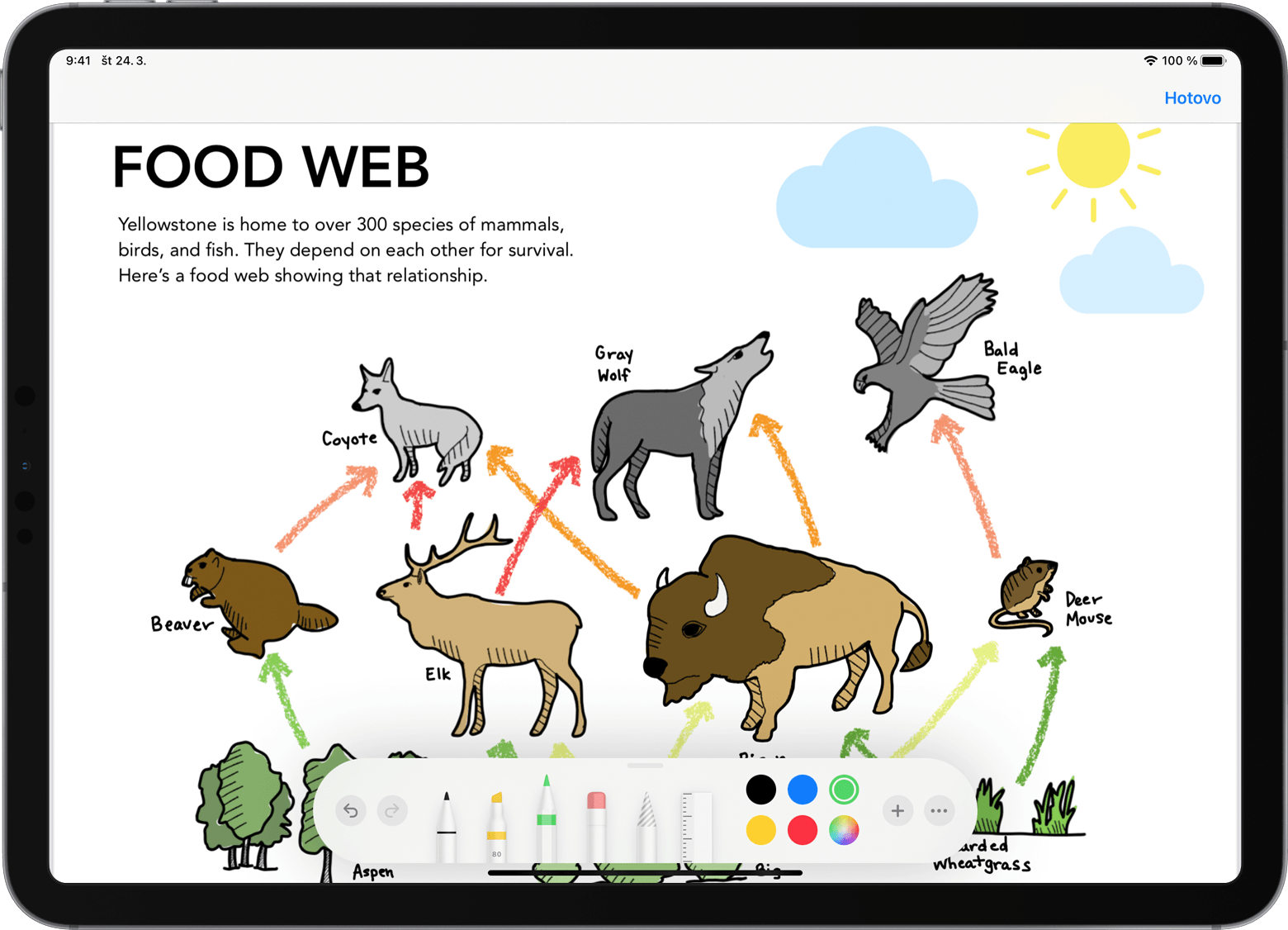
Počas práce na zariadení sa zmeny ihneď zobrazujú na Macu:
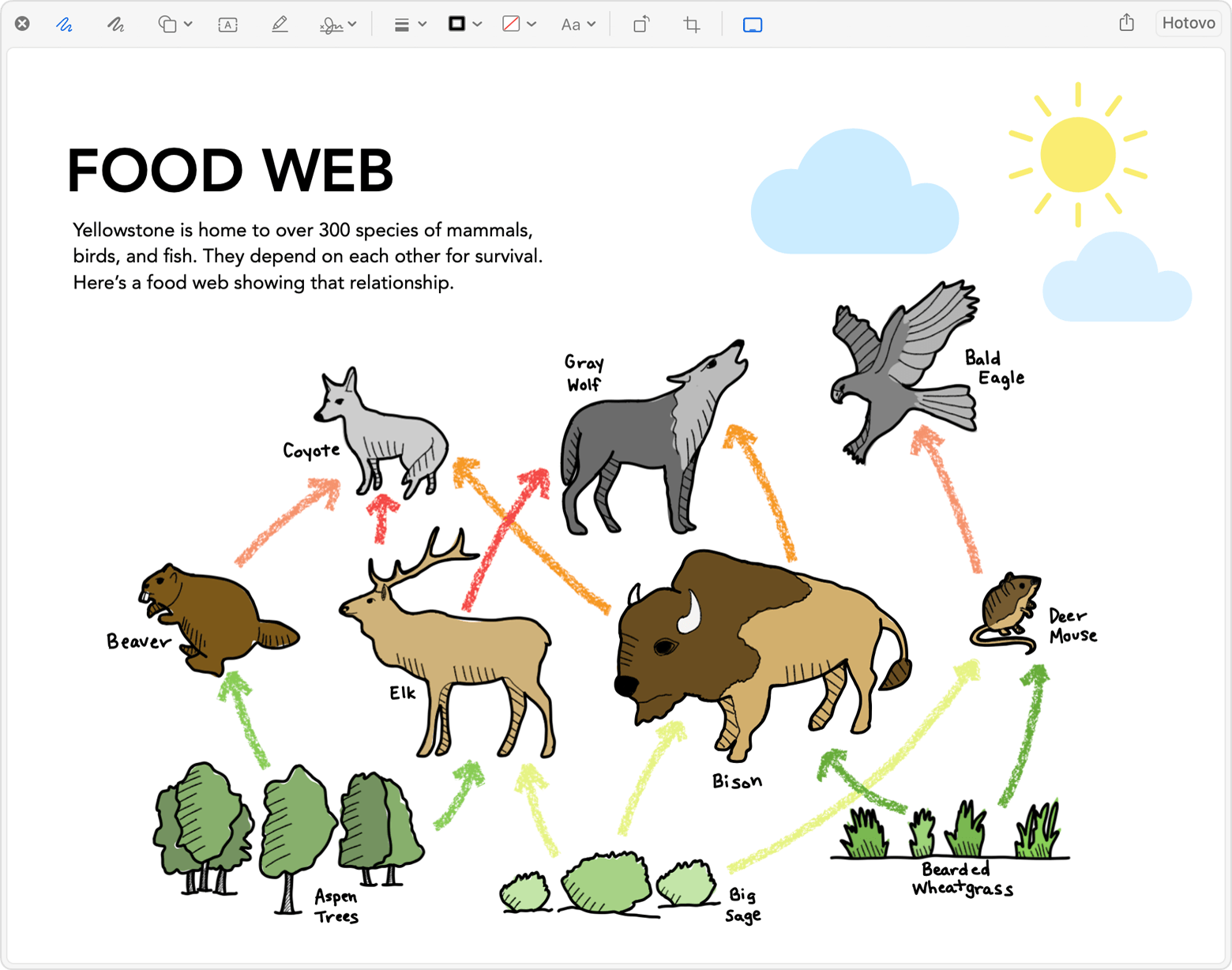
Po dokončení práce so značkami v dokumente kliknite na zariadení na Hotovo
.Ak chcete zmeny uložiť, kliknite na Macu na Hotovo.
