Nabíjanie notebooku Mac
MacBook, MacBook Neo, MacBook Air alebo MacBook Pro môžete nabíjať pripojením napájacieho adaptéra k portu USB-C alebo k portu MagSafe v závislosti od modelu Macu.
Odporúčané riešenia nabíjania
Prečítajte si, ktoré napájacie adaptéry a nabíjacie káble sú odporúčané pre váš Mac, vrátane odporúčaného výkonu a postupu pri zisťovaní výkonu, ktorý sa dodáva do vášho Macu.
Ak je výkon dodávaný vaším riešením nabíjania pre váš model Macu príliš nízky, zobrazí sa hlásenie Pomalé nabíjanie v menu stavu batérie
 a v nastaveniach batérie.
Ak sa Mac napája cez displej pripojený cez port USB-C alebo Thunderbolt (napríklad Apple Studio Display), môžete ho použiť namiesto samostatného nabíjacieho riešenia.
Niektoré modely Macu podporujú rýchle nabíjanie pri použití vhodnej kombinácie napájacieho adaptéra a nabíjacieho kábla.
Nabíjanie cez port MagSafe
Ak má Mac port MagSafe 3, je možné, že má aj porty USB-C. Mac sa nabíja vždy len cez jeden port, pričom používa zdroj, ktorý poskytuje najvyšší výkon. Pripojením nabíjania k viacerým portom, či už MagSafe alebo USB-C, sa Mac nebude nabíjať rýchlejšie.
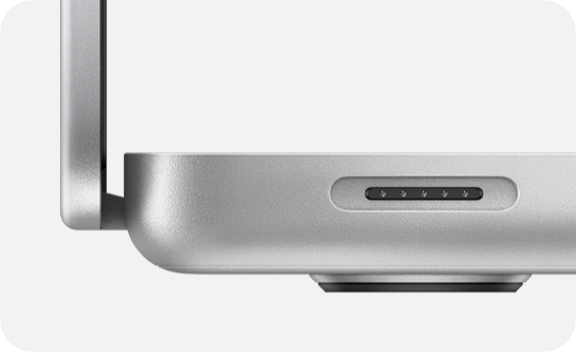
Vyhľadanie portu MagSafe
Port MagSafe sa nachádza na ľavej strane Macu v blízkosti klávesu Esc (Escape). Cez port MagSafe 3 je možné nabíjať tieto modely Macu:
MacBook Pro uvedený na trh v roku 2021 alebo neskôr s výnimkou MacBooku Pro (13-palcový, M2, 2022)
MacBook Air uvedený na trh v roku 2022 alebo neskôr
Niektoré staršie modely Macu majú namiesto toho port MagSafe 2 alebo pôvodný port MagSafe. Port MagSafe 3 nie je kompatibilný s napájacími adaptérmi ani nabíjacími káblami používanými staršími verziami technológie MagSafe.
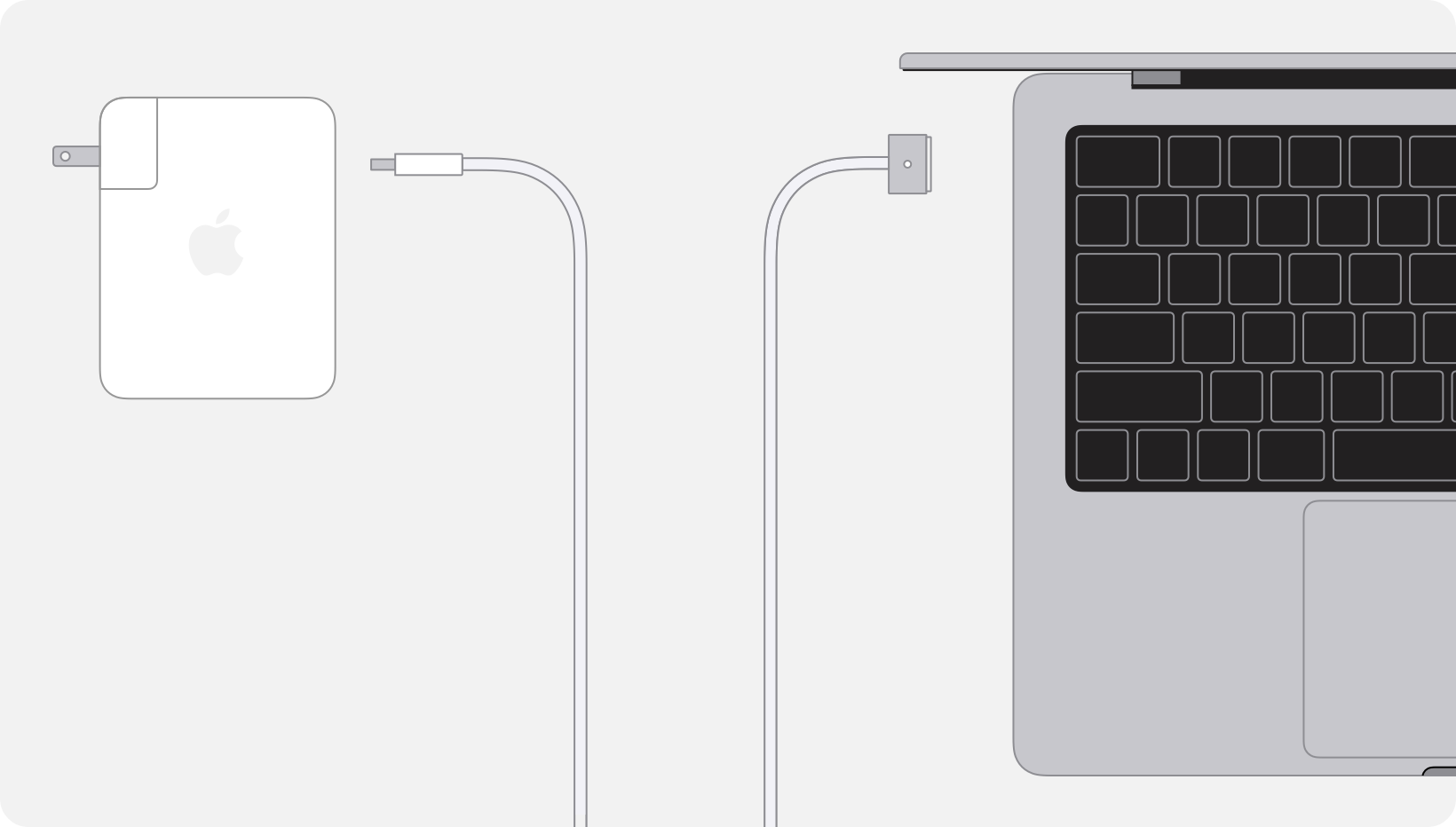
Začatie nabíjania cez port MagSafe
Zapojte napájací adaptér do zásuvky elektrickej siete.
Pripojte koniec kábla MagSafe s konektorom USB do napájacieho adaptéra.
Druhý koniec kábla pripojte do portu MagSafe na Macu. Kontrolka na konektore MagSafe sa potom rozsvieti oranžovo alebo zeleno:
Oranžovo, keď prebieha nabíjanie alebo keď je nabíjanie pozastavené.
Zeleno, keď je batéria úplne nabitá.
Mac by sa teraz mal začať nabíjať, ak nabíjanie nie je pozastavené alebo nebol dosiahnutý limit nabíjania.
Nabíjanie cez port USB-C
Ak má Mac porty USB-C, je možné, že má aj port MagSafe. Mac sa nabíja vždy len cez jeden port, pričom používa zdroj, ktorý poskytuje najvyšší výkon. Pripojením nabíjania k viacerým portom, či už MagSafe alebo USB-C, sa Mac nebude nabíjať rýchlejšie.
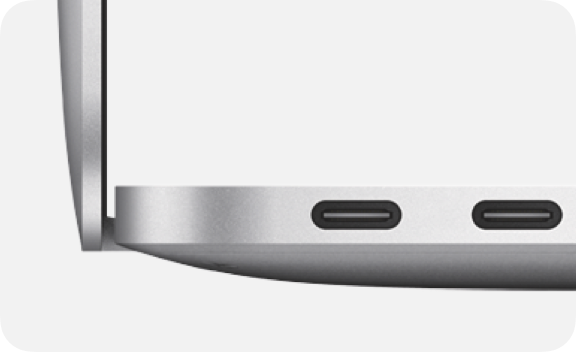
Vyhľadanie portu USB-C
Porty USB-C sa nachádzajú na ľavej strane alebo na oboch stranách Macu a na nabíjanie môžete použiť ktorýkoľvek z nich. Cez port USB-C je možné nabíjať tieto modely Macu:
MacBook Pro uvedený na trh v roku 2016 alebo neskôr
MacBook Air uvedený na trh v roku 2018 alebo neskôr
MacBook Neo
MacBook uvedený na trh v roku 2015 alebo neskôr
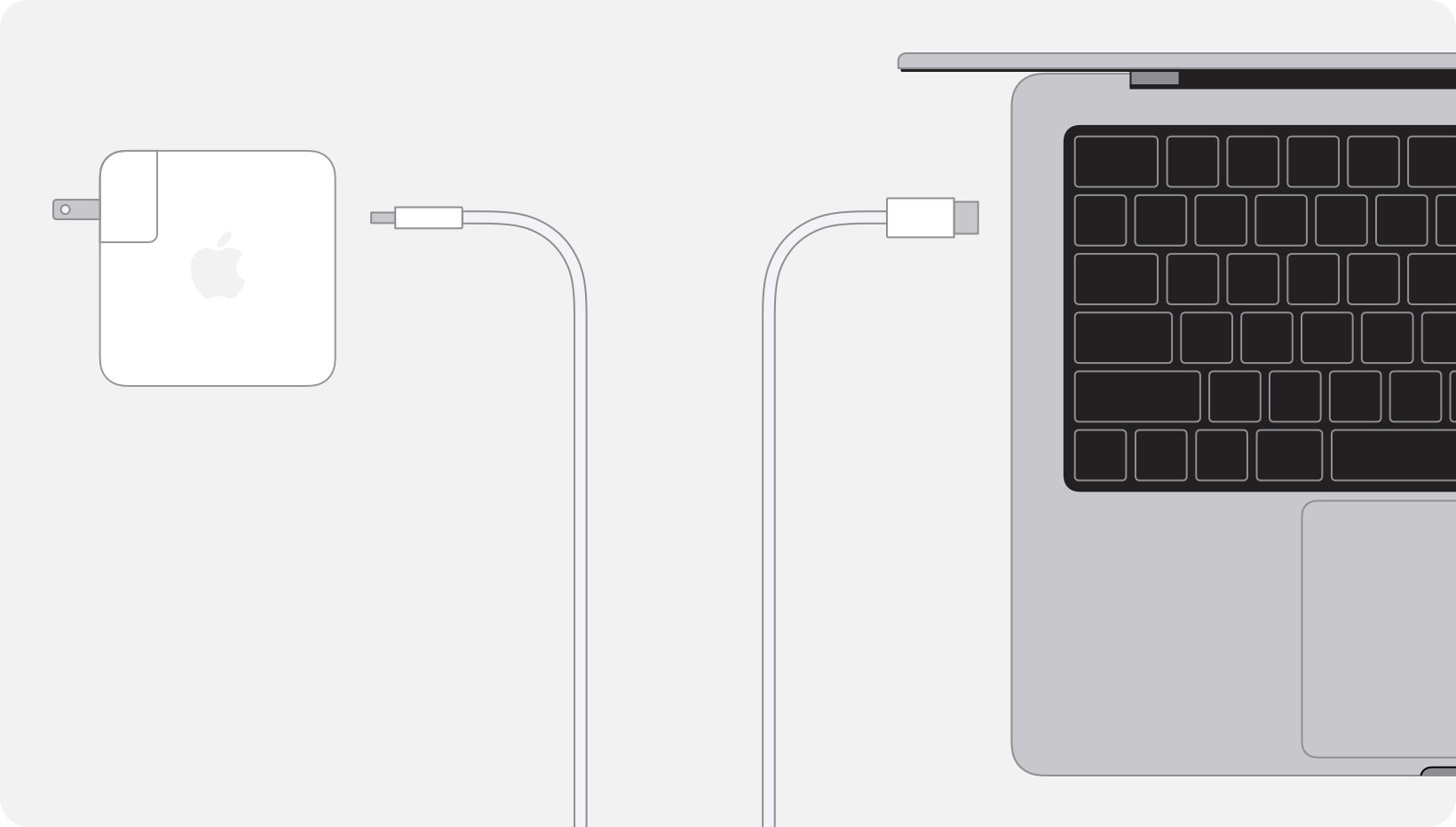
Začatie nabíjania cez port USB-C
Zapojte napájací adaptér do zásuvky elektrickej siete.
Jeden koniec kábla USB-C zapojte do napájacieho adaptéra.
Druhý koniec kábla zapojte do ktoréhokoľvek portu USB-C na Macu.
Mac by sa teraz mal začať nabíjať, ak nabíjanie nie je pozastavené alebo nebol dosiahnutý limit nabíjania.
Riešenie problémov s nabíjaním
Ak sa Mac nenabíja podľa očakávania, môže sa zobraziť jedno z týchto hlásení alebo môže byť problém s napájacím adaptérom či nabíjacím káblom, ktorý používate.
Ak sa zobrazí hlásenie Pomalé nabíjanie

Ak používate systém macOS Tahoe 26.4 alebo novšiu verziu, Mac môže hlásiť, že sa nabíja pomaly: v menu stavu batérie a nad grafom úrovne batérie v nastaveniach batérie sa zobrazí hlásenie Pomalé nabíjanie.
Ak chcete nabíjať rýchlejšie, použite riešenie nabíjania, ktoré poskytuje vyšší výkon (meraný vo wattoch – W). Na dosiahnutie najlepšieho nabíjania by mali napájací adaptér a nabíjací kábel poskytovať aspoň minimálny výkon odporúčaný pre váš model Macu.
Ak sa zobrazí hlásenie Nabíjanie je pozastavené
Keď sa používa funkcia Optimalizované nabíjanie batérie, v menu stavu batérie sa môže zobrazovať hlásenie Nabíjanie je pozastavené. Ak potrebujete, aby sa Mac nabil na 100 % skôr, vyberte v menu možnosť Nabiť naplno.
Ak sa zobrazí Nabité na limit [%]
Keď sa používa nastavenie Limit nabíjania, v menu stavu batérie sa môže zobrazovať hlásenie Nabité na limit [%] alebo Nabíja sa na limit [%]. Ak potrebujete, aby sa Mac nabil na 100 %, po dosiahnutí limitu nabíjania vyberte v menu Nabiť naplno.
Ak sa zobrazí hlásenie Batéria sa nenabíja
Prečítajte si, čo robiť, ak sa zobrazí hlásenie Batéria sa nenabíja v menu stavu batérie.
Ak Mac nereaguje na napájanie
Zistite, čo robiť, ak sa Mac nenabíja cez napájací adaptér MagSafe, vrátane situácie, keď bliká kontrolka na konektore MagSafe.
Prečítajte si, čo robiť, ak sa Mac nenabíja prostredníctvom napájacieho adaptéra USB-C.