Ak hodinky Apple Watch nemožno spárovať s novým iPhonom
Prečítajte si, ako postupovať, ak sa vám nedarí preniesť hodinky Apple Watch zo starého iPhonu na nový.
Ak ste mali problémy so spárovaním hodiniek Apple Watch s novým iPhonom, pozrite sa, či vám nepomôžu tieto tipy na riešenie problémov.
Ak sú hodinky Apple Watch stále spárované so starým iPhonom, ktorý už nemáte
Nastavte nový iPhone a prihláste sa do iCloudu. Ak ho už máte nastavený a prihlásili ste sa na ňom, tento krok vynechajte.
Na novom iPhone otvorte apku Apple Watch a spárujte hodinky s novým iPhonom.
Pokúste sa obnoviť obsah zo zálohy. Uistite sa, že máte iPhone a hodinky Apple Watch aktualizované, inak sa môže stať, že záloha nebude v zozname uvedená. Prídete o časť obsahu apiek Aktivita a Tréningy, prípadne o nastavenia hodiniek, ktoré sa zmenili od vytvorenia poslednej zálohy. Dáta apiek Zdravie a Aktivita sa ukladajú do iCloudu a automaticky sa synchronizujú medzi všetkými zariadeniami, na ktorých ste sa prihlásili pomocou rovnakého Apple účtu.
Ak sa zobrazí výzva na obnovenie zálohy hodiniek, vyberte najnovšiu zálohu.
Ak zálohu nemáte, musíte hodinky Apple Watch nastaviť ako nové.
Pomocou krokov na obrazovke dokončite nastavenie.
Hodinky Apple Watch môžete začať používať s novým iPhonom. Môže trvať až niekoľko dní, kým sa zobrazia všetky vaše dáta z iCloudu.
V iCloude sa neuchovávajú vaše dáta o zdieľaní aktivít.
Ak sa párovanie hodiniek Apple Watch nedokončilo počas nastavovania iPhonu
Ak ste preniesli obsah zo starého iPhonu do nového, no párovanie hodiniek Apple Watch sa nedokončilo, postupujte takto:
Na novom iPhone otvorte apku Apple Watch.
Prejdite na tab Moje hodinky a klepnite na Všetky hodinky. Vedľa nespárovaných hodiniek Apple Watch sa zobrazuje text „Párovanie nie je dokončené“.
Nasaďte si hodinky na zápästie a nechajte ich odomknuté.
Klepnite na Dokončiť párovanie, aby sa obsah hodiniek Apple Watch synchronizoval s novým iPhonom.
Ak sa hodinky Apple Watch počas párovania zaseknú
Ak sa hodinky Apple Watch zaseknú na čiernej obrazovke s bielym logom Apple, postupujte takto:
Súčasne stlačte korunku Digital Crown a bočné tlačidlo a držte ich stlačené, až kým sa hodinky nereštartujú. Potom korunku Digital Crown a bočné tlačidlo uvoľnite.
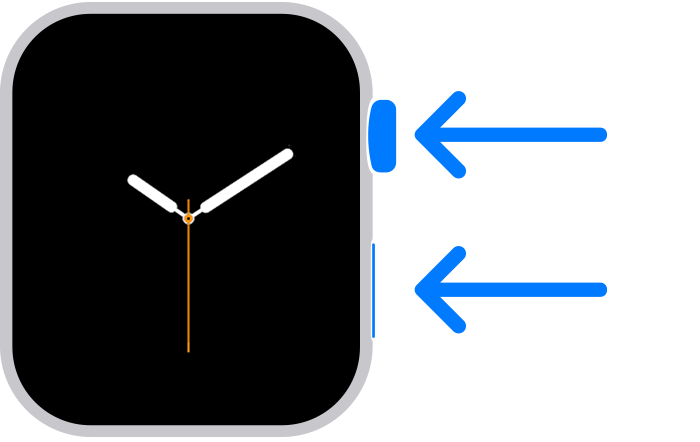
Po reštartovaní hodiniek pevne stlačte obrazovku alebo stlačte a podržte korunku Digital Crown.
Klepnite na Resetovať.
Po resetovaní hodiniek ich môžete spárovať s telefónom iPhone. Priblížte iPhone k hodinkám a potom postupujte podľa pokynov na obrazovke.
Ak sa na iPhone pri nastavovaní nezobrazí otázka, či chcete používať hodinky Apple Watch
Zrušte párovanie hodiniek Apple Watch so starým iPhonom a potom ich spárujte s novým iPhonom. Po zobrazení výzvy obnovte hodinky Apple Watch zo zálohy. Uistite sa, že máte iPhone a hodinky Apple Watch aktualizované, inak sa môže stať, že záloha nebude v zozname uvedená.
Ak ste obsah do nového iPhonu preniesli pomocou počítača, no chýbajú vám dáta apiek Zdravie a Aktivita
Ak dáta apky Zdravie v starom iPhone synchronizujete pomocou iCloudu, v novom iPhone sa aktualizujú automaticky, keď bude pripojený k Wi-Fi sieti a prihlásený do iCloudu.
Na novom iPhone otvorte apku Nastavenia.
Klepnite na [vaše meno], klepnite na iCloud, potom na Uložené na iCloude a nakoniec na Zdravie.
Uistite sa, že je zapnutá možnosť Zdravie.
Tento postup zopakujte aj na starom iPhone.
Ak iCloud nepoužívate, môžete sa pokúsiť obnoviť obsah zo zálohy starého iPhonu v počítači. Ak máte starý iPhone a nevymazali ste ho, vytvorte novú zálohu v iCloude alebo šifrovanú zálohu v počítači. Potom vymažte nový iPhone a obnovte ho z novej zálohy. Nezabudnite znova spárovať hodinky Apple Watch s iPhonom. Ak používate počítač, uistite sa, že záloha je zašifrovaná.
Ak starý iPhone nemáte alebo ho nemôžete zálohovať, obsah apiek Zdravie a Aktivita nie je možné obnoviť.
Potrebujete ďalšiu pomoc?
Povedzte nám viac o tom, čo sa deje, a my vám navrhneme, ako môžete postupovať ďalej.